Скидка 5% на первый заказ — RDS5




Панорамирование + adobe lightroom для пейзажа
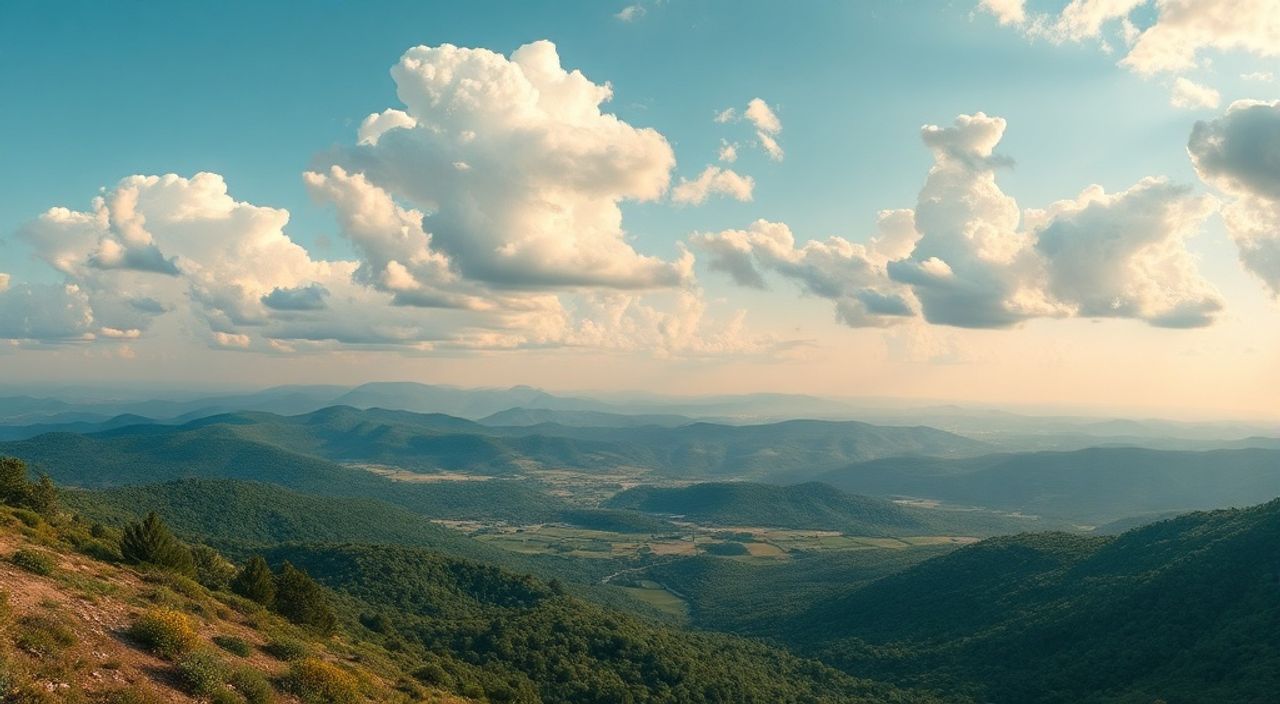
Панорамирование — это мощный инструмент в арсенале любого пейзажного фотографа, позволяющий создавать изображения с расширенным полем зрения, передающие масштаб и величие природы. Технологии цифровой обработки, особенно такие как Adobe Lightroom, значительно упростили процесс склейки отдельных кадров в единую панораму, делая его доступным даже для начинающих. Однако чтобы результат выглядел естественно, без искажений и стыков, важно понимать не только технику съёмки, но и тонкости постобработки.
Панорамирование в сочетании с Adobe Lightroom позволяет создавать детализированные пейзажные снимки высокого качества. Главное — правильно снять серию кадров с нахлёстом 30–40% и использовать функцию Photo Merge > Panorama в Lightroom для автоматической склейки.
Содержание статьи:
- Зачем снимать панорамы в пейзажной фотографии?
- Как правильно снимать серию для панорамы
- Шаги для съёмки панорамы
- Склейка панорамы в Adobe Lightroom: пошаговая инструкция
- Оптимальные настройки слияния
- Выбор проекции: сферическая, цилиндрическая, перспективная
- Постобработка панорамы: кадрирование, цветокоррекция, шумы
- Типичные ошибки и как их избежать
- Чек-лист перед съёмкой панорамы
- Экспертное мнение
- Вопросы и ответы
- Заключение
Зачем снимать панорамы в пейзажной фотографии?
Пейзажная фотография стремится передать ощущение пространства, глубины и атмосферы. Широкоугольный объектив может помочь, но даже самый широкий угол имеет физические ограничения. Панорамирование позволяет выйти за эти рамки, создавая изображения с соотношением сторон 2:1, 3:1 и более, что невозможно достичь одним кадром. Такие снимки идеально подходят для крупноформатной печати, веб-галерей и иммерсивных презентаций.
Кроме увеличения угла охвата, панорамы дают и другие преимущества. Во-первых, они обеспечивают высокое разрешение — каждая часть панорамы снимается с максимальным качеством сенсора. Во-вторых, панорама позволяет избежать дисторсии, характерной для сверхширокоугольных объективов, особенно по краям кадра. Вместо этого искажения корректируются программно, с более точным контролем.
Ещё одно преимущество — гибкость композиции. Снимая серию кадров, вы можете «выстроить» горизонт, избегая наклона, или добавить больше неба/земли при кадрировании. Это особенно полезно в условиях сложного освещения, когда важна точная экспозиция каждой части сцены.
Полезно знать: Панорамы особенно эффективны при съёмке горных хребтов, морских пейзажей, городских силуэтов на закате и лесных массивов.
Как правильно снимать серию для панорамы
Успешная панорама начинается ещё до запуска Lightroom — с правильной съёмки. Даже самая совершенная программа не исправит плохо снятую серию. Ключевые параметры — стабильность, нахлёст и постоянство настроек.
Используйте штатив. Это обязательное условие для чёткой склейки. Без штатива возможны вертикальные сдвиги и вращение вокруг оси, что приводит к артефактам. Убедитесь, что головка штатива установлена ровно, а камера вращается вокруг оптического центра объектива (для сложных случаев — используйте панорамную головку).
Настройте камеру в ручной режим (M). Зафиксируйте выдержку, диафрагму, ISO и баланс белого. Автоматика может изменять экспозицию от кадра к кадру, особенно при переходе от светлого неба к тёмной земле, что вызовет ступенчатые перепады яркости в панораме.
Шаги для съёмки панорамы
- Установите камеру на штатив и выровняйте по горизонту.
- Переключитесь в ручной режим (M) и задайте экспозицию по среднему участку сцены.
- Зафиксирую баланс белого (не Auto).
- Сфокусируйтесь вручную на бесконечность или на ключевой объект, затем заблокируйте фокус.
- Сделайте первый кадр, оставляя 30–40% нахлёста с соседними кадрами.
- Плавно поверните камеру и повторите до завершения сцены.
- Для вертикальных панорам — сделайте несколько горизонтальных рядов.
«Всегда снимайте на 30–40% больше, чем кажется необходимым. Легче обрезать лишнее в Lightroom, чем жалеть о недостающем угле.» — Алексей Морозов, пейзажный фотограф, 12 лет опыта
Склейка панорамы в Adobe Lightroom: пошаговая инструкция
Adobe Lightroom предлагает встроенную функцию слияния панорам — Photo Merge > Panorama. Она работает прямо в Library или Develop модуле, не требуя перехода в Photoshop. Процесс быстрый и интуитивный, но требует понимания нюансов.
Выберите нужные кадры в Lightroom (удерживая Ctrl или Shift), щёлкните правой кнопкой и выберите Photo Merge → Panorama. Откроется диалоговое окно с предварительным просмотром. Lightroom автоматически выравнивает изображения, определяет общие точки и строит общую плоскость.
В этом окне вы увидите три варианта проекции: Spherical, Cylindrical и Perspective. Каждый подходит для разных сцен. Также активированы опции Auto Crop и Boundary Warp — их значение мы рассмотрим далее.
После нажатия кнопки Merge Lightroom создаст новое DNG-файл (или TIFF, в зависимости от настроек), содержащее склеенную панораму. Этот файл будет доступен в коллекции рядом с исходниками. Обработка продолжается в стандартном модуле Develop.
Оптимальные настройки слияния
- Spherical — лучший выбор для широких панорам (более 120°), минимизирует искажения по краям.
- Cylindrical — подходит для горизонтальных панорам среднего угла (60–120°), сохраняет вертикальные линии прямыми.
- Perspective — редко используется в пейзажах, так как искажает края, но может подойти для архитектурных вставок.
- Auto Crop — включайте, если не планируете ручное кадрирование; отключайте, если хотите максимум данных.
- Boundary Warp — полезен при сильных искажениях; растягивает края, чтобы заполнить чёрные углы.
Полезно знать: Если Lightroom не может склеить панораму, проверьте, достаточно ли нахлёста между кадрами и нет ли резких изменений экспозиции или движения объектов (облака, вода).
Выбор проекции: сферическая, цилиндрическая, перспективная
Проекция определяет, как трёхмерная сцена преобразуется в двумерное изображение. Неправильный выбор может привести к искажению форм, особенно по краям панорамы.
Сферическая проекция моделирует съёмку с помощью объектива-рыбьего глаза, развёрнутого на плоскость. Она лучше всего справляется с большими углами обзора, сохраняя плавность линий. Идеальна для панорам, охватывающих более 150 градусов.
Цилиндрическая проекция «разворачивает» сцену, как будто она напечатана на внутренней поверхности цилиндра. Вертикальные линии остаются прямыми, что важно при наличии деревьев, скал или зданий. Подходит для большинства пейзажных сцен с углом до 120°.
Перспективная проекция использует одну точку схода, как в классической живописи. Часто вызывает сильные искажения по краям, особенно в широких панорамах. Применяется редко — в основном при съёмке архитектуры с близкого расстояния.
Тип проекции |
Угол охвата |
Преимущества |
Недостатки |
|---|---|---|---|
Сферическая |
120°–360° |
Минимум искажений, плавные линии |
Может «заваливать» вертикали на краях |
Цилиндрическая |
60°–120° |
Прямые вертикали, естественный вид |
Не подходит для очень широких сцен |
Перспективная |
до 90° |
Реалистичная глубина |
Сильные искажения по краям |
Постобработка панорамы: кадрирование, цветокоррекция, шумы
После склейки панорама почти готова, но требует финальной доработки. Кадрирование — первый шаг. Удалите неровные края, оставшиеся после выравнивания. Старайтесь сохранить естественный горизонт и симметрию композиции.
В модуле Develop применяйте те же принципы, что и для обычных снимков: баланс белого, экспозиция, контраст, чёткость. Но учтите — панорама имеет большой размер, поэтому изменения могут быть менее заметны. Увеличьте масштаб просмотра до 100%, чтобы оценить детали.
Обратите внимание на шумы. При съёмке на закате или в сумерках ISO могло быть повышено. Используйте слайдеры Noise Reduction — Luminance и Color. Не переусердствуйте: чрезмерная шумоподавка уничтожает текстуры, особенно в небе и траве.
Градиентные фильтры и локальные коррекции работают отлично в панорамах. Например, затемните яркое небо в центре или добавьте резкость к переднему плану. Lightroom позволяет применять маски к любым участкам, независимо от размера изображения.
«Панорама — это не просто склейка. Это полноценное изображение, которое нужно «довести до ума». Не экономьте время на постобработке.» — Екатерина Волкова, колорист и преподаватель цифровой фотографии
Типичные ошибки и как их избежать
Даже опытные фотографы допускают ошибки при создании панорам. Знание этих «ловушек» поможет сэкономить время и получить идеальный результат.
Одна из самых частых — недостаточный нахлёст. Если между кадрами меньше 25% перекрытия, Lightroom может не найти общих точек для склейки. Результат — разрывы или отказ в обработке. Всегда оставляйте запас.
Другая ошибка — использование автофокуса во время съёмки серии. Даже небольшое изменение фокусного расстояния или точки фокусировки приводит к разнице в резкости. Фокусируйтесь один раз, затем переводите объектив в ручной режим.
Слишком сильное Boundary Warp также проблема. Эта функция растягивает края изображения, чтобы заполнить чёрные области. При значении выше 70–80 она может вызвать размытие и артефакты. Лучше немного обрезать, чем портить качество.
Чек-лист перед съёмкой панорамы
- Штатив установлен ровно, головка зафиксирована.
- Камера в ручном режиме (экспозиция, WB, фокус).
- Настроена серия с нахлёстом 30–40%.
- Фокус зафиксирован вручную.
- Батарея и карта памяти проверены.
- Погодные условия стабильны (особенно при движении облаков).
Полезно знать: Если в кадре есть движущиеся объекты (птицы, люди, волны), панорама может «раздвоиться». В таких случаях лучше снимать одиночный широкоугольный кадр.
Экспертное мнение
«Сегодня панорамная съёмка доступна каждому, но настоящий результат достигается только через дисциплину. Я всегда напоминаю своим ученикам: 70% успеха — это съёмка, 30% — обработка. Lightroom — отличный инструмент, но он не заменит хорошей техники. Особенно важно — контроль экспозиции и аккуратное вращение камеры. Одно дрожание — и панорама теряет чёткость.» — Дмитрий Романов, лауреат National Geographic Travel Photographer of the Year, автор мастер-классов по пейзажной фотографии
По его словам, ключ к реалистичной панораме — последовательность. Он рекомендует снимать серию с запасом, использовать RAW-формат и никогда не полагаться полностью на автоматику. «Я всегда делаю тестовую склейку на месте — через 10–15 минут после съёмки. Это позволяет понять, нужно ли переделывать серию».
Вопросы и ответы
Можно ли делать панорамы без штатива?
Да, современные камеры и алгоритмы Lightroom позволяют склеивать снимки, сделанные вручную. Однако качество будет ниже: возможны наклоны, разница в экспозиции и трудности со стыковкой. Для профессиональных результатов штатив обязателен.
Почему панорама получается с чёрными углами?
Это происходит из-за различий в положении кадров при склейке. Lightroom не может заполнить пустые области. Решение — включить Boundary Warp или обрезать изображение. Чтобы минимизировать эффект, снимайте с большим нахлёстом и используйте штатив.
Какой формат лучше: DNG или TIFF при слиянии?
По умолчанию Lightroom создаёт DNG — это сжатый, но потерянный вариант, оптимизированный для работы внутри программы. TIFF — несжатый, занимает больше места, но сохраняет все данные. Выбирайте DNG для повседневной работы, TIFF — если планируете сложную обработку в других программах.
Можно ли редактировать исходники после слияния?
Да, Lightroom позволяет пересоздать панораму при изменении исходных фото. Любые правки в Library (например, развёртка профиля объектива) будут учтены при повторной склейке. Это удобно для тонкой настройки.
Подходят ли панорамы для Instagram и соцсетей?
Да, но с оговорками. Вертикальные панорамы (9:16) хорошо смотрятся в Stories. Горизонтальные (2:1 и шире) могут обрезаться. Рекомендуется создавать адаптированные версии — обрезать до 16:9 или использовать панораму как основу для квадратного кадра с красивым центром.
Заключение
Панорамирование в сочетании с Adobe Lightroom — это мощный и доступный способ создания выразительных пейзажных снимков. Технология позволяет преодолеть ограничения оптики, добиваясь невероятной детализации и масштаба. Однако успех зависит не столько от программы, сколько от дисциплины съёмки: стабильности, постоянства настроек и достаточного нахлёста.
Lightroom делает процесс склейки простым и надёжным, но требует понимания проекций, настроек слияния и тонкостей постобработки. Ошибки на этапе съёмки невозможно полностью исправить на этапе обработки, поэтому подготовка — ключевой фактор.
Создание качественной панорамы — это соединение техники, терпения и художественного видения. Используйте штатив, снимайте в RAW, фиксируйте настройки и доводите результат в Lightroom с вниманием к деталям.
- Панорамы расширяют возможности пейзажной фотографии за счёт увеличенного угла охвата и высокого разрешения.
- Снимайте серию на штативе, в ручном режиме, с нахлёстом 30–40% и фиксированным фокусом.
- Используйте Photo Merge > Panorama в Lightroom, выбирая проекцию в зависимости от угла съёмки.
- Избегайте типичных ошибок: недостаточного нахлёста, автоэкспозиции и чрезмерного Boundary Warp.
- Финальная постобработка — важная часть процесса: кадрирование, цветокоррекция, шумоподавление и локальные правки.
⚠️ Дисклеймер — нажмите, чтобы развернуть
Материалы, опубликованные в разделе «Блог» на сайте RU DESIGN SHOP (rudesignshop.ru), носят исключительно информационный и ознакомительный характер и не являются руководством к действию, финансовой рекомендацией, медицинской услугой, ветеринарным назначением либо рекламой товаров и услуг, включая азартные игры. Публикации не содержат призывов к участию в азартных играх и не направлены на продвижение соответствующих операторов.
Безопасность применения товаров и веществ: при использовании строительных материалов, бытовой химии, пестицидов и агрохимикатов необходимо строго следовать инструкциям производителя и действующему законодательству Российской Федерации, включая Федеральный закон РФ от 19.07.1997 № 109-ФЗ «О безопасном обращении с пестицидами и агрохимикатами».
Упоминание товарных знаков, брендов и организаций носит исключительно информационный характер и не означает наличие партнёрских отношений или одобрения со стороны правообладателей.
Материалы, содержащие сведения о медицинских, ветеринарных или косметических средствах, представлены в справочных целях и не являются медицинской консультацией или назначением. Перед применением рекомендуется обратиться к врачу, ветеринарному специалисту или иному сертифицированному профессионалу.
Возрастные ограничения: материалы, содержащие сведения о продукции категории 18+, включая алкоголь или азартные игры, предназначены исключительно для совершеннолетней аудитории и публикуются в информационных целях.
Правовая ответственность: решения, принятые на основе опубликованной информации, пользователь принимает самостоятельно и на свой риск; редакция и авторы несут ответственность в пределах, установленных законодательством Российской Федерации.
Редакция не допускает публикаций, содержащих пропаганду экстремизма, терроризма, наркотических средств или суицида; подобные материалы подлежат немедленному удалению.
Упоминание организаций с ограниченным статусом: компания Meta Platforms Inc. (социальные сети Facebook и Instagram) признана экстремистской организацией решением суда РФ, её деятельность запрещена на территории Российской Федерации; любые упоминания приводятся исключительно в информационных целях.
Авторские права и источники: информация собирается из открытых источников; её актуальность указывается на дату публикации и может изменяться.
Изображения и иллюстрации используются на условиях, разрешённых правообладателями. При возникновении претензий редакция готова оперативно рассмотреть обращение и внести необходимые изменения.
Персональные данные и cookies: сайт использует cookies и обрабатывает персональные данные пользователей в соответствии с Федеральным законом № 152-ФЗ «О персональных данных» и Политикой конфиденциальности RU DESIGN SHOP.
Мнения авторов могут не совпадать с позицией государственных органов или коммерческих организаций, упомянутых в материалах.
РЕКОМЕНДУЕМ
Товары от российских производителей

Подвесной светильник «Лампа Марракеша» MedinaLamps
Диапазон цен: 50000 руб. – 145000 руб.
Светильник Space Forstlight
Диапазон цен: 44850 руб. – 75770 руб.

