Скидка 5% на первый заказ — RDS5




Панорамирование + adobe lightroom для портрета
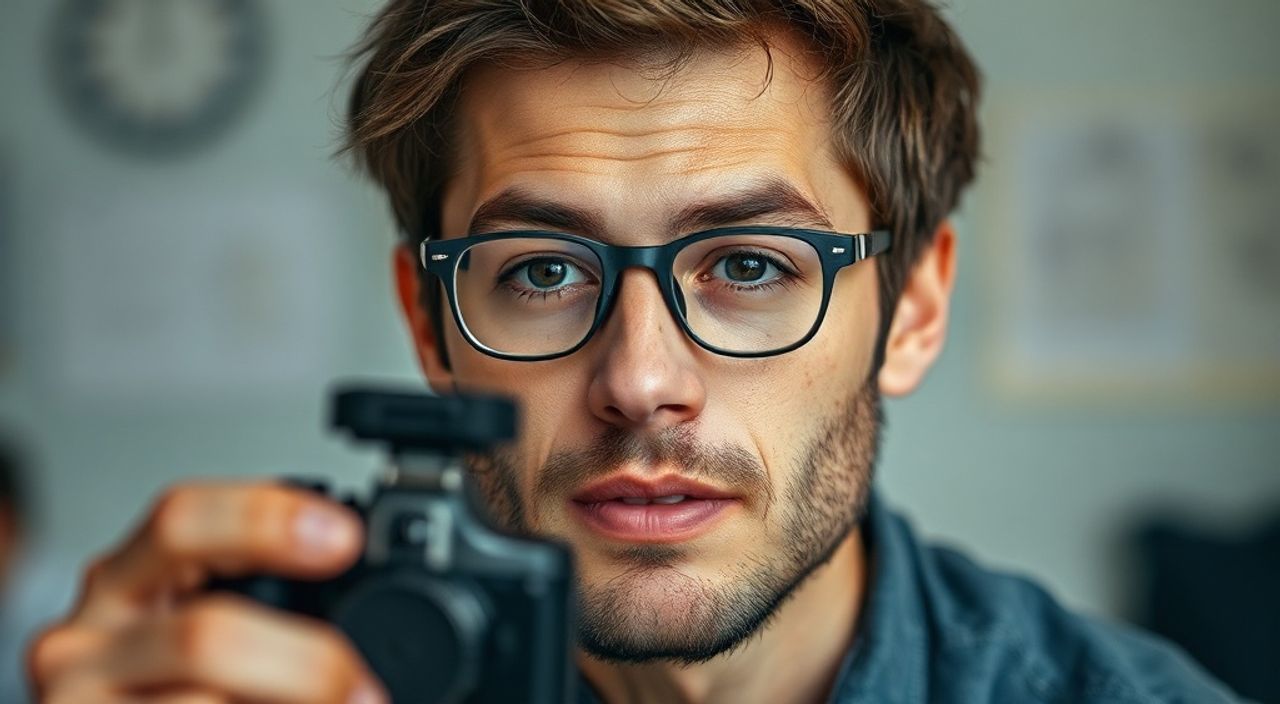
Панорамирование в сочетании с обработкой в Adobe Lightroom открывает перед фотографами широкие возможности для создания выразительных и детализированных портретов. Эта техника позволяет не только расширить композицию, но и сохранить высокое качество изображения, подчеркнуть эмоции модели и создать уникальное пространственное восприятие. Особенно актуальна она при работе в ограниченных условиях, где невозможно отойти дальше, или когда требуется захватить окружающую среду без потери резкости на лице.
Панорамирование для портрета — это нестандартный подход, требующий точности и последующей тщательной обработки в Lightroom. Главное — плавное движение камеры и использование режима автоматической экспозиции. После склейки панорамы её можно эффективно корректировать в Lightroom: выравнивать перспективу, улучшать детали лица, балансировать цвет и акцентировать внимание на модели.
Содержание статьи:
- Что такое панорамный портрет и зачем его использовать?
- Техника съёмки: как правильно панорамировать портрет?
- Настройки камеры
- Склейка панорамы в Adobe Lightroom: пошаговая инструкция
- Как выбрать проекцию?
- Коррекция и улучшение панорамного портрета
- Шаг 1: Устранение искажений
- Шаг 2: Работа с цветом и светом
- Шаг 3: Детализация и шум
- Шаг 4: Финальная обработка
- Распространённые ошибки и как их избежать
- Экспертное мнение
- Вопросы и ответы
- Заключение
Что такое панорамный портрет и зачем его использовать?
Панорамный портрет — это изображение, созданное путём объединения нескольких кадров, снятых с плавным горизонтальным (или вертикальным) движением камеры. В отличие от классического портрета, который фокусируется на лице и верхней части тела, панорамный формат позволяет включить больше пространства: фон, окружение, позу в полный рост или даже групповую композицию. Это особенно ценно при съёмке в интерьерных условиях, на природе или в городской среде.
Основная цель использования панорамирования в портретной фотографии — расширить визуальные границы кадра без искажений, характерных для широкоугольных объективов. При этом сохраняется естественная перспектива лица, а задний план становится частью повествования. Такой подход часто применяют в авторской и документальной фотографии, где важно передать не только внешность модели, но и контекст её присутствия.
Полезно знать: Панорамный портрет не обязательно должен быть «широким». Иногда достаточно двух-трёх кадров, чтобы получить более качественное изображение с меньшим шумом и лучшей детализацией.
Преимущества панорамного портрета:
- Высокая детализация за счёт увеличения общего разрешения (например, 3 кадра по 24 Мп дают ~70 Мп панораму).
- Отсутствие дисторсии и искажений носа/лица, типичных для съёмки на короткофокусные объективы вблизи.
- Возможность снимать в ограниченном пространстве, не жертвуя композицией.
- Естественный вид кожи и черт лица благодаря использованию «золотого» фокусного расстояния (50–85 мм).
- Глубокая проработка фона, который становится частью художественного замысла.
Техника съёмки: как правильно панорамировать портрет?
Успешная панорама начинается с правильной подготовки и выполнения съёмки. Даже небольшая ошибка на этапе съёмки может сделать склейку невозможной или испортить финальное изображение.
- Выберите статичную модель. Модель должна оставаться неподвижной во время съёмки всех кадров. Любое движение — изменение выражения лица, поворот головы — вызовет артефакты при склейке.
- Зафиксируйте экспозицию. Переключите камеру в режим A (приоритет диафрагмы) или M (ручной), установите фиксированную выдержку, ISO и диафрагму. Это предотвратит перепады яркости между кадрами.
- Используйте ручную фокусировку. После фокусировки на глазах модели переведите объектив в режим MF, чтобы избежать «поиска» фокуса в следующих кадрах.
- Снимайте с нахлёстом 30–40%. Каждый следующий кадр должен перекрывать предыдущий минимум на треть. Это необходимо для корректной работы алгоритмов склейки.
- Двигайтесь плавно и по оси. Вращайте камеру вокруг шарнира объектива (если возможно), не делайте рывков. Лучше использовать штатив с панорамной головкой, но при ручной съёмке представьте себе ось вращения через центр камеры.
- Ограничьте количество кадров. Для портрета достаточно 2–4 кадров. Чем больше кадров — тем выше риск артефактов и сложнее обработка.
«При съёмке панорамы для портрета я всегда прошу модель задержать дыхание на 3–4 секунды. Этого хватает, чтобы снять серию без движения грудной клетки, что критично при крупном плане.» — Алексей Миронов, портретный фотограф, 12 лет опыта
Настройки камеры
Параметр |
Рекомендованное значение |
Пояснение |
|---|---|---|
Режим съёмки |
A (приоритет диафрагмы) или M |
Обеспечивает одинаковую экспозицию |
ISO |
Фиксированное (например, 100) |
Минимизация шума и перепадов яркости |
Фокусировка |
Ручная (MF) после автофокуса |
Избегаем «плавания» фокуса |
Баланс белого |
Ручной (по образцу) |
Цвета должны быть стабильны |
Формат файла |
RAW |
Максимальная гибкость при обработке |
Полезно знать: Если снимаете на телефон, используйте встроенный режим панорамы, но выбирайте режим «портрет» с осторожностью — большинство смартфонов некорректно обрабатывают лицо при склейке.
Склейка панорамы в Adobe Lightroom: пошаговая инструкция
Adobe Lightroom Classic (начиная с версии 6.2) поддерживает автоматическую склейку панорам в режиме HDR/Panorama. Процесс прост, но требует внимания к деталям.
- Импортируйте все кадры панорамы в Lightroom.
- Выделите нужные фотографии (Ctrl/Cmd + клик).
- Нажмите Ctrl/Cmd+M или выберите в меню: Фото → Фотография в панораме…
- В открывшемся окне Lightroom начнёт анализ изображений, определяя точки совпадения.
- Выберите проекцию: Сферическая (рекомендуется для портретов), Цилиндрическая или Перспективная.
- Установите флажки: «Автоматическое обрезание», «Размытие маски» (если есть движение), «Выравнивание линз».
- Нажмите «Склеить».
После обработки Lightroom предложит два варианта:
- Добавить в каталог — панорама появится как новое RAW-изображение (DNG-файл).
- Сохранить в файл — экспортируется TIFF или PSD (менее гибкий вариант).
Лучше выбрать первый вариант — он сохраняет возможность дальнейшей RAW-обработки.
Как выбрать проекцию?
- Сферическая — идеальна для панорам с небольшим количеством кадров. Хорошо сохраняет пропорции лица и минимизирует искажения.
- Цилиндрическая — подходит для горизонтальных панорам большой ширины. Может слегка «растягивать» края.
- Перспективная — используется редко, так как может искажать вертикали и черты лица.
Полезно знать: Если склейка не удалась (пустые области, разрывы), попробуйте повторить с другими настройками или проверьте, не было ли движения модели или камеры.
Коррекция и улучшение панорамного портрета
После склейки панорама требует тонкой доработки. Цель — сделать изображение естественным, устранить артефакты и подчеркнуть достоинства портрета.
Шаг 1: Устранение искажений
Перейдите в модуль «Развёртка»:
- Примените профиль объектива (если доступен).
- Используйте слайдер «Выравнивание» для коррекции наклона.
- Проверьте, не «поплыл» ли фон — при необходимости вручную скорректируйте перспективу.
Шаг 2: Работа с цветом и светом
- Скорректируйте баланс белого — панорама может иметь локальные перепады цветовой температуры.
- Используйте кривые и HSL для выравнивания тона кожи.
- Примените локальную коррекцию (градиент, радиальный фильтр) для затемнения фона или осветления лица.
Шаг 3: Детализация и шум
- Увеличьте «Чёткость» умеренно — чрезмерная резкость подчеркнёт артефакты склейки.
- Используйте «Маску чёткости» (Alt+щелчок по слайдеру), чтобы применить резкость только к краям, а не к коже.
- Подавите шум в тенях и цвете, особенно если снимали на высоком ISO.
Шаг 4: Финальная обработка
- Обрежьте изображение, удалив неровные края.
- Примените тонирование или локальные эффекты для усиления настроения.
- Проверьте изображение в 100% масштабе — нет ли артефактов на границах склейки.
«Я всегда делаю двойную проверку на границах панорамы — именно там могут проявиться «двойные» ресницы или тени. Использую инструмент «Штамп» или «Устранение пятен» в Photoshop при необходимости.» — Екатерина Соколова, ретушёр, 9 лет опыта
Распространённые ошибки и как их избежать
Даже опытные фотографы допускают типичные ошибки при создании панорамных портретов.
- Движение модели. Самая частая причина провала. Решение — чёткая инструкция модели: «Не двигайтесь, не моргайте, задержите дыхание».
- Недостаточный нахлёст. Меньше 30% перекрытия затрудняет склейку. Решение — снимайте с запасом, можно удалить лишние кадры позже.
- Автоматическая экспозиция. Камера может менять параметры под разный фон. Решение — фиксированная экспозиция и баланс белого.
- Съёмка на широкоугольник. Широкоугольные объективы усиливают дисторсию. Решение — используйте 50 мм и длиннее.
- Неправильная проекция. Выбор «Перспективной» проекции искажает лицо. Решение — всегда начинайте со «Сферической».
- Обработка в JPEG. Потеря качества при склейке. Решение — снимайте и обрабатывайте в RAW.
Полезно знать: Если панорама получилась с артефактами, не спешите удалять — попробуйте склеить ту же серию в Photoshop (File → Automate → Photomerge). Иногда его алгоритмы работают лучше.
Экспертное мнение
«Панорамный портрет — это не просто техника, а философия. Он учит видеть человека в контексте. Я начал использовать его, когда понял, что классический портрет слишком «обрубает» историю. Сегодня это мой основной инструмент для студийных и уличных сессий. Главное — не переусердствовать: панорама должна служить образу, а не становиться главным героем.» — Дмитрий Романцев, авторский фотограф, лауреат World Press Photo
Вопросы и ответы
Можно ли делать панорамный портрет с движущейся моделью?
Технически — возможно, но с высоким риском артефактов. Лучше использовать эту технику для статичных поз. Для движения рассмотрите другие методы — например, съёмку на штативе с последующей композитной сборкой.
Подходит ли панорамирование для групповых портретов?
Да, особенно если группа широкая, а пространство ограничено. Главное — все участники должны быть неподвижны и находиться на одной плоскости фокусировки.
Нужен ли штатив?
Штатив не обязателен, но сильно повышает точность. При ручной съёмке тренируйтесь плавному вращению корпуса, а не только руки.
Можно ли панорамировать вертикально?
Да, вертикальная панорама позволяет снимать в полный рост даже в низких помещениях. Однако будьте осторожны с искажениями перспективы.
Какой объектив лучше?
50 мм f/1.8 или 85 мм f/1.8 на полнокадре. Они минимизируют дисторсию и дают естественную передачу черт лица.
Заключение
Панорамирование в портретной фотографии — это мощный инструмент, сочетающий техническую точность и художественное видение. При правильном подходе он позволяет создавать уникальные изображения с высокой детализацией, естественной перспективой и богатым контекстом. Обработка в Adobe Lightroom делает процесс доступным даже для начинающих, но требует внимания к деталям и понимания принципов склейки.
Главное — помнить, что техника служит образу. Панорама не должна отвлекать от модели, а, наоборот, подчеркивать её индивидуальность и место в пространстве.
- Панорамный портрет расширяет композицию без искажений.
- Ключ к успеху — статичная модель и фиксированная экспозиция.
- Lightroom позволяет склеивать панорамы в RAW и продолжать полноценную обработку.
- Избегайте типичных ошибок: движения, автоматических настроек, неправильной проекции.
- Техника особенно эффективна в ограниченных интерьерах и при съёмке в полный рост.
⚠️ Дисклеймер — нажмите, чтобы развернуть
Материалы, опубликованные в разделе «Блог» на сайте RU DESIGN SHOP (rudesignshop.ru), носят исключительно информационный и ознакомительный характер и не являются руководством к действию, финансовой рекомендацией, медицинской услугой, ветеринарным назначением либо рекламой товаров и услуг, включая азартные игры. Публикации не содержат призывов к участию в азартных играх и не направлены на продвижение соответствующих операторов.
Безопасность применения товаров и веществ: при использовании строительных материалов, бытовой химии, пестицидов и агрохимикатов необходимо строго следовать инструкциям производителя и действующему законодательству Российской Федерации, включая Федеральный закон РФ от 19.07.1997 № 109-ФЗ «О безопасном обращении с пестицидами и агрохимикатами».
Упоминание товарных знаков, брендов и организаций носит исключительно информационный характер и не означает наличие партнёрских отношений или одобрения со стороны правообладателей.
Материалы, содержащие сведения о медицинских, ветеринарных или косметических средствах, представлены в справочных целях и не являются медицинской консультацией или назначением. Перед применением рекомендуется обратиться к врачу, ветеринарному специалисту или иному сертифицированному профессионалу.
Возрастные ограничения: материалы, содержащие сведения о продукции категории 18+, включая алкоголь или азартные игры, предназначены исключительно для совершеннолетней аудитории и публикуются в информационных целях.
Правовая ответственность: решения, принятые на основе опубликованной информации, пользователь принимает самостоятельно и на свой риск; редакция и авторы несут ответственность в пределах, установленных законодательством Российской Федерации.
Редакция не допускает публикаций, содержащих пропаганду экстремизма, терроризма, наркотических средств или суицида; подобные материалы подлежат немедленному удалению.
Упоминание организаций с ограниченным статусом: компания Meta Platforms Inc. (социальные сети Facebook и Instagram) признана экстремистской организацией решением суда РФ, её деятельность запрещена на территории Российской Федерации; любые упоминания приводятся исключительно в информационных целях.
Авторские права и источники: информация собирается из открытых источников; её актуальность указывается на дату публикации и может изменяться.
Изображения и иллюстрации используются на условиях, разрешённых правообладателями. При возникновении претензий редакция готова оперативно рассмотреть обращение и внести необходимые изменения.
Персональные данные и cookies: сайт использует cookies и обрабатывает персональные данные пользователей в соответствии с Федеральным законом № 152-ФЗ «О персональных данных» и Политикой конфиденциальности RU DESIGN SHOP.
Мнения авторов могут не совпадать с позицией государственных органов или коммерческих организаций, упомянутых в материалах.
РЕКОМЕНДУЕМ
Товары от российских производителей




