Скидка 5% на первый заказ — RDS5




Панорамирование + affinity photo для городских огней
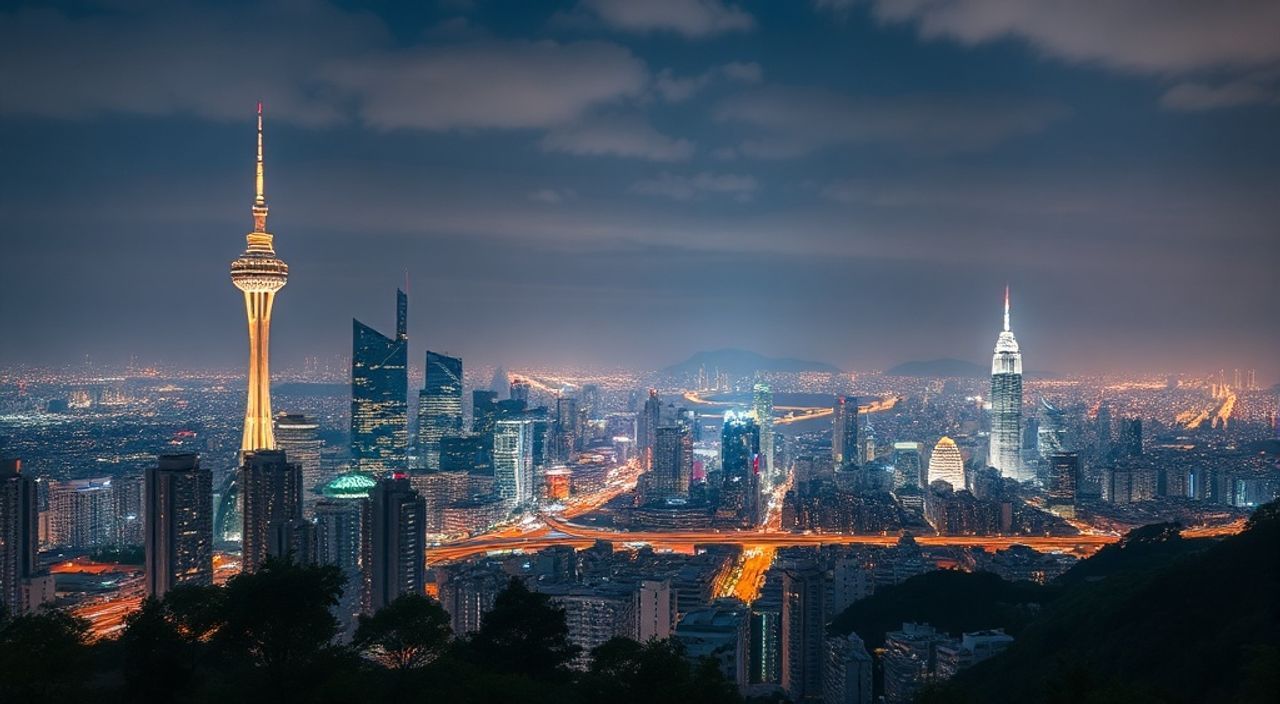
Городские пейзажи в ночной подсветке — одно из самых визуально насыщенных и эмоциональных направлений фотографии. Сияющие огни, отражения на мокром асфальте, световые дорожки автомобилей создают эффектное зрелище, которое хочется не просто запечатлеть, но и передать с максимальной детализацией и глубиной. Однако стандартные кадры зачастую не справляются с масштабом сцены, особенно если речь идёт о крупных площадях, мостах или целых районах города. Решение — техника панорамирования, позволяющая собрать из нескольких кадров одну широкую композицию. Но даже качественно снятая панорама требует тонкой обработки, чтобы выглядеть естественно и профессионально. Здесь на помощь приходит Affinity Photo — мощный и доступный графический редактор, способный справиться с любыми задачами постобработки, включая сложную работу с ночными панорамами.
Панорамирование — лучший способ запечатлеть масштаб городских огней, а Affinity Photo обеспечивает точную склейку и профессиональную цветокоррекцию без переплаты за подписку.
Содержание статьи:
- Почему панорамирование идеально для городских огней
- Как правильно снимать панораму ночью
- Настройки камеры
- Техника поворота
- Работа с панорамой в Affinity Photo: пошаговый алгоритм
- Шаг 1: Импорт и подготовка
- Шаг 2: Склейка панорамы
- Шаг 3: Коррекция и кадрирование
- Шаг 4: Цветокоррекция и детализация
- Типичные ошибки и как их исправить
- 1. Параллакс из-за съёмки без штатива
- 2. Перепады экспозиции между кадрами
- 3. Размытые кадры из-за дрожания
- 4. Недостаточное перекрытие кадров
- Продвинутые приёмы обработки ночных панорам
- Локальная коррекция с масками
- Работа с отражениями
- Цветовая гармония
- Добавление глубины
- Экспертное мнение
- Вопросы и ответы
- Заключение
Почему панорамирование идеально для городских огней
Ночные городские пейзажи полны контраста: тёмные фасады соседствуют с яркими окнами, фонарями и вывесками. Широкоугольный объектив может захватить много, но часто вносит искажения, особенно по краям кадра. Панорамирование позволяет использовать средние фокусные расстояния (50–85 мм), что снижает дисторсию и сохраняет пропорции зданий. В результате получается изображение с высоким разрешением, детализацией и естественной перспективой.
Кроме того, панорама даёт больше гибкости при кадрировании. Даже если при съёмке вы немного ошиблись с уровнем горизонта, в процессе склейки можно его скорректировать. Это особенно важно при работе с отражениями на лужах — они должны быть симметричными, а малейший наклон портит весь эффект. Также панорамная съёмка увеличивает битность данных: чем больше исходников, тем больше информации о тенях и светах, что критично при работе с высоким динамическим диапазоном.
Современные камеры и объективы отлично подходят для такой съёмки. Даже смартфоны предлагают режим панорамы, но для профессионального результата лучше использовать зеркальную или беззеркальную камеру в ручном режиме. Это позволяет контролировать экспозицию, фокус и баланс белого на всех кадрах одинаково — ключевое условие успешной склейки.
Полезно знать: При съёмке панорамы ночью старайтесь перекрывать кадры на 30–40%, чтобы у программного обеспечения было достаточно точек для совмещения.
Как правильно снимать панораму ночью
Успешная панорама начинается ещё до запуска редактора. Качество исходников напрямую влияет на результат. Вот основные правила съёмки:
- Используйте штатив — это обязательное условие. Даже минимальное смещение оси вращения вызовет параллакс, особенно если в кадре есть близкие объекты (фонари, столбы).
- Переведите камеру в ручной режим (M). Зафиксируйте выдержку, диафрагму и ISO. Автоматика может менять экспозицию от кадра к кадру, что приведёт к ступенчатым переходам яркости.
- Фокусируйтесь вручную. После фокусировки переведите объектив в режим MF, чтобы автофокус не сбивал точку фокуса при каждом кадре.
- Используйте пульт или таймер спуска затвора, чтобы избежать вибраций.
- Поверните камеру строго вокруг узла входного зрачка объектива (nodal point), особенно если в кадре есть ближние и дальние объекты. Для этого нужна поворотная головка штатива.
Настройки камеры
Параметр |
Рекомендуемое значение |
Пояснение |
|---|---|---|
Режим съёмки |
M (ручной) |
Обеспечивает одинаковую экспозицию во всех кадрах |
ISO |
100–400 |
Минимизирует шум, особенно важен при длинной выдержке |
Диафрагма |
f/8 – f/11 |
Оптимальная резкость и глубина резкости |
Выдержка |
От 1 до 10 сек |
Зависит от яркости сцены; используйте экспозамер как ориентир |
Баланс белого |
Ручной (например, 4000K) |
Избегайте автоматики, чтобы цвета не «плавали» |
Техника поворота
- Установите камеру на штатив, выровняйте по горизонту с помощью встроенного уровня или пузырькового.
- Выберите начальную точку съёмки, сделайте первый кадр.
- Плавно поверните камеру на 20–30 градусов, следя за перекрытием кадров (30–40%).
- Повторяйте до завершения сцены. Обычно хватает 3–7 кадров для городской панорамы.
- Сделайте тестовую склейку на месте, если возможно, чтобы проверить уровень и перекрытие.
«Проверяйте горизонт на каждом этапе. Даже 2 градуса наклона могут потребовать серьёзной коррекции в постобработке.» — Алексей Миронов, фотограф-пейзажист, 12 лет опыта
Работа с панорамой в Affinity Photo: пошаговый алгоритм
Affinity Photo — это полноценная альтернатива Adobe Photoshop, но без подписки. Он поддерживает RAW-обработку, слои, маски и имеет встроенный инструмент для склейки панорам. Процесс прост и эффективен.
Шаг 1: Импорт и подготовка
Откройте Affinity Photo и выберите «Файл» → «Импортировать» → «Фотографии». Выберите все кадры панорамы. Если файлы в формате RAW, они автоматически откроются в Persona Develop, где можно применить базовую коррекцию: удалить хроматические аберрации, внести профиль объектива, слегка поднять тени.
Полезно знать: Не применяйте сильную коррекцию контраста или яркости — это может помешать алгоритму склейки.
Шаг 2: Склейка панорамы
Перейдите в Persona Photo. Выделите все слои с кадрами (Ctrl+A), затем выберите «Слой» → «Склеить слои как панораму». Откроется диалоговое окно с несколькими параметрами:
- Проекция: Spherical (сферическая) — оптимально для широких углов.
- Алгоритм выравнивания: Auto — обычно справляется хорошо.
- Автокадрирование: Включите, чтобы избавиться от белых полей по краям.
- Смешивание экспозиции: Отключите, если выдержка была одинаковой.
Нажмите «Применить». Программа проанализирует точки совпадения, выровняет и объединит кадры. Процесс занимает от 10 секунд до нескольких минут в зависимости от разрешения.
Шаг 3: Коррекция и кадрирование
После склейки панорама может иметь неровные края или небольшой наклон. Используйте инструмент «Кадрирование» (Crop), чтобы выровнять горизонт и убрать дефектные участки. Включите сетку 3×3 для композиционного выравнивания.
Если есть волны или искажения, воспользуйтесь «Инструменты коррекции» → «Деформация» → «Выпрямление». Удерживая Ctrl, проведите линию по реальному горизонту — программа автоматически его выровняет.
Шаг 4: Цветокоррекция и детализация
Перейдите обратно в Persona Develop, если работаете с RAW. Примените:
- Баланс белого — выберите значение, соответствующее вечернему свету (3500–4500K).
- Повышение чёткости — аккуратно, чтобы не усилить шум.
- Удаление шума — особенно в тенях и на небе.
- Градационная коррекция — поднимите света, слегка добавьте контраст.
Для дополнительного контроля используйте слои и маски в Persona Photo. Например, создайте слой с повышением насыщенности и замаскируйте участки, где цвета и так яркие (вывески, фонари).
Типичные ошибки и как их исправить
Даже опытные фотографы сталкиваются с проблемами при создании ночных панорам. Знание типичных ошибок помогает избежать разочарований.
1. Параллакс из-за съёмки без штатива
Если камера двигалась не вокруг одной точки, близкие объекты (столбы, деревья) будут смещаться относительно фона. Это мешает склейке.
Решение: Используйте штатив с поворотной головкой. Если ошибка уже есть, попробуйте вручную выровнять слои в Affinity Photo, но результат будет неидеальным.
2. Перепады экспозиции между кадрами
Автоматическая экспозиция может сделать один кадр светлее другого, особенно если в одном из них много огней.
Решение: Всегда снимайте в ручном режиме. Если ошибка допущена, используйте функцию «Смешивание экспозиции» при склейке в Affinity Photo — она выравнивает яркость.
3. Размытые кадры из-за дрожания
Даже на штативе спуск затвора может вызвать вибрацию.
Решение: Используйте пульт дистанционного управления или таймер. Включите режим «Блокировка зеркала» (если есть).
4. Недостаточное перекрытие кадров
Меньше 20% перекрытия — риск, что программа не найдёт общих точек.
Решение: Снимайте с перекрытием 30–40%. Визуально ориентируйтесь на ключевые объекты (угол здания, фонарь).
Полезно знать: Если склейка не удаётся, попробуйте вручную установить контрольные точки (Control Points) в Affinity Photo — это продвинутый, но эффективный способ.
Продвинутые приёмы обработки ночных панорам
После базовой склейки можно значительно улучшить результат с помощью специализированных техник.
Локальная коррекция с масками
Создайте слой с коррекцией экспозиции и примените маску. Например, сделайте центр города ярче, а небо — темнее. Используйте мягкую кисть с низкой непрозрачностью для плавных переходов.
Работа с отражениями
На мокром асфальте отражения должны быть чёткими и симметричными. Если они размыты, примените локальное повышение резкости с маской. Избегайте перекачки — достаточно +15–20% в параметре «Чёткость».
Цветовая гармония
Городские огни часто имеют разные цветовые температуры: жёлтые фонари, белые окна, синие вывески. Чтобы сцена выглядела цельной, используйте корректирующий слой с фильтром цвета. Например, слегка оранжевый фильтр на 10% свяжет холодные и тёплые тона.
Добавление глубины
Используйте градиентную маску, чтобы затемнить края панорамы — это направляет взгляд в центр. Эффект особенно хорош для съёмки с высоты.
«Не стремитесь к максимальной яркости. Иногда чуть приглушённая панорама выглядит более атмосферно и реалистично.» — Анна Лебедева, ретушер, автор курсов по обработке пейзажей
Экспертное мнение
«Affinity Photo — это находка для фотографов, которые хотят работать профессионально, но не готовы платить за подписку. Его движок склейки панорам сравним с Photoshop, а интерфейс — один из самых продуманных. Я использую его для всех своих ночных проектов, включая серию «Огни Европы». Главное — снимать с запасом по краям, чтобы после склейки было что кадрировать.» — Дмитрий Ковалёв, лауреат World Press Photo, преподаватель мастер-классов по архитектурной фотографии
Вопросы и ответы
Можно ли склеивать панораму из JPEG, а не RAW?
Да, Affinity Photo работает с JPEG. Однако RAW предпочтительнее: он даёт больше возможностей для коррекции экспозиции, баланса белого и динамического диапазона. Если снимали в JPEG — постарайтесь не переусердствовать с обработкой, чтобы не усилить артефакты.
Почему панорама получилась с «волной» по краям?
Это происходит из-за дисторсии объектива и неправильной проекции при склейке. В Affinity Photo попробуйте изменить тип проекции на Cylindrical (цилиндрическая) или Rectilinear (ортогональная). Также убедитесь, что использовался правильный профиль объектива в режиме Develop.
Как уменьшить шум на небе без потери деталей в городе?
Создайте два слоя: один с шумоподавлением, другой — дубликат исходника. На первом примените шумоподавление, на втором — чёткость. Объедините с помощью маски, закрывая шумоподавление над городом и оставляя его над небом.
Подходит ли Affinity Photo для печати панорам большого формата?
Да. Программа поддерживает цветовые профили (sRGB, Adobe RGB), 16-битную глубину и экспортирует в TIFF. Для печати рекомендуется экспортировать в TIFF с разрешением 300 ppi и цветовым профилем, указанным типографией.
Заключение
Панорамирование — это не просто техника, а полноценный подход к съёмке городских пейзажей. Он позволяет передать масштаб, атмосферу и детализацию, недоступные при стандартной съёмке. А сочетание качественной съёмки и мощного инструмента вроде Affinity Photo делает этот процесс доступным даже для начинающих. Главное — соблюдать базовые правила съёмки, использовать ручные настройки и не бояться экспериментировать с обработкой.
Создание идеальной ночной панорамы — это синтез техники, терпения и художественного видения. Affinity Photo становится вашим союзником на этом пути, предлагая профессиональные инструменты без лишних затрат.
- Всегда снимайте ночную панораму на штативе в ручном режиме.
- Перекрывайте кадры на 30–40% для надёжной склейки.
- Affinity Photo позволяет склеивать, корректировать и готовить панорамы к печати в одном приложении.
- Используйте локальные коррекции и маски для точного контроля над светом и цветом.
- Главная цель — не максимум деталей, а передача атмосферы ночного города.
⚠️ Дисклеймер — нажмите, чтобы развернуть
Материалы, опубликованные в разделе «Блог» на сайте RU DESIGN SHOP (rudesignshop.ru), носят исключительно информационный и ознакомительный характер и не являются руководством к действию, финансовой рекомендацией, медицинской услугой, ветеринарным назначением либо рекламой товаров и услуг, включая азартные игры. Публикации не содержат призывов к участию в азартных играх и не направлены на продвижение соответствующих операторов.
Безопасность применения товаров и веществ: при использовании строительных материалов, бытовой химии, пестицидов и агрохимикатов необходимо строго следовать инструкциям производителя и действующему законодательству Российской Федерации, включая Федеральный закон РФ от 19.07.1997 № 109-ФЗ «О безопасном обращении с пестицидами и агрохимикатами».
Упоминание товарных знаков, брендов и организаций носит исключительно информационный характер и не означает наличие партнёрских отношений или одобрения со стороны правообладателей.
Материалы, содержащие сведения о медицинских, ветеринарных или косметических средствах, представлены в справочных целях и не являются медицинской консультацией или назначением. Перед применением рекомендуется обратиться к врачу, ветеринарному специалисту или иному сертифицированному профессионалу.
Возрастные ограничения: материалы, содержащие сведения о продукции категории 18+, включая алкоголь или азартные игры, предназначены исключительно для совершеннолетней аудитории и публикуются в информационных целях.
Правовая ответственность: решения, принятые на основе опубликованной информации, пользователь принимает самостоятельно и на свой риск; редакция и авторы несут ответственность в пределах, установленных законодательством Российской Федерации.
Редакция не допускает публикаций, содержащих пропаганду экстремизма, терроризма, наркотических средств или суицида; подобные материалы подлежат немедленному удалению.
Упоминание организаций с ограниченным статусом: компания Meta Platforms Inc. (социальные сети Facebook и Instagram) признана экстремистской организацией решением суда РФ, её деятельность запрещена на территории Российской Федерации; любые упоминания приводятся исключительно в информационных целях.
Авторские права и источники: информация собирается из открытых источников; её актуальность указывается на дату публикации и может изменяться.
Изображения и иллюстрации используются на условиях, разрешённых правообладателями. При возникновении претензий редакция готова оперативно рассмотреть обращение и внести необходимые изменения.
Персональные данные и cookies: сайт использует cookies и обрабатывает персональные данные пользователей в соответствии с Федеральным законом № 152-ФЗ «О персональных данных» и Политикой конфиденциальности RU DESIGN SHOP.
Мнения авторов могут не совпадать с позицией государственных органов или коммерческих организаций, упомянутых в материалах.
РЕКОМЕНДУЕМ
Товары от российских производителей



