Скидка 5% на первый заказ — RDS5




Панорамирование + affinity photo для пейзажа на закате
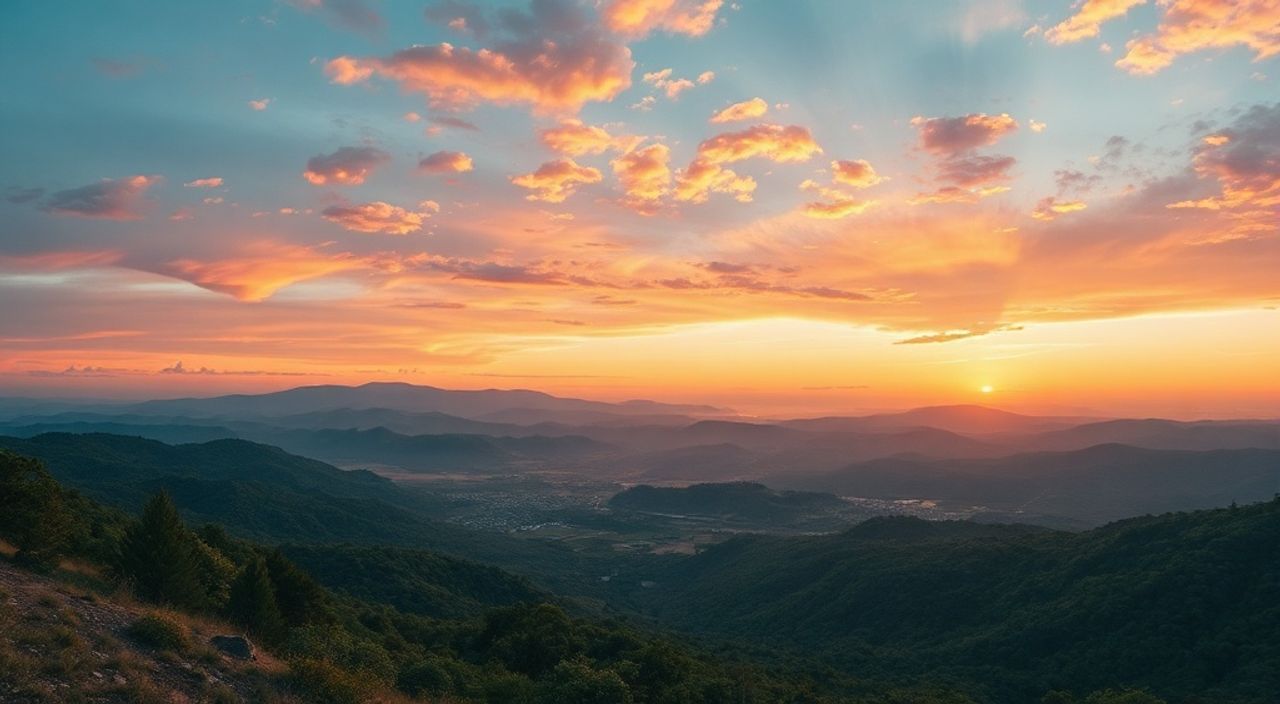
Панорамирование — это мощный инструмент для создания масштабных пейзажных снимков, особенно в условиях сложного освещения, например, на закате. Современные программы обработки изображений, такие как Affinity Photo, позволяют не просто склеивать фотографии, но и добиваться высокой детализации, естественных цветов и идеальной геометрии без потерь качества. В сочетании с правильной техникой съёмки и вниманием к свету результат может превзойти ожидания даже опытных фотографов.
Для качественного панорамного снимка на закате важно использовать ручные настройки камеры, зафиксировать экспозицию и баланс белого, а затем склеить кадры в Affinity Photo с последующей коррекцией перспективы, цвета и тонов. Ключевой момент — сохранение динамического диапазона и естественности переходов.
Содержание статьи:
- Почему панорама — лучший выбор для закатного пейзажа
- Как правильно снимать серию для панорамы на закате
- Шаги по подготовке и съёмке
- Настройка Affinity Photo: подготовка рабочего пространства
- Рекомендуемые настройки документа
- Процесс склейки панорамы в Affinity Photo
- Настройки при склейке
- Постобработка: от склейки до финального шедевра
- Работа с перспективой и геометрией
- Типичные ошибки и как их избежать
- Экспертное мнение
- Интервью с Еленой Фёдоровой, ландшафтным фотографом, победителем конкурса Landscape Photographer of the Year
- Вопросы и ответы
- Заключение
Почему панорама — лучший выбор для закатного пейзажа
Закат — одно из самых драматичных и эмоционально насыщенных природных явлений. Цвета неба меняются каждые несколько минут, создавая уникальные комбинации оранжевого, розового, пурпурного и золотистого. Однако стандартный объектив часто не справляется с передачей всей глубины и масштаба сцены. Широкоугольная линза может исказить перспективу, особенно по краям кадра, что делает панорамную съёмку более предпочтительным решением.
Панорама позволяет охватить горизонт целиком, сохранив детали как на переднем плане, так и вдаль. Это особенно важно, если вы снимаете пейзаж с элементами ландшафта — деревьями, скалами или водой, которые усиливают композицию. Кроме того, панорама даёт возможность работать с высоким разрешением, что критично при печати или крупном масштабировании.
Современные алгоритмы склейки в программах вроде Affinity Photo позволяют минимизировать искажения, параллакс и разницу в экспозиции между кадрами. Это особенно актуально на закате, когда контраст между светлым небом и тёмной землёй может достигать 10–12 ступеней экспозиции. При правильном подходе панорама становится не просто техническим приёмом, а художественным решением.
Полезно знать: Панорама не только расширяет угол охвата, но и увеличивает общее разрешение изображения. Например, три кадра по 24 Мп могут дать панораму около 60–70 Мп, что значительно превосходит возможности большинства камер в одиночном снимке.
Как правильно снимать серию для панорамы на закате
Качество финальной панорамы зависит не столько от софта, сколько от исходного материала. Даже самая продвинутая программа не спасёт плохо снятую серию. Поэтому начинать нужно с подготовки оборудования и выбора режима съёмки.
Первое правило — использование штатива. Он обеспечивает стабильность и одинаковый центр вращения камеры, что критично при склейке. Без штатива возможны вертикальные сдвиги, из-за которых программа не сможет точно совместить кадры. Желательно использовать головку с отметками поворота (панорамную головку), но подойдёт и обычная шаровую при условии аккуратного вращения.
Второе — фиксация параметров. На закате свет быстро меняется, поэтому автоматические настройки могут привести к скачкам экспозиции. Установите режим M (ручной) и зафиксируйте выдержку, диафрагму и ISO. Баланс белого также следует перевести в ручной режим — например, 5500K для тёплого закатного света. Это предотвратит цветовые скачки между кадрами.
Шаги по подготовке и съёмке
- Установите камеру на штатив и отцентрируйте её относительно оси вращения.
- Выберите фокусное расстояние от 24 мм (на полнокадре) и выше, чтобы минимизировать искажения.
- Переведите камеру в ручной режим (M), установите ISO 100, f/8–f/11 для максимальной резкости.
- Зафиксируйте баланс белого вручную (не Auto).
- Сфокусируйтесь вручную на удалённом объекте или используйте гиперфокальное расстояние.
- Сделайте серию кадров с наложением 30–40% друг на друга, плавно поворачивая камеру.
- Снимите как минимум один дополнительный кадр сверху и снизу, если планируете вертикальную панораму.
«Фиксируйте всё: экспозицию, фокус, баланс белого. Даже малейшие изменения между кадрами могут вызвать мерцание или артефакты при склейке.» — Алексей Миронов, профессиональный пейзажный фотограф, 12 лет опыта
Настройка Affinity Photo: подготовка рабочего пространства
Affinity Photo — это полноценная альтернатива Photoshop с мощными инструментами для работы с панорамами. Прежде чем приступить к склейке, важно настроить интерфейс и понять, где находятся нужные функции.
Откройте программу и выберите рабочее пространство «Фотография» (Photo). Убедитесь, что включены панели: Layers (Слои), History (История), Adjustments (Коррекция). Для панорам удобно использовать режим «Studio» — он показывает все инструменты сразу.
Важно работать с файлами в максимально возможном качестве. Если у вас RAW-снимки, обработайте их в Affinity Photo или стороннем софте (например, RawTherapee) с сохранением профиля цветности и динамического диапазона. Экспортируйте в 16-битный TIFF или PSD — это минимизирует потерю данных при дальнейшей обработке.
Рекомендуемые настройки документа
- Цветовой профиль: Adobe RGB (1998) или ProPhoto RGB для максимального охвата оттенков.
- Глубина цвета: 16 бит на канал.
- Размер холста: автоматический (определяется при склейке).
- Единицы измерения: пиксели, разрешение — 300 ppi для печати.
Полезно знать: Affinity Photo поддерживает non-destructive редактирование. Используйте корректирующие слои и маски — это позволит вносить изменения без потери качества.
Процесс склейки панорамы в Affinity Photo
Склейка панорамы в Affinity Photo происходит через функцию «Photo Persona → Panorama». Это специальный режим, оптимизированный для автоматического выравнивания и объединения нескольких изображений.
Начните с импорта всех кадров. Перейдите в меню File → Import → Open Panorama. Выберите нужные файлы, удерживая Ctrl. Откроется окно настройки панорамы. Здесь важно указать проекцию: для горизонтальных панорам выбирайте «Cylindrical» (цилиндрическая), она лучше всего передаёт искривление горизонта. Для вертикальных — «Spherical» (сферическая).
Программа автоматически анализирует точки совпадения (keypoints) и выравнивает кадры. Процесс занимает от 30 секунд до нескольких минут в зависимости от количества и размера файлов. После завершения вы увидите объединённый слой с прозрачными краями — это нормально.
Настройки при склейке
Параметр |
Рекомендация |
Пояснение |
|---|---|---|
Projection |
Cylindrical / Spherical |
Минимизирует искажения при широком угле |
Blend Mode |
Exposure Fusion |
Выравнивает экспозицию между кадрами |
Vignette Removal |
Включено |
Убирает затемнение по краям |
Content Aware Fill |
Включено |
Автоматически заполняет пустые области |
После склейки проверьте результат. Иногда горизонт может быть не идеально ровным — исправьте это с помощью инструмента Transform (Ctrl+T), выбрав режим «Straighten». Также можно использовать Grid Overlay для точного выравнивания.
«Не спешите сливать слои после склейки. Оставьте панораму как группу — это даст возможность внести коррекции на любом этапе.» — Анна Соколова, цифровой художник и преподаватель графических технологий
Постобработка: от склейки до финального шедевра
После успешной склейки начинается ключевой этап — постобработка. Именно здесь панорама обретает характер, глубину и выразительность. Закатный свет требует особого подхода: важно сохранить богатство цветов, не перегружая изображение.
Начните с базовой коррекции: уровни, кривые, баланс белого. Используйте корректирующие слои, чтобы не повредить оригинальный материал. Усильте контраст в тенях и светах с помощью Tone Mapping или Luminosity Masks. Это поможет выделить детали на переднем плане, не теряя яркость неба.
Для работы с цветом подойдут инструменты HSL и Selective Color. Акцентируйте оранжевые и красные оттенки в небе, но следите, чтобы они не выглядели искусственно. Иногда достаточно небольшого сдвига в сторону магенты, чтобы добавить глубины закатному свету.
Работа с перспективой и геометрией
- Используйте инструмент Perspective Correction, если вертикали (деревья, здания) искажены.
- Примените Lens Correction, чтобы устранить бочкообразные искажения.
- Обрежьте изображение с помощью Crop Tool, оставив композиционно сильный кадр.
- Добавьте лёгкое затемнение краёв (Vignette) для акцента на центре.
Полезно знать: Affinity Photo позволяет создавать собственные пресеты. Сохраните успешные настройки коррекции как шаблон — это ускорит обработку будущих панорам.
Типичные ошибки и как их избежать
Даже опытные фотографы допускают ошибки при создании панорам. Большинство из них легко предотвратимы, если знать, на что обращать внимание.
Одна из самых частых проблем — мерцание экспозиции (exposure blending). Она возникает, когда камера снимает в автоматическом режиме, и каждый кадр имеет немного разную яркость. Результат — видимые полосы на небе. Решение: всегда используйте ручной режим.
Другая распространённая ошибка — параллакс. Он появляется, если центр вращения камеры не совпадает с оптическим центром объектива. Особенно заметен при наличии близких объектов (камни, ветки). Чтобы избежать этого, используйте штатив с панорамной головкой или хотя бы вращайтесь вокруг объектива, а не корпуса камеры.
Третья ошибка — недостаточное наложение кадров. Если между снимками менее 25% перекрытия, программа может не найти общие точки. Рекомендуется делать 30–40% наложения, особенно при сложном фоне (вода, небо без облаков).
«Если программа не может склеить панораму — проверьте, не было ли движения объектов между кадрами: облака, вода, люди. Иногда достаточно вручную задать контрольные точки.» — Дмитрий Козлов, эксперт по цифровой обработке изображений
Экспертное мнение
Интервью с Еленой Фёдоровой, ландшафтным фотографом, победителем конкурса Landscape Photographer of the Year
- — Почему вы выбираете панораму для закатных снимков?
Потому что это единственный способ передать истинный масштаб момента. Когда смотришь на закат, ты видишь не просто небо — ты видишь связь горизонта, воды, земли. Панорама позволяет включить всё это в один кадр. - — Какой совет вы дали бы новичкам?
Не гонитесь за шириной. Лучше сделать узкую, но идеально склеенную панораму, чем широкую с артефактами. И всегда снимайте в RAW — это ваш страховочный трос при постобработке. - — Почему именно Affinity Photo?
Он стабильный, быстрый и не требует подписки. Плюс — отличная работа с 16-битными файлами и нет лишней нагрузки на систему. Для панорам — идеальный баланс между функционалом и производительностью.
Вопросы и ответы
Можно ли склеивать панораму из JPEG, а не RAW?
Да, можно, но вы теряете гибкость при коррекции. JPEG имеет 8 бит на канал и сжатие, что ограничивает работу с тенями и цветами. Для закатных сцен с высоким контрастом лучше использовать RAW.
Что делать, если на панораме есть «дыры» по краям?
Используйте Content-Aware Fill в Affinity Photo. Выделите область и примените Fill → Content Aware. Программа умно заполнит пробелы на основе окружающих пикселей.
Нужно ли использовать фильтры при съёмке закатной панорамы?
Graduated ND (GND) фильтр может помочь сбалансировать экспозицию, но при панорамной съёмке его сложно использовать равномерно. Лучше снимать с фиксированной экспозицией и корректировать динамический диапазон в постобработке.
Как уменьшить шум в тенях при постобработке?
Примените Denoise на отдельном слое, маскируя светлые участки. Также помогает работа с Luminosity Masks — вы можете шумоподавлять только тени, не затрагивая детали в светах.
Заключение
Панорамирование — это не просто техника, а полноценный художественный подход к пейзажной фотографии. В сочетании с закатным светом и мощным инструментом вроде Affinity Photo вы получаете возможность создавать изображения, которые буквально «захватывают дух». Главное — соблюдать базовые правила съёмки, использовать ручные настройки и не торопиться с постобработкой.
Успешная панорама рождается не в момент нажатия кнопки, а в процессе: от замысла до последнего штриха в редакторе. Чем внимательнее вы к деталям, тем выразительнее результат.
- Всегда используйте штатив и ручные настройки при съёмке панорамы на закате.
- Склейку выполняйте в Affinity Photo с проекцией Cylindrical и включённым Content Aware Fill.
- Работайте в 16-битном режиме и используйте non-destructive методы редактирования.
- Избегайте типичных ошибок: мерцания экспозиции, параллакса и недостаточного наложения.
- Постобработка — ключ к успеху: уделяйте внимание цвету, контрасту и геометрии.
⚠️ Дисклеймер — нажмите, чтобы развернуть
Материалы, опубликованные в разделе «Блог» на сайте RU DESIGN SHOP (rudesignshop.ru), носят исключительно информационный и ознакомительный характер и не являются руководством к действию, финансовой рекомендацией, медицинской услугой, ветеринарным назначением либо рекламой товаров и услуг, включая азартные игры. Публикации не содержат призывов к участию в азартных играх и не направлены на продвижение соответствующих операторов.
Безопасность применения товаров и веществ: при использовании строительных материалов, бытовой химии, пестицидов и агрохимикатов необходимо строго следовать инструкциям производителя и действующему законодательству Российской Федерации, включая Федеральный закон РФ от 19.07.1997 № 109-ФЗ «О безопасном обращении с пестицидами и агрохимикатами».
Упоминание товарных знаков, брендов и организаций носит исключительно информационный характер и не означает наличие партнёрских отношений или одобрения со стороны правообладателей.
Материалы, содержащие сведения о медицинских, ветеринарных или косметических средствах, представлены в справочных целях и не являются медицинской консультацией или назначением. Перед применением рекомендуется обратиться к врачу, ветеринарному специалисту или иному сертифицированному профессионалу.
Возрастные ограничения: материалы, содержащие сведения о продукции категории 18+, включая алкоголь или азартные игры, предназначены исключительно для совершеннолетней аудитории и публикуются в информационных целях.
Правовая ответственность: решения, принятые на основе опубликованной информации, пользователь принимает самостоятельно и на свой риск; редакция и авторы несут ответственность в пределах, установленных законодательством Российской Федерации.
Редакция не допускает публикаций, содержащих пропаганду экстремизма, терроризма, наркотических средств или суицида; подобные материалы подлежат немедленному удалению.
Упоминание организаций с ограниченным статусом: компания Meta Platforms Inc. (социальные сети Facebook и Instagram) признана экстремистской организацией решением суда РФ, её деятельность запрещена на территории Российской Федерации; любые упоминания приводятся исключительно в информационных целях.
Авторские права и источники: информация собирается из открытых источников; её актуальность указывается на дату публикации и может изменяться.
Изображения и иллюстрации используются на условиях, разрешённых правообладателями. При возникновении претензий редакция готова оперативно рассмотреть обращение и внести необходимые изменения.
Персональные данные и cookies: сайт использует cookies и обрабатывает персональные данные пользователей в соответствии с Федеральным законом № 152-ФЗ «О персональных данных» и Политикой конфиденциальности RU DESIGN SHOP.
Мнения авторов могут не совпадать с позицией государственных органов или коммерческих организаций, упомянутых в материалах.
РЕКОМЕНДУЕМ
Товары от российских производителей



