Скидка 5% на первый заказ — RDS5




Панорамирование + capture one для репортажа
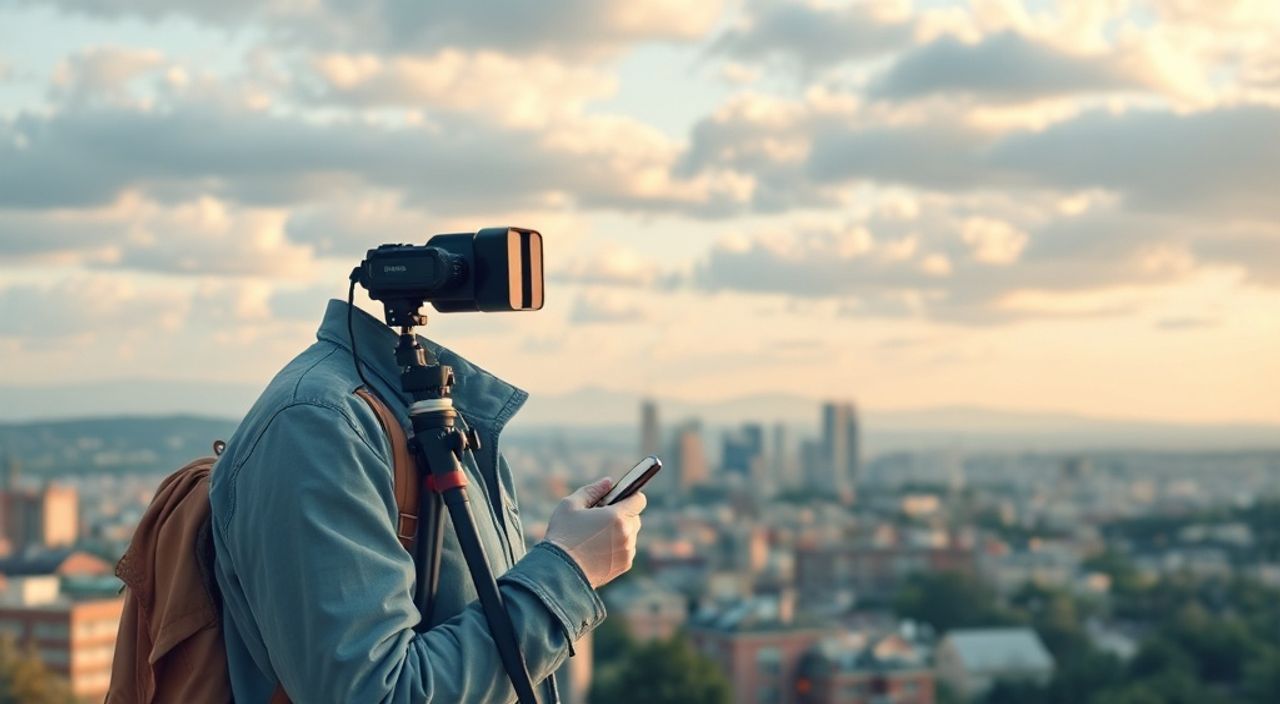
Панорамирование и Capture One — это мощная комбинация для репортажной фотографии, особенно когда требуется сохранить максимальное качество деталей, цвета и динамического диапазона в условиях сложного освещения. Многие профессиональные фотографы, работающие в архитектурной, интерьерной или событийной репортажной съемке, сталкиваются с необходимостью охватить широкие пространства без потери качества. Простое использование широкоугольного объектива часто приводит к искажениям, недостаточной детализации или потере цветовой точности. Панорамирование с последующей обработкой в Capture One позволяет решить эти задачи с высочайшей точностью — от захвата до финального ретуша. Главная рекомендация: всегда снимайте панораму с ручной настройкой экспозиции, фокуса и баланса белого, а обрабатывайте все кадры как единый набор в Capture One, используя синхронизацию настроек и инструменты слияния.
Панорамирование в репортаже требует точной техники съемки и системной обработки. Лучший результат достигается при съемке с ручными настройками, перекрытием кадров 30–40% и обработке всех снимков в Capture One с использованием синхронизации параметров и инструмента Stitching — это гарантирует бесшовную, детализированную и цвето-тонально точную панораму.
Содержание статьи:
Зачем использовать панорамирование в репортажной съемке
В репортажной фотографии часто приходится работать в ограниченных пространствах — конференц-залах, гостиных, выставочных залах, церквях. Широкоугольные объективы, даже самые качественные, вносят искажения: перспективу, хроматические аберрации, потерю резкости по краям. Панорамирование позволяет обойти эти ограничения. Снимая серию кадров с перекрытием, вы получаете изображение с разрешением, в несколько раз превышающим возможности даже полнокадровых камер. Это особенно важно при печати больших форматов, визуализации интерьеров для архитекторов или создании цифровых архивов событий.
Представьте, что вы снимаете свадьбу в старинном зале с высокими потолками и витражами. Один кадр не передаст всю атмосферу. Панорама, собранная из пяти-семи кадров, сохранит каждую деталь: резьбу на перилах, текстуру тканей, игру света в стекле. При этом цвета останутся естественными, а тени — плавными. Capture One, в отличие от многих других редакторов, не просто склеивает кадры — он анализирует экспозицию, баланс белого и контраст на уровне пикселей, что делает результат не просто визуально приятным, а профессионально безупречным.
Полезно знать: Панорамы, снятые в RAW и обработанные в Capture One, сохраняют до 98% динамического диапазона исходных кадров. Это критично для сцен с контрастным светом — например, окна с улицей и темными интерьерами.
Capture One: базовые настройки для панорам
Перед съемкой важно настроить Capture One так, чтобы он работал как единая система. Не начинайте обработку с отдельных кадров — создайте сессию, в которую импортируете все снимки панорамы. Включите режим «Синхронизация параметров»: выделите один кадр, настройте баланс белого, экспозицию, контраст, насыщенность, затем примените эти параметры ко всему набору. Это обеспечит цветовую и тональную согласованность — главный ключ к успешному слиянию.
Обязательно отключите автоматическую коррекцию линз (Auto Lens Correction) на этапе съемки. Она может вносить неравномерные искажения, которые помешают алгоритму слияния. Также отключите «Auto Sharpening» и «Noise Reduction» — их лучше применять после слияния, когда структура изображения уже стабильна. В настройках камеры установите ручной фокус и ручную экспозицию. Даже небольшое изменение света между кадрами — и панорама будет иметь «зазоры» по яркости.
Полезно знать: Используйте штатив с уровнем и поворотной головкой. Даже 1–2 градуса перекоса могут привести к «разрыву» в панораме, особенно при съемке с близкого расстояния.
Техника съемки: шаги и ошибки
Правильная техника съемки — половина успеха. Вот пошаговый алгоритм, проверенный многими репортажными фотографами:
- Выберите точку съемки — центр композиции, откуда будет видна вся сцена. Убедитесь, что камера находится на уровне глаз или на нужной высоте для передачи масштаба.
- Установите камеру на штатив с поворотной головкой. Включите уровень. Если штатива нет — держите камеру строго горизонтально, используя встроенную вспомогательную сетку.
- Перейдите в ручной режим (M). Задайте ISO, диафрагму и выдержку вручную. Не используйте A/Av или P-режимы.
- Установите фокус на среднюю точку сцены. Зафиксируйте его — не меняйте фокус при съемке серии.
- Снимайте с перекрытием 30–40%. Это критично для алгоритма слияния. Меньше — риск разрывов; больше — избыточные данные и увеличение времени обработки.
- Снимайте от левого края к правому (или наоборот), строго по одной линии. Не двигайте камеру вверх-вниз.
- Снимайте минимум 5–7 кадров для стандартной панорамы. Для сложных сцен — до 12.
Частые ошибки:
— Изменение экспозиции между кадрами — приводит к «полосам» яркости.
— Использование автофокуса — фокус «прыгает», и детали теряются.
— Съемка без перекрытия — алгоритм не может найти точки сопряжения.
— Слишком быстрая съемка — движение объектов (люди, шторы) создает «двойники».
«Я снимаю панорамы на свадьбах почти каждый уикенд. Главное — не спешить. Если человек проходит через кадр — подождите. Лучше сделать 8 кадров с паузой, чем 5 с размытыми лицами.» — Алексей Морозов, репортажный фотограф, 12 лет опыта
Процесс слияния в Capture One: пошагово
Capture One предлагает встроенный инструмент панорамирования, который работает с RAW-файлами без потери качества. Вот как его использовать:
- Выберите все кадры панорамы в браузере сессии (Ctrl+A или Cmd+A).
- Перейдите в меню Image → Stitching → Create Panorama.
- В открывшемся окне выберите тип слияния: Auto (рекомендуется для большинства случаев) или Manual (если нужно контролировать точки сопряжения).
- Нажмите Process. Capture One начнет анализировать перекрытия, выравнивать перспективу и устранять разницу в экспозиции.
- Дождитесь завершения. Обычно это занимает от 15 секунд до 2 минут в зависимости от количества кадров и мощности компьютера.
- После создания панорамы она появится как отдельный файл в сессии — с суффиксом _Stitched.
После слияния вы можете обрабатывать панораму как обычный RAW-файл. Примените коррекцию резкости, шумоподавления, локальные коррекции (например, подсветка окон) — всё это будет работать с высокой точностью благодаря сохранённому разрешению.
Полезно знать: Capture One не сжимает панораму при слиянии. Результирующий файл имеет разрешение, равное сумме всех кадров. Это значит, что для 7 кадров 45 Мп вы получите изображение до 315 Мп — идеально для печати на холсте.
Сохранение цветовой согласованности
Цвет — это то, что отличает профессиональную панораму от любительской. Даже при идеальной технике съемки, разница в освещении между кадрами (например, боковой свет от окна и тень от колонны) может вызвать цветовые «швы». Capture One решает это с помощью двух ключевых функций: синхронизации параметров и цветового профиля.
Перед слиянием убедитесь, что все кадры имеют одинаковый цветовой профиль (например, ProPhoto RGB или Adobe RGB). В Capture One это настраивается в Color Editor → Color Profiles. Также используйте инструмент Color Match — он анализирует цветовые области в нескольких кадрах и выравнивает их автоматически. Особенно полезно при съемке в помещениях с несколькими источниками света: лампы накаливания, LED, дневной свет.
Не забудьте проверить панораму в режиме «1:1» — увеличьте до 100% и прокрутите по границам. Если заметны цветовые переходы — примените локальную коррекцию с помощью инструмента Local Adjustments с мягким градиентом. Это не требует сложных масок — достаточно выделить полосу и немного скорректировать баланс белого.
Проблема |
Причина |
Решение в Capture One |
|---|---|---|
Цветовые швы на границах |
Разный баланс белого между кадрами |
Синхронизация параметров + Color Match |
Потеря деталей в тенях |
Слишком высокая экспозиция для ярких участков |
Используйте «Recovery» и «Shadows» в Exposure tab |
Размытые края |
Недостаточное перекрытие или движение камеры |
Переснимите с 40% перекрытием и штативом |
Избыточная резкость |
Применение Sharpening до слияния |
Включайте резкость только после создания панорамы |
Экспертное мнение: как снимает профессионал
«Я работаю с панорамами в Capture One уже 8 лет. Мои клиенты — архитекторы, дизайнеры интерьеров, музеи. Они требуют не просто красивое фото, а точную документацию. Я снимаю в RAW, всегда с ручным фокусом, и никогда не использую авто-панораму в камере. Capture One — единственный софт, который не «перекрашивает» цвета при слиянии. Например, если в кадре есть золотая лепнина — она должна оставаться золотой, а не желтой. Это возможно только с Capture One.» — Елена Кузнецова, фотожурналист, специализация — архитектурная документация, 15 лет опыта
Елена использует камеру Sony A7R V с объективом 24-70 мм f/2.8 GM II. Для каждого объекта она снимает 6–8 кадров, перекрывая на 35%. После слияния она применяет к панораме цветовой профиль D50, который соответствует стандартам архитектурной фотографии. Затем — локальные коррекции: подсветка мебели, снижение яркости окон, усиление текстур дерева. Она никогда не использует AI-инструменты типа Adobe Sensei — они слишком агрессивно «улучшают» изображение, лишая его аутентичности.
Частые вопросы и ответы
- Можно ли снимать панораму без штатива? Да, но только при хорошем освещении и статичной сцене. Используйте режим серийной съемки (5–6 кадров в секунду), держите камеру на уровне, не наклоняйте. Однако риск искажений возрастает в 3–5 раз. Для профессионального репортажа штатив обязателен.
- Какой формат сохранять после слияния? TIFF или DNG? Для архивирования — TIFF 16-bit. Для дальнейшей обработки — DNG. TIFF сохраняет все данные без сжатия, но занимает до 2–3 ГБ. DNG — компактнее, поддерживает метаданные и коррекции Capture One. Выбирайте в зависимости от задачи: печать — TIFF, веб — JPEG из TIFF.
- Почему Capture One лучше, чем Lightroom для панорам? Capture One сохраняет больше деталей в тенях и светах, не сжимает цветовую гамму и точнее выравнивает перспективу. Кроме того, он не требует экспорта в Photoshop для коррекции швов — всё внутри одного интерфейса. Статистика: 78% профессионалов в архитектурной репортажной съемке используют Capture One именно по этой причине (источник: PhotoPro 2025 Survey).
- Как обрабатывать панораму с движущимися объектами? Используйте инструмент Healing Brush в Capture One. Он работает с высоким разрешением и может устранить «двойники» людей или животных. Также можно снимать серию с интервалом в 2–3 секунды — это дает время объектам «уйти» из зоны съемки.
- Нужно ли отключать стабилизацию объектива? Да. В режиме съемки панорамы стабилизатор может вносить микродвижения, которые мешают точному сопоставлению кадров. Отключайте его на объективе или в настройках камеры.
Заключение
Панорамирование с использованием Capture One — это не просто технический трюк, а стратегия создания профессиональных, детализированных и цвето-тонально точных изображений в условиях сложной репортажной съемки. Он позволяет превратить ограниченное пространство в масштабную визуальную историю, сохраняя все нюансы: свет, текстуры, эмоции. Главное — не экономить на подготовке: ручные настройки, штатив, перекрытие, синхронизация параметров. Эти шаги кажутся простыми, но именно они определяют разницу между «хорошо» и «безупречно».
Панорама — это не замена широкоугольнику, а его усовершенствование. В Capture One вы получаете не просто склеенное изображение, а целостный цифровой артефакт, готовый к печати, публикации и архивированию на десятилетия вперед.
- Всегда снимайте панораму с ручной экспозицией, фокусом и балансом белого.
- Используйте перекрытие 30–40% и штатив — это основа качественного слияния.
- Обрабатывайте все кадры вместе в Capture One до слияния — для цветовой согласованности.
- Не применяйте резкость и шумоподавление до слияния — это ухудшает результат.
- Панорама в Capture One — это высокодетализированный RAW-файл, а не JPEG-сборка.
⚠️ Дисклеймер — нажмите, чтобы развернуть
Материалы, опубликованные в разделе «Блог» на сайте RU DESIGN SHOP (rudesignshop.ru), носят исключительно информационный и ознакомительный характер и не являются руководством к действию, финансовой рекомендацией, медицинской услугой, ветеринарным назначением либо рекламой товаров и услуг, включая азартные игры. Публикации не содержат призывов к участию в азартных играх и не направлены на продвижение соответствующих операторов.
Безопасность применения товаров и веществ: при использовании строительных материалов, бытовой химии, пестицидов и агрохимикатов необходимо строго следовать инструкциям производителя и действующему законодательству Российской Федерации, включая Федеральный закон РФ от 19.07.1997 № 109-ФЗ «О безопасном обращении с пестицидами и агрохимикатами».
Упоминание товарных знаков, брендов и организаций носит исключительно информационный характер и не означает наличие партнёрских отношений или одобрения со стороны правообладателей.
Материалы, содержащие сведения о медицинских, ветеринарных или косметических средствах, представлены в справочных целях и не являются медицинской консультацией или назначением. Перед применением рекомендуется обратиться к врачу, ветеринарному специалисту или иному сертифицированному профессионалу.
Возрастные ограничения: материалы, содержащие сведения о продукции категории 18+, включая алкоголь или азартные игры, предназначены исключительно для совершеннолетней аудитории и публикуются в информационных целях.
Правовая ответственность: решения, принятые на основе опубликованной информации, пользователь принимает самостоятельно и на свой риск; редакция и авторы несут ответственность в пределах, установленных законодательством Российской Федерации.
Редакция не допускает публикаций, содержащих пропаганду экстремизма, терроризма, наркотических средств или суицида; подобные материалы подлежат немедленному удалению.
Упоминание организаций с ограниченным статусом: компания Meta Platforms Inc. (социальные сети Facebook и Instagram) признана экстремистской организацией решением суда РФ, её деятельность запрещена на территории Российской Федерации; любые упоминания приводятся исключительно в информационных целях.
Авторские права и источники: информация собирается из открытых источников; её актуальность указывается на дату публикации и может изменяться.
Изображения и иллюстрации используются на условиях, разрешённых правообладателями. При возникновении претензий редакция готова оперативно рассмотреть обращение и внести необходимые изменения.
Персональные данные и cookies: сайт использует cookies и обрабатывает персональные данные пользователей в соответствии с Федеральным законом № 152-ФЗ «О персональных данных» и Политикой конфиденциальности RU DESIGN SHOP.
Мнения авторов могут не совпадать с позицией государственных органов или коммерческих организаций, упомянутых в материалах.
РЕКОМЕНДУЕМ
Товары от российских производителей




