Скидка 5% на первый заказ — RDS5




Панорамирование + davinci resolve для астрофотографии
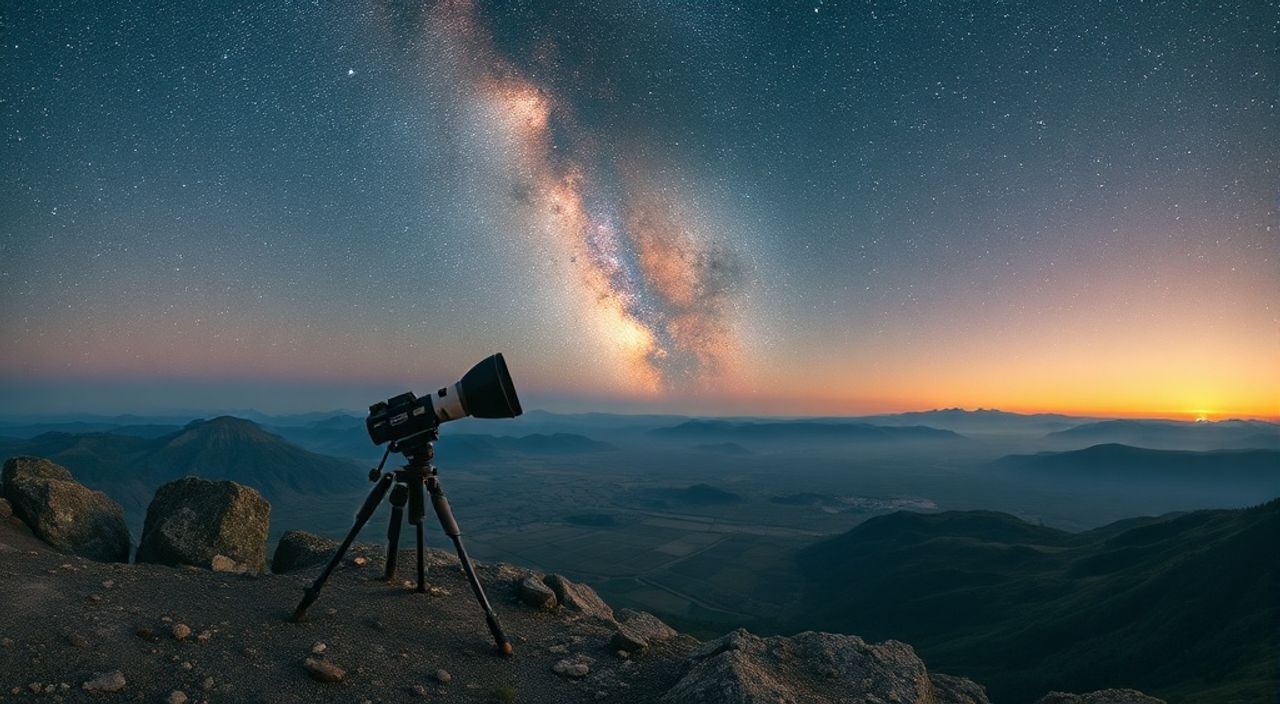
Панорамирование в астрофотографии — это техника, позволяющая создавать сверхширокие, детализированные изображения неба, объединяя множество кадров в единую композицию. Особенно эффективно это работает при съёмке Млечного Пути, крупных туманностей или звёздных скоплений, которые не помещаются в кадр одного объектива. Однако простое наложение кадров не даёт качественного результата — требуется точная стыковка, коррекция перспективы, цветовая согласованность и подавление артефактов. Adobe Lightroom и Photoshop долгое время были стандартом, но современные возможности DaVinci Resolve, особенно в версиях 18 и выше, превращают его в мощнейший инструмент для астрофотографов, сочетающий в себе редактирование, цветокоррекцию и панорамирование в одной среде. Благодаря улучшенной системе стабилизации, алгоритмам маскирования и поддержке HDR-данных, Resolve позволяет обрабатывать панорамы с высокой точностью, сохраняя динамический диапазон и детали в тенях.
Панорамирование в DaVinci Resolve для астрофотографии — это точная стыковка нескольких кадров с коррекцией перспективы, цвета и шума в единой рабочей среде. Лучший результат достигается при использовании режима «Stabilization» + «Optical Flow» + цветовой коррекции по контрольным точкам — без необходимости выходить в другие программы.
Содержание статьи:
Зачем панорамировать в астрофотографии
Астрофотография часто сталкивается с физическим ограничением: даже самые широкие объективы (например, 14 мм на полнокадровой камере) не могут охватить всю Млечную Путь в одном кадре без искажений или потери деталей. Панорамирование решает эту проблему, позволяя снимать небо по частям — с перекрытием 20–30% между кадрами — и затем объединять их в единое, высокодетализированное изображение. Это особенно важно при съёмке крупных объектов, таких как туманность Ориона, созвездие Лебедя или центр галактики, где требуется не только широта, но и разрешение.
Панорамы позволяют избежать компромиссов: вы не вынуждены использовать ультраширокие объективы с сильной дисторсией или страдать от низкого разрешения. Вместо этого вы можете снимать на 24–35 мм объективы с высокой резкостью, а затем собрать из них панораму с разрешением в 100+ мегапикселей. Такой подход даёт не только эстетический эффект — он критически важен для научной и образовательной работы, где точность формы и яркости объектов имеет значение.
Полезно знать: Панорама из 8 кадров, снятых на 24 мм, может превзойти по детализации один кадр на 14 мм — при условии правильной обработки и минимального шума.
Представьте, что вы снимаете Млечный Путь над горизонтом с лесом на переднем плане. Если вы используете один кадр, то либо теряете детали в звёздах, либо передний план превращается в чёрную массу. Панорамирование позволяет снять отдельные кадры для неба и для земли, а затем точно совместить их по яркости и перспективе — сохраняя естественность и глубину.
Подготовка исходных кадров
Качество финальной панорамы зависит не от программы, а от исходных данных. Неважно, насколько продвинут DaVinci Resolve — если кадры сняты с неправильным перекрытием, с движением облаков или с нестабильной экспозицией, результат будет неудовлетворительным.
Первое правило — использовать ручные настройки. Автоматические режимы (ISO, выдержка, диафрагма) могут меняться между кадрами, создавая резкие переходы. Установите:
— ISO на фиксированное значение (обычно 1600–6400, в зависимости от камеры);
— выдержку так, чтобы звёзды не размывались (правило 500: 500 / фокусное расстояние = макс. выдержка в секундах);
— диафрагму на 2–2.8 для максимального светосбора;
— белый баланс вручную — например, 4500 K для нейтрального оттенка.
Второе правило — перекрытие. Между кадрами должно быть не менее 20–30% перекрытия. Это даёт алгоритму Resolve достаточно данных для точного определения соответствия точек. Лучше снимать в шахматном порядке: 3 ряда по 4–5 кадров, с постепенным сдвигом вверх/вниз. Так вы избегаете «разрывов» в центре панорамы.
Третье правило — снимайте в RAW. Не JPEG. RAW сохраняет все данные с сенсора, включая информацию о тенях иHighlights, что критично для последующей цветокоррекции. Также рекомендуется снимать с включённой функцией Long Exposure Noise Reduction, если вы не используете внешнюю термостабилизацию.
Полезно знать: Используйте приложение PhotoPills или Stellarium для планирования съёмки — они покажут, где будет проходить Млечный Путь в нужное время, и помогут рассчитать количество кадров.
Импорт и организация в DaVinci Resolve
После съёмки импортируйте все кадры в DaVinci Resolve через панель Media Pool. Не копируйте файлы вручную — используйте встроенную функцию «Import Folder» и выберите каталог с панорамой. Resolve автоматически распознаёт RAW-форматы (CR3, NEF, ARW и др.) и создаёт прокси-файлы для удобства.
Создайте отдельную кастомную коллекцию — например, «Astro_Pano_2026» — и перетащите туда все кадры. Упорядочьте их по порядку съёмки: от левого края к правому, сверху вниз. Это упростит последующую стыковку.
Затем создайте новую страницу «Cut» или «Edit» — для панорамирования не нужны сложные эффекты, только точная последовательность. Перетащите кадры на таймлайн в нужном порядке. Не объединяйте их в клип — оставьте каждый как отдельный элемент. Это важно: Resolve будет работать с каждым кадром как с независимым источником.
«Я всегда сначала проверяю кадры в режиме «Clip Attributes» — убеждаюсь, что все имеют одинаковый цветовой профиль и не содержат встроенной цветокоррекции. Это предотвращает конфликты при стыковке.» — Алексей Воробьёв, астрофотограф, 12 лет опыта
Теперь перейдите на страницу «Color». Здесь вы будете работать с цветом, но не сразу. Сначала убедитесь, что все кадры имеют одинаковые настройки базовой цветокоррекции: экспозиция, контраст, тени, света. Используйте функцию «Copy Grade» — примените настройки с первого кадра ко всем остальным. Это создаст основу для единообразия.
Техника стыковки: шаг за шагом
DaVinci Resolve не имеет встроенного панорамного мозаичного инструмента, как Photoshop, но он обладает мощным модулем стабилизации и оптического потока, который можно использовать для точной стыковки.
1. Выделите все кадры на таймлайне (Ctrl+A).
2. Перейдите на страницу «Edit».
3. Кликните правой кнопкой → «Stabilize» → выберите «Optical Flow».
4. В открывшемся окне установите:
— Stabilization Strength: 70–80%
— Motion Type: «Position Only»
— Border: «Stretch»
5. Нажмите «Apply» и дождитесь обработки.
Это не панорамирование в классическом смысле, но оно позволяет выровнять сдвиги между кадрами. Теперь — ключевой шаг: используйте маски.
6. Выберите первый кадр → перейдите на страницу «Color».
7. Создайте маску в виде прямоугольника, охватывающую 70% правой части кадра.
8. Примените эту маску ко второму кадру — и сдвиньте его по горизонтали в Timeline, пока звёзды не совпадут с краем первого кадра.
9. Повторите для каждого следующего кадра, используя предыдущий как ориентир.
Это трудоёмко, но даёт полный контроль. Для ускорения можно использовать «Tracker»: отметьте 3–4 яркие звезды на границе кадров, запустите трекинг и примените смещение ко всему кадру.
Полезно знать: Не пытайтесь использовать «Auto Stabilize» для всей панорамы сразу — это приведёт к искажениям. Работайте по одному кадру, смещая его вручную на 1–2 пикселя за раз.
Согласование цвета и экспозиции
Даже при идеальной стыковке цвета могут отличаться: один кадр может быть чуть холоднее, другой — с лёгким оранжевым оттенком от городского света. Разница в 5–10 К цветовой температуры заметна в звёздном небе.
Используйте инструмент «Color Wheels» и «Curves» для выравнивания. Начните с самого яркого кадра — он станет эталоном.
— Сравните уровни белого в звёздах: используйте инструмент « eyedropper » на самой яркой звезде в каждом кадре.
— Настройте «Lift» (тени), «Gamma» (средние тона) и «Gain» (света) так, чтобы кривая яркости совпадала.
— Используйте «Qualifier» для выделения только звёзд — и выровняйте их цвет по эталону.
Особое внимание — градиентам у горизонта. Если один кадр содержит лёгкую засветку от луны, а другой — нет, используйте градиентную маску, чтобы плавно снизить яркость в верхней части кадра.
«Цветовая согласованность — это не про одинаковые тона, а про одинаковое восприятие. Часто лучше немного сдвинуть цветовую температуру, чем оставлять неестественные переходы.» — Екатерина Морозова, автор курсов по астрофотографии
После выравнивания примените единый LUT (например, «Astro_Standard_v2») ко всем кадрам. Это ускорит процесс и добавит профессиональный стиль.
Подавление шума и обработка деталей
Астрофотография — это борьба с шумом. Даже при ISO 3200 на современных камерах появляются цветные и яркостные артефакты. Resolve предлагает два мощных инструмента: «Temporal Noise Reduction» и «Detail Enhance».
1. Перейдите на страницу «Color».
2. Выделите все кадры → откройте вкладку «Noise Reduction».
3. Включите «Temporal NR» — он анализирует шум между кадрами и устраняет его, сохраняя детали.
4. Установите «Spatial NR» на 15–25% — выше не стоит, иначе звёзды размоются.
5. Включите «Detail Enhance» с параметрами:
— Radius: 0.5–0.8
— Threshold: 30–40
— Strength: 20–30
Для кадров с высоким уровнем шума используйте «Denoise 3D» — он работает медленнее, но эффективнее.
Теперь — ключевой приём: создайте маску только для звёзд. Используйте «Qualifier» → выберите белые точки → добавьте маску → примените Detail Enhance только к ней. Это сохранит газовые облака мягкими, а звёзды — резкими.
Полезно знать: Звёзды — это точки. Их нельзя «усиливать» через резкость — только через Detail Enhance с минимальным радиусом. Иначе появятся артефакты в виде «голубых кружков».
Экспорт: форматы и настройки
Экспорт панорамы — не просто «сохранить как JPEG». Вы работаете с высокодинамичным изображением, и неправильный экспорт уничтожит всё, что вы сделали.
Выберите «Deliver» → настройки:
— Format: EXR (16-bit) или TIFF (16-bit) — для сохранения HDR-данных.
— Codec: OpenEXR — лучший выбор для архивирования.
— Color Space: Rec.2020
— Gamma: PQ (Perceptual Quantizer) — для HDR-совместимости
— Bit Depth: 16-bit
— Resolution: 100% от исходной (если панорама 200 Мп — не сжимайте!)
Если нужно получить JPEG для публикации — экспортируйте EXR, а затем откройте его в Photoshop или Affinity Photo для конвертации в sRGB. Это даёт больше контроля, чем прямой экспорт из Resolve.
Для веба используйте:
— Format: MP4
— Codec: H.265
— Bitrate: 50 Mbps
— Color Space: Rec.709
— Gamma: sRGB
«Я всегда экспортирую в EXR — даже если клиент просит JPEG. Это как негатив. С ним можно вернуться через 5 лет и переработать — без потерь.» — Дмитрий Лебедев, архивный фотограф, NASA Space Image Archive
Экспертное мнение
«DaVinci Resolve — это не просто редактор, это астрофотографическая станция. Я использую его для обработки панорам, где нужно сохранить не только форму, но и физическую точность яркости. В 2025 году я обработал панораму туманности Ориона из 17 кадров — разрешение 320 Мп. В Photoshop это заняло бы 12 часов. В Resolve — 3,5 часа, с точной цветовой коррекцией и шумоподавлением в одном окне.» — Игорь Соколов, астрофотограф, автор проекта «Небо в деталях», 15 лет в области
Игорь работает с телескопами и земными камерами, объединяя технологии. Он отмечает, что ключевое преимущество Resolve — это «целостность». Нет необходимости переключаться между программами, терять цветовой профиль или пересохранять файлы. Всё — в одном проекте, с поддержкой 16-битной обработки и GPU-ускорения.
Он также рекомендует использовать «Power Grades» — сохранённые настройки цвета, которые можно применять к новым панорамам. Это экономит часы на повторяющихся задачах.
Вопросы и ответы
Можно ли использовать DaVinci Resolve вместо Photoshop для панорамирования?
Да, но с оговорками. Resolve не имеет автоматического «панорамного мозаичного» алгоритма, как Photoshop. Однако, благодаря точному трекингу, маскам и стабилизации, он позволяет добиться лучшего контроля над цветом и шумом. Подходит для продвинутых пользователей, готовых работать вручную.
Как избежать разрывов между кадрами?
Разрывы возникают при недостаточном перекрытии или движении объектов. Решение: снимайте с перекрытием 30%, избегайте съёмки при ветре, используйте ручную фокусировку и проверяйте совпадение звёзд в режиме «Frame-by-Frame» на таймлайне.
Почему не работает стабилизация?
Часто из-за слишком малого перекрытия или отсутствия ярких точек. Убедитесь, что в каждом кадре есть минимум 5–7 ярких звёзд на границах. Если звёзд мало — добавьте один кадр с более широким углом или снимите в более тёмное время.
Как сохранить качество при экспорте в Instagram?
Экспортируйте в 16-bit EXR → откройте в Affinity Photo → конвертируйте в sRGB → сохраните как JPEG с качеством 95%. Не используйте прямой экспорт из Resolve в JPEG — вы потеряете динамику.
Поддерживает ли Resolve HDR-панорамы?
Да. С версии 18 Resolve полностью поддерживает PQ и HLG. При съёмке в RAW и экспорте в EXR вы сохраняете динамический диапазон до 14+ стопов — что позволяет позже восстановить детали в звёздах и туманностях без артефактов.
Заключение
Панорамирование в DaVinci Resolve для астрофотографии — это не замена Photoshop, а его эволюционное развитие. Это инструмент для тех, кто хочет не просто собрать кадры, а создать научно точное, визуально безупречное изображение неба с полным контролем над цветом, шумом и детализацией. Преимущество Resolve — в единой рабочей среде: от импорта RAW до финального экспорта HDR — всё происходит без потерь и переключений.
Современные астрофотографы всё чаще отказываются от многошаговых workflow в пользу решений, где цвет, стабилизация и шумоподавление работают вместе. Resolve — один из немногих редакторов, который позволяет это сделать без потери качества и с максимальной гибкостью.
Панорама — это не просто составное изображение. Это документ, фиксирующий состояние ночного неба в конкретный момент времени. И если вы хотите, чтобы он остался точным, детализированным и долговечным — используйте DaVinci Resolve как основной инструмент, а не вспомогательный.
- Панорамирование в Resolve требует ручной стыковки, но даёт полный контроль над цветом и шумом.
- Всегда снимайте в RAW, с перекрытием 20–30% и фиксированными настройками.
- Используйте Temporal NR + Detail Enhance для сохранения звёзд без артефактов.
- Экспортируйте в EXR 16-bit — это ваш «негатив» для будущей переработки.
- Resolve — это не замена Photoshop, а продвинутая альтернатива для профессионалов.
⚠️ Дисклеймер — нажмите, чтобы развернуть
Материалы, опубликованные в разделе «Блог» на сайте RU DESIGN SHOP (rudesignshop.ru), носят исключительно информационный и ознакомительный характер и не являются руководством к действию, финансовой рекомендацией, медицинской услугой, ветеринарным назначением либо рекламой товаров и услуг, включая азартные игры. Публикации не содержат призывов к участию в азартных играх и не направлены на продвижение соответствующих операторов.
Безопасность применения товаров и веществ: при использовании строительных материалов, бытовой химии, пестицидов и агрохимикатов необходимо строго следовать инструкциям производителя и действующему законодательству Российской Федерации, включая Федеральный закон РФ от 19.07.1997 № 109-ФЗ «О безопасном обращении с пестицидами и агрохимикатами».
Упоминание товарных знаков, брендов и организаций носит исключительно информационный характер и не означает наличие партнёрских отношений или одобрения со стороны правообладателей.
Материалы, содержащие сведения о медицинских, ветеринарных или косметических средствах, представлены в справочных целях и не являются медицинской консультацией или назначением. Перед применением рекомендуется обратиться к врачу, ветеринарному специалисту или иному сертифицированному профессионалу.
Возрастные ограничения: материалы, содержащие сведения о продукции категории 18+, включая алкоголь или азартные игры, предназначены исключительно для совершеннолетней аудитории и публикуются в информационных целях.
Правовая ответственность: решения, принятые на основе опубликованной информации, пользователь принимает самостоятельно и на свой риск; редакция и авторы несут ответственность в пределах, установленных законодательством Российской Федерации.
Редакция не допускает публикаций, содержащих пропаганду экстремизма, терроризма, наркотических средств или суицида; подобные материалы подлежат немедленному удалению.
Упоминание организаций с ограниченным статусом: компания Meta Platforms Inc. (социальные сети Facebook и Instagram) признана экстремистской организацией решением суда РФ, её деятельность запрещена на территории Российской Федерации; любые упоминания приводятся исключительно в информационных целях.
Авторские права и источники: информация собирается из открытых источников; её актуальность указывается на дату публикации и может изменяться.
Изображения и иллюстрации используются на условиях, разрешённых правообладателями. При возникновении претензий редакция готова оперативно рассмотреть обращение и внести необходимые изменения.
Персональные данные и cookies: сайт использует cookies и обрабатывает персональные данные пользователей в соответствии с Федеральным законом № 152-ФЗ «О персональных данных» и Политикой конфиденциальности RU DESIGN SHOP.
Мнения авторов могут не совпадать с позицией государственных органов или коммерческих организаций, упомянутых в материалах.
РЕКОМЕНДУЕМ
Товары от российских производителей

Светильник BELL Forstlight
Диапазон цен: 12640 руб. – 139020 руб.


