Скидка 5% на первый заказ — RDS5




Панорамирование + davinci resolve для уличной фотографии
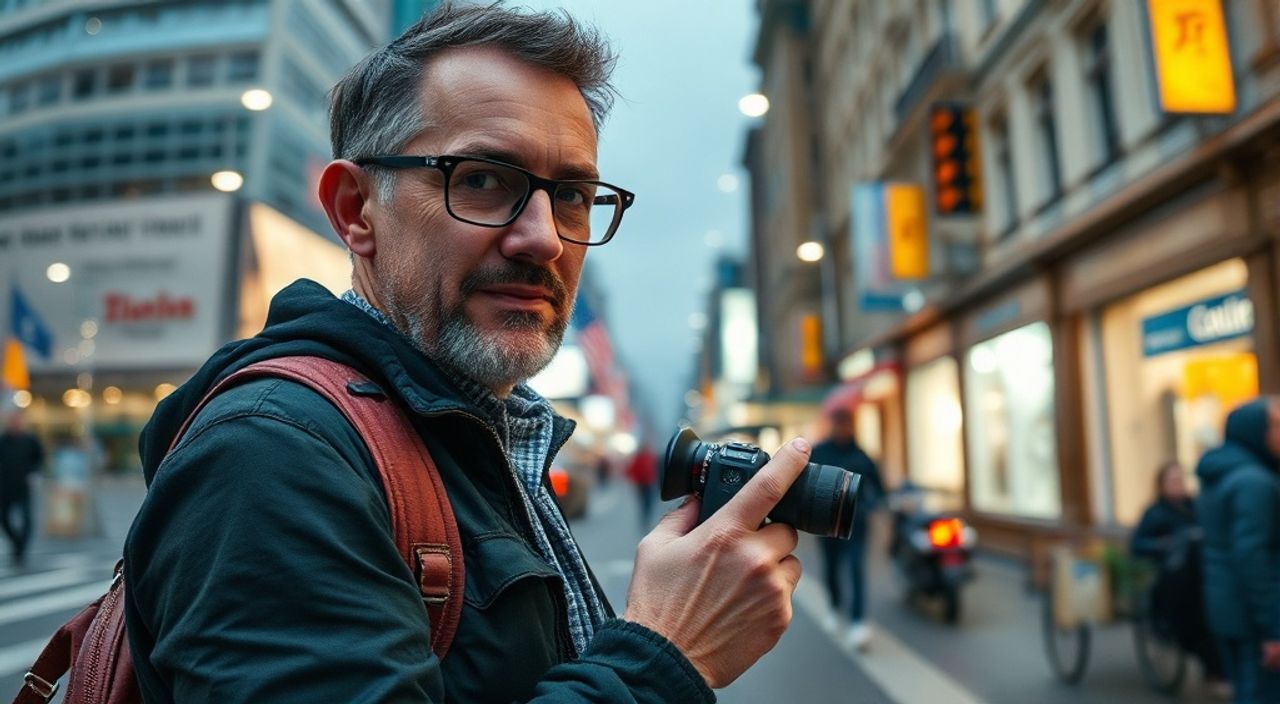
Уличная фотография — это искусство запечатлеть момент, эмоцию и атмосферу города в движении. Однако не всегда кадр с одного положения камеры может передать масштаб происходящего. Панорамирование позволяет расширить поле зрения, сохраняя динамику и пространственную глубину. Когда к этому добавляется мощный инструмент постобработки — DaVinci Resolve — получается профессиональное качество без необходимости в дорогостоящем оборудовании. Эта комбинация особенно эффективна для создания широких панорамных кадров из нескольких последовательных снимков или видеофрагментов.
Панорамирование в уличной фотографии помогает захватить больше контекста и выразить масштаб городской среды. Обработка в DaVinci Resolve позволяет склеивать, стабилизировать и цветокорригировать панорамы с высокой точностью, превращая сырые материалы в законченные визуальные нарративы.
Содержание статьи:
- Что такое панорамирование и зачем оно нужно в уличной фотографии
- Как правильно снимать для панорам: техника и оборудование
- DaVinci Resolve: базовые возможности для работы с панорамами
- Пошаговый рабочий процесс: от съемки до финального кадра
- Шаг 1: Подготовка материалов
- Шаг 2: Импорт в Resolve
- Шаг 3: Переход в Fusion
- Шаг 4: Выравнивание и склейка
- Шаг 5: Кадрирование и финальная доработка
- Типичные ошибки и как их избежать
- Продвинутые приёмы: стабилизация, цвет и композиция
- Экспертное мнение
- Вопросы и ответы
- Заключение
Что такое панорамирование и зачем оно нужно в уличной фотографии
Панорамирование — это метод съёмки, при котором создаётся одно широкоформатное изображение путём объединения нескольких перекрывающихся кадров. В уличной фотографии этот приём особенно ценен, поскольку позволяет передать не только отдельную сцену, но и её окружение: архитектуру, толпу, движение, световые эффекты.
В отличие от стандартного кадра, панорама даёт зрителю возможность «оглядеться» вокруг, словно он сам находится на месте фотографа. Это усиливает вовлечённость и делает историю более цельной. Особенно эффективно панорамирование работает в условиях плотной городской застройки, на рынках, во время парадов или в местах массовых гуляний.
Создание панорамы требует не только технической точности, но и художественного чутья. Нужно уметь выбирать ось вращения, контролировать экспозицию и предвидеть, как элементы будут накладываться друг на друга при склейке. Именно здесь на помощь приходит постобработка.
Полезно знать: Панорама не обязательно должна быть горизонтальной — вертикальные и даже сферические панорамы могут раскрыть новые перспективы в уличной съёмке.
Как правильно снимать для панорам: техника и оборудование
Качество финальной панорамы напрямую зависит от качества исходных кадров. Даже лучший софт не спасёт плохо снятую серию. Поэтому важно соблюдать несколько ключевых правил при съёмке.
Первое — используйте штатив с поворотной головкой. Это минимизирует вертикальные колебания и обеспечивает чёткую ось вращения. Если штатива нет, опирайтесь на устойчивую поверхность и двигайте камеру плавно, стараясь вращаться вокруг одной точки.
Второе — перекрывайте кадры на 30–40%. Это необходимо для корректной склейки в DaVinci Resolve. Слишком маленькое перекрытие может привести к разрывам, слишком большое — к замедлению обработки.
Третье — зафиксируйте экспозицию, фокус и баланс белого. Режим «ручной» (M) предпочтительнее, чтобы избежать скачков яркости между кадрами. Особенно это важно в условиях переменного освещения — например, при переходе из тени на солнце.
- Установите камеру на штатив, выровняйте по горизонту.
- Переведите камеру в ручной режим (экспозиция, фокус, WB).
- Наведитесь на начальную точку и сделайте первый кадр.
- Плавно поверните камеру, перекрывая предыдущий кадр на 1/3.
- Повторяйте до завершения сцены.
Если вы снимаете видео для последующего экспорта кадров, используйте стабильный темп панорамирования — около 5–10 секунд на полный оборот. Это обеспечит достаточное количество материала для выбора лучших фреймов.
Параметр |
Рекомендация |
Пояснение |
|---|---|---|
Формат съёмки |
RAW или ProRes |
Максимальная детализация и гибкость при цветокоррекции |
Перекрытие кадров |
30–40% |
Обеспечивает надёжное совмещение в DaVinci |
ISO |
Минимальное значение |
Снижает шум и улучшает качество склейки |
Стабилизация |
Отключена |
Избегает искажений при интерпретации движения |
«При съёмке панорамы вручную следите за линией горизонта — даже небольшой наклон испортит финальный результат. Используйте встроенный уровень камеры или приложение на смартфоне.» — Алексей Миронов, стрит-фотограф, 12 лет опыта
DaVinci Resolve: базовые возможности для работы с панорамами
DaVinci Resolve — это не просто видеоредактор. Его модуль Fusion позволяет работать с изображениями на уровне профессионального VFX, а Color — обеспечивает кинематографическое качество цвета. Для панорамной обработки особенно важны три функции: автоматическая стыковка кадров, стабилизация и цветокоррекция.
Resolve поддерживает импорт как отдельных изображений, так и видеороликов. Если вы снимали панораму на видео, вы можете экспортировать нужные кадры через страницу Deliver или использовать Dynamic Zoom для плавного движения по сцене.
Для склейки изображений лучше всего подойдёт Fusion. Здесь можно использовать узел Transform для наложения и выравнивания кадров, а также Tracker для автоматического совмещения по общим точкам. Благодаря мощному алгоритму оптического потока, Resolve точно определяет соответствия между фреймами.
Кроме того, Resolve позволяет работать с HDR-панорамами, если вы снимали в формате Log или RAW. Это даёт огромный запас по теням и светам, что особенно ценно в городских условиях с контрастным освещением.
Полезно знать: Перед началом работы в Fusion переведите проект в 16-битный режим — это снизит риск появления полос при цветокоррекции.
Пошаговый рабочий процесс: от съемки до финального кадра
Создание качественной панорамы в DaVinci Resolve — это многоэтапный процесс. Ниже приведён проверенный алгоритм, который подойдёт как для начинающих, так и для опытных пользователей.
Шаг 1: Подготовка материалов
Скопируйте все исходники в одну папку. Убедитесь, что они пронумерованы по порядку. Если снимали видео — экспортируйте ключевые кадры в формате TIFF или PNG с максимальным качеством.
Шаг 2: Импорт в Resolve
Откройте новую сессию, перейдите на страницу Media и импортируйте файлы. Создайте новый клип, перетащив изображения на таймлайн. Убедитесь, что частота кадров установлена корректно (например, 1 кадр в 2 секунды).
Шаг 3: Переход в Fusion
Щёлкните правой кнопкой по клипу и выберите «Open in Fusion». Здесь вы увидите узлы MediaIn и MediaOut. Между ними можно добавлять обработку.
Шаг 4: Выравнивание и склейка
Добавьте узел Transform для каждого кадра. Увеличьте масштаб первого кадра, затем наложите второй, используя режим «Screen» или «Add». Активируйте Tracker, выберите контрольные точки на перекрывающейся области и запустите отслеживание. Повторите для всех кадров.
Шаг 5: Кадрирование и финальная доработка
Добавьте узел Crop, чтобы удалить неровные края. Затем примените Color Corrector: выровняйте экспозицию, контраст и цветовой баланс. Сохраните результат как изображение высокого разрешения (например, 8K TIFF).
«Не спешите с кадрированием — оставьте запас по краям на случай последующей стабилизации или поворота. Лучше обрезать в конце, чем потерять важные детали.» — Екатерина Шульц, колорист, Blackmagic Certified Trainer
Типичные ошибки и как их избежать
Даже при соблюдении всех правил можно допустить ошибки, которые испортят финальную панораму. Ниже — самые распространённые проблемы и пути их решения.
- Разные экспозиции между кадрами. Это происходит при использовании автоматического режима. Решение — снимать в ручном режиме (M) с фиксированными параметрами.
- Параллакс (сдвиг объектов). Возникает, если камера вращается не вокруг узла входа в объектив. Используйте поворотную головку с возможностью смещения сенсора.
- Разрывы при склейке. Причина — недостаточное перекрытие или отсутствие общих точек. Снимайте с запасом, особенно в однотонных зонах (небо, стены).
- Искажения от стабилизации. Встроенные алгоритмы могут «вытягивать» края. Отключайте электронную стабилизацию при съёмке.
Полезно знать: Если объект (например, прохожий) движется поперёк кадра, он может «размножиться» на панораме. Лучше выбрать момент с минимальным движением или удалить дубликаты в ретуши.
Продвинутые приёмы: стабилизация, цвет и композиция
Когда базовый рабочий процесс отработан, можно переходить к тонкой настройке. Вот несколько продвинутых техник.
Используйте модуль Stabilizer в Fusion для компенсации дрожания рук. Выберите режим «Perspective» — он сохраняет геометрию лучше, чем «Position». После стабилизации обязательно проверьте края — возможно, потребуется дополнительное кадрирование.
Цветокоррекция в панорамах требует особого подхода. Воспользуйтесь узлом Qualifier, чтобы выделить участки с разным освещением (например, тень и солнце). Примените отдельные коррекции, избегая перенасыщения. Цель — естественность, а не эффектность.
Композиционно панорама должна иметь «точку входа» — объект, который направляет взгляд. Это может быть человек, арка, лестница. Размещайте его в левой трети, чтобы зритель «вошёл» в кадр и двигался вправо.
Экспертное мнение
«Сегодня уличные фотографы недооценивают силу видео-инструментов. DaVinci Resolve позволяет не просто склеивать кадры, а создавать живые, дышащие панорамы. Я часто использую Dynamic Zoom, чтобы «пройти» вдоль улицы, показывая детали, которые невозможно увидеть с одного ракурса. Это уже не фотография — это сторителлинг нового уровня.» — Дмитрий Ковалёв, автор документальных проектов о мегаполисах, преподаватель мастер-классов по визуальному нарративу
Вопросы и ответы
Можно ли делать панорамы на смартфон?
Да, многие современные смартфоны имеют режим панорамы. Однако качество зависит от стабильности съёмки. Экспортировать можно через приложения вроде Adobe Lightroom, а затем обрабатывать в Resolve для улучшения цвета и резкости.
Нужен ли специальный объектив для панорам?
Нет. Универсальный диапазон — 24–35 мм (в эквиваленте 35 мм). Широкоугольник увеличит искажения, телеобъектив потребует больше кадров. Главное — минимизировать дисторсию.
Как экспортировать панораму для печати?
В разделе Deliver установите формат TIFF или DPX, разрешение не менее 300 DPI, цветовое пространство — Rec.709 или Adobe RGB. Убедитесь, что соотношение сторон соответствует вашему замыслу.
Можно ли использовать панорамы в соцсетях?
Да, но учтите ограничения платформ. Instagram поддерживает горизонтальные изображения до 1080 px по ширине. Можно обрезать панораму на несколько частей или использовать Reels для демонстрации движения по кадру.
Как обучиться работе с Fusion в Resolve?
Начните с официальных туториалов Blackmagic, затем переходите к курсам на LinkedIn Learning или MZed. Практикуйтесь на простых задачах: наложение, трекинг, цвет. Через 10–15 часов вы сможете уверенно работать с панорамами.
Заключение
Панорамирование — это мощный инструмент в арсенале уличного фотографа, позволяющий выходить за рамки стандартного кадра и рассказывать более полные истории. В сочетании с DaVinci Resolve эта техника обретает новое измерение: от точной склейки до кинематографической цветокоррекции.
Современные технологии стирают границы между фотографией и видео. Теперь не нужно покупать специальное оборудование — достаточно камеры, штатива и программного обеспечения, которое умеет работать с визуальным материалом на профессиональном уровне.
Главное — помнить, что техника служит идее. Панорама должна усиливать, а не заменять содержание. Снимайте осознанно, обрабатывайте тщательно, и ваши уличные кадры станут не просто изображениями, а настоящими визуальными эссе о городе.
- Панорамирование расширяет восприятие городской среды и усиливает сторителлинг.
- Снимайте в ручном режиме с перекрытием 30–40% для качественной склейки.
- DaVinci Resolve позволяет точно выравнивать, стабилизировать и цветокорригировать панорамы.
- Используйте Fusion для сложных задач и Color для достижения выразительной тональности.
- Финальная панорама должна быть не только технически безупречной, но и композиционно сильной.
⚠️ Дисклеймер — нажмите, чтобы развернуть
Материалы, опубликованные в разделе «Блог» на сайте RU DESIGN SHOP (rudesignshop.ru), носят исключительно информационный и ознакомительный характер и не являются руководством к действию, финансовой рекомендацией, медицинской услугой, ветеринарным назначением либо рекламой товаров и услуг, включая азартные игры. Публикации не содержат призывов к участию в азартных играх и не направлены на продвижение соответствующих операторов.
Безопасность применения товаров и веществ: при использовании строительных материалов, бытовой химии, пестицидов и агрохимикатов необходимо строго следовать инструкциям производителя и действующему законодательству Российской Федерации, включая Федеральный закон РФ от 19.07.1997 № 109-ФЗ «О безопасном обращении с пестицидами и агрохимикатами».
Упоминание товарных знаков, брендов и организаций носит исключительно информационный характер и не означает наличие партнёрских отношений или одобрения со стороны правообладателей.
Материалы, содержащие сведения о медицинских, ветеринарных или косметических средствах, представлены в справочных целях и не являются медицинской консультацией или назначением. Перед применением рекомендуется обратиться к врачу, ветеринарному специалисту или иному сертифицированному профессионалу.
Возрастные ограничения: материалы, содержащие сведения о продукции категории 18+, включая алкоголь или азартные игры, предназначены исключительно для совершеннолетней аудитории и публикуются в информационных целях.
Правовая ответственность: решения, принятые на основе опубликованной информации, пользователь принимает самостоятельно и на свой риск; редакция и авторы несут ответственность в пределах, установленных законодательством Российской Федерации.
Редакция не допускает публикаций, содержащих пропаганду экстремизма, терроризма, наркотических средств или суицида; подобные материалы подлежат немедленному удалению.
Упоминание организаций с ограниченным статусом: компания Meta Platforms Inc. (социальные сети Facebook и Instagram) признана экстремистской организацией решением суда РФ, её деятельность запрещена на территории Российской Федерации; любые упоминания приводятся исключительно в информационных целях.
Авторские права и источники: информация собирается из открытых источников; её актуальность указывается на дату публикации и может изменяться.
Изображения и иллюстрации используются на условиях, разрешённых правообладателями. При возникновении претензий редакция готова оперативно рассмотреть обращение и внести необходимые изменения.
Персональные данные и cookies: сайт использует cookies и обрабатывает персональные данные пользователей в соответствии с Федеральным законом № 152-ФЗ «О персональных данных» и Политикой конфиденциальности RU DESIGN SHOP.
Мнения авторов могут не совпадать с позицией государственных органов или коммерческих организаций, упомянутых в материалах.
РЕКОМЕНДУЕМ
Товары от российских производителей




