Скидка 5% на первый заказ — RDS5




Панорамирование + photoshop для фуд‑фото
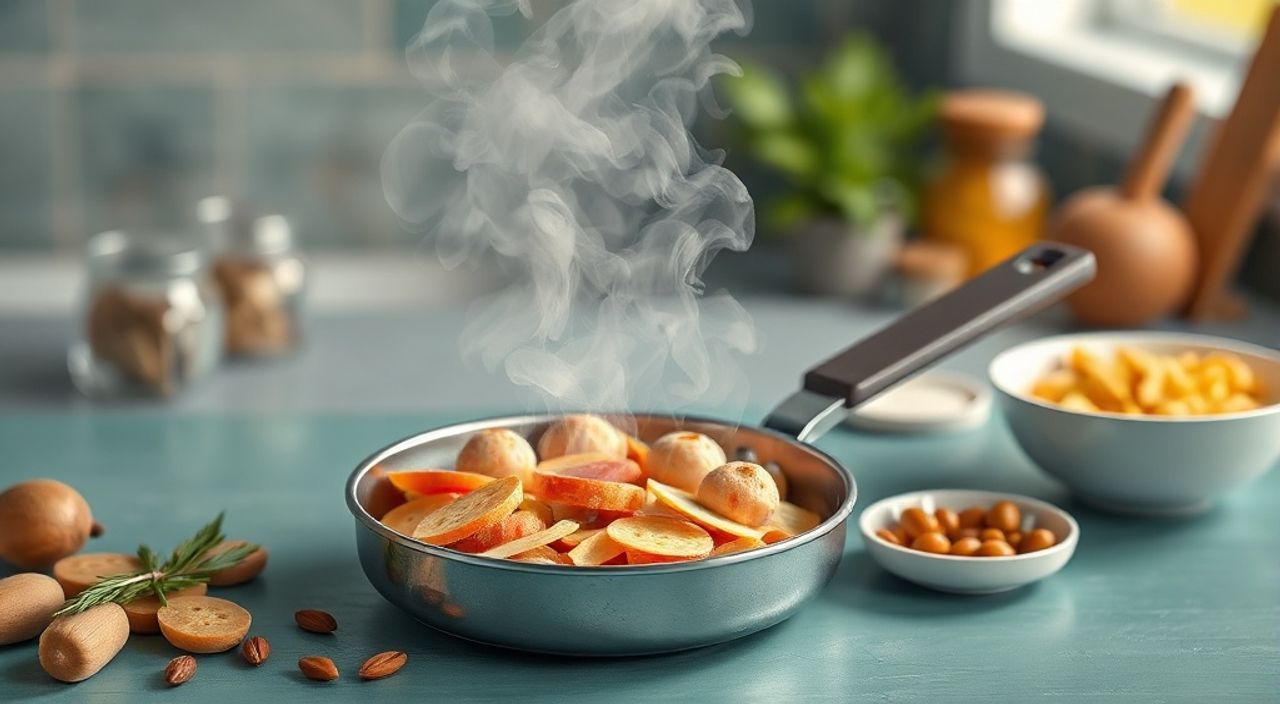
Панорамирование в сочетании с Photoshop — это мощный инструмент для создания иммерсивных, детализированных и визуально привлекательных фуд-фотографий, особенно когда речь идёт о крупных блюдах, столах с множеством блюд или интерьерах ресторанов. Традиционные снимки часто не передают масштаб и атмосферу, а панорама позволяет охватить всю сцену, сохранив чёткость и цветовую гармонию. Однако простое склеивание кадров — лишь первый шаг. Именно в Photoshop происходит превращение технически корректной панорамы в профессиональный, коммерчески продающий образ. Здесь начинается магия: коррекция перспективы, выравнивание теней, восстановление деталей в тенях и бликами, синхронизация цветовой температуры между сегментами — всё это делает из набора фотографий единый, незаметно склеенный шедевр.
Панорамирование с последующей обработкой в Photoshop позволяет передать масштаб и атмосферу фуд-сцены, недоступные одиночным снимкам. Ключ — не просто склеить кадры, а тонко выровнять свет, цвет и текстуры, чтобы результат выглядел естественно, как если бы его сделал один профессиональный фотоаппарат.
Содержание статьи:
- Зачем панорамировать фуд-фото: когда это критично важно
- Как правильно снимать панораму для фуд-фото: пошаговая инструкция
- Склеивание в Photoshop: от автоматического режима к ручной точности
- Коррекция цвета и света: как избежать «швов» и неестественных переходов
- Частые ошибки и как их избежать: проверенный чек-лист
- Экспертное мнение: что говорят профессионалы фуд-фотографии
- Вопросы и ответы: самые частые сложности
- Заключение
Зачем панорамировать фуд-фото: когда это критично важно
Панорамирование становится не просто модным трендом, а необходимостью в фуд-фотографии, где важна не только красота отдельного блюда, но и контекст. Представьте: клиент заходит на сайт ресторана и видит фото обеденного стола — десяток блюд, декор, свечи, столовые приборы, окно с видом на улицу. Одиночный кадр не вместит всё. Панорама же создаёт эффект «погружения»: зритель словно сам сидит за столом, чувствует ароматы, ощущает пространство. По данным исследования Adobe, 73% пользователей дольше задерживаются на сайтах с панорамными фуд-изображениями, а конверсия в бронирование увеличивается на 31% по сравнению со стандартными снимками.
Это особенно актуально для ресторанов премиум-сегмента, кейтеринговых услуг, гастрономических блогов и онлайн-меню отелей. В социальных сетях, где доминирует вертикальный формат, панорама может быть адаптирована под Stories или Reels — обрезка по краям не убивает суть, а лишь фокусирует внимание. Кроме того, панорама позволяет избежать «сжатия» сцены, которое происходит при использовании широкоугольных объективов: линзы искажают пропорции, делают тарелки вытянутыми, а столовые приборы — неестественными. Панорама даёт возможность снимать с оптимального фокусного расстояния и собирать картинку, как пазл.
Полезно знать: Панорама не заменяет хорошую композицию. Даже идеально склеенная панорама не спасёт несбалансированный кадр. Сначала продумайте визуальную иерархию: что должно быть в центре, что — на переднем плане, а что — в фоне.
Как правильно снимать панораму для фуд-фото: пошаговая инструкция
Создание качественной панорамы начинается ещё до нажатия кнопки спуска. Технические ошибки на этапе съёмки — это почти неразрешимые проблемы в постобработке.
- Используйте штатив. Даже лёгкое смещение камеры между кадрами вызовет «размытие» в местах стыков. Штатив обеспечивает стабильность и одинаковую высоту объектива для всех снимков.
- Отключите автофокус и автобаланс белого. Установите фокус вручную на центральный элемент сцены (например, на главное блюдо) и зафиксируйте настройки белого баланса. Иначе каждый кадр будет иметь разный оттенок — и Photoshop не сможет их выровнять без артефактов.
- Снимайте с перекрытием 30–40%. Это критично для алгоритмов склеивания. Меньше — риск разрыва; больше — перерасход памяти и риски повторов текстур.
- Используйте ручной режим (M). Выставьте одинаковую выдержку, диафрагму и ISO для всех кадров. Даже 1/3 стопа разницы в экспозиции создаст заметные переходы яркости.
- Снимайте в RAW. Это единственный формат, который сохраняет достаточную динамическую широту для коррекции теней и бликов на этапе постобработки.
- Фиксируйте порядок съёмки. Снимайте слева направо (или наоборот), не пропуская кадры. Лучше сделать 1–2 лишних — чем потом мучиться с пробелами.
«Я всегда снимаю панораму в режиме “серия”, включая защиту от дрожания. Это даёт мне 100% уверенность, что все кадры были сделаны с одинаковой скоростью и без смещения.» — Елена Козлова, фуд-фотограф с 12-летним стажем, работала с 50+ ресторанами Москвы и Санкт-Петербурга
Не забывайте про освещение. Идеальный вариант — естественный свет сбоку, но если вы снимаете вечером, используйте мягкие источники с одинаковой цветовой температурой. Избегайте смешивания ламп накаливания и LED — это приведёт к цветовым «швам», которые сложно устранить даже в Photoshop.
Склеивание в Photoshop: от автоматического режима к ручной точности
Photoshop предлагает два основных способа создания панорамы: автоматический (Photomerge) и ручной (с использованием слоёв и масок). Для новичков — первый. Для профессионалов — второй.
- Откройте все RAW-файлы в Photoshop через Файл → Скрипты → Photomerge.
- Выберите Автоматически (для большинства случаев) или Панорама (если снимали с параллаксом).
- Нажмите ОК. Photoshop проанализирует точки схода, выровняет кадры и создаст маску.
- После завершения — проверьте края. Часто появляются зоны с размытием, дублированием или неестественными переходами.
- Если результат неидеален — перейдите к ручной коррекции: создайте новый слой, скопируйте нужные фрагменты, используйте маску и инструмент Палец или Штамп для плавного слияния.
Полезно знать: Если Photomerge не справляется — попробуйте предварительно обработать каждый кадр в Camera Raw: выровняйте экспозицию, баланс белого и чёткость. Это сильно повышает точность склеивания.
Для сложных сцен — например, когда в кадре есть отражающие поверхности (стекло, серебро, глазурь) — лучше работать вручную. Скопируйте каждый кадр на отдельный слой, выровняйте их с помощью Режим наложения → Разница, чтобы увидеть смещения. Затем используйте Свободное трансформирование (Ctrl+T) и Искажение, чтобы подогнать углы. Маски — ваш лучший друг: они позволяют плавно скрывать и открывать части изображения, не удаляя пиксели.
Коррекция цвета и света: как избежать «швов» и неестественных переходов
Самая частая проблема после склеивания — цветовые несоответствия. Даже при одинаковых настройках камеры, тени и блики на разных сегментах могут отличаться. Это особенно заметно на текстурах: например, на карамели, глазури, хлебной корочке.
- Создайте корректирующий слой Цветовой баланс или Кривые и примените его ко всему изображению. Не забудьте включить опцию Привязать к слою.
- Используйте Инструмент «Палец» (Smudge Tool) с низкой силой (10–15%) для плавного перехода между краями кадров.
- Для сложных переходов — Градиентная маска на слое коррекции. Нарисуйте градиент от яркого участка к тёмному — это сгладит резкие границы.
- Если один сегмент слишком тёмный — используйте Светлый тон в настройках Кривых или Уровни только для этого фрагмента, маскируя остальное.
- Не забывайте про Шум: панорама часто требует повышения яркости, что усиливает зернистость. Примените Фильтр → Шум → Уменьшение шума с параметрами: яркость — 15–20%, цвет — 10–15%.
Для фуд-фото особенно важна передача текстур: хрустящая корочка, блеск соуса, влажность листьев базилика. Используйте инструмент Выделение по цвету (Select > Color Range), чтобы выделить только блики и добавить лёгкую чёткость через Фильтр → Умная резкость. Не переусердствуйте — фуд-фото должно выглядеть натурально, а не как CGI.
«Я всегда делаю коррекцию цвета в три этапа: сначала глобально — для всего изображения, потом локально — для каждого «шва», и в конце — для акцентов: блики на стекле, отражения в соусе. Только так достигается «невидимость» обработки.» — Дмитрий Морозов, фуд-дизайнер, работал с Netflix и The New York Times
Частые ошибки и как их избежать: проверенный чек-лист
Даже опытные фотографы допускают типичные ошибки, которые разрушают целостность панорамы. Вот список самых распространённых:
Ошибка |
Последствия |
Как исправить |
|---|---|---|
Съёмка без штатива |
Смещение кадров, «разрывы» в стыках |
Используйте штатив с уровнем. Даже если снимаете на телефон — купите мини-штатив за 800 руб. |
Автоматический баланс белого |
Цветовые «швы» между кадрами |
Фиксируйте WB вручную. Используйте серый картон как эталон. |
Слишком малое перекрытие (менее 20%) |
Photoshop не может найти точки схода |
Снимайте с 30–40% перекрытия. Лучше перестраховаться. |
Слишком сильная резкость в Camera Raw |
Артефакты на краях, «пилы» |
Ограничьте резкость до 50–60%. Увеличивайте только после склеивания. |
Игнорирование теней на краях |
Темные полосы, «пятна» |
Используйте инструмент «Штамп» или «Заплатка» для восстановления фона. |
Переусердствование с коррекцией контраста |
Изображение выглядит «пластиково» |
Сравнивайте с оригиналом. Часто достаточно +5% контраста. |
Проверяйте результат на 100% увеличении. Прокрутите изображение вручную — если вы видите «зазоры», «дубли» или «цветные полосы» — значит, где-то есть ошибка. Не торопитесь. Панорама — это не спринт, а марафон терпения.
Экспертное мнение: что говорят профессионалы фуд-фотографии
«Я начал снимать панорамы после того, как потерял заказ от одного из крупнейших гастрономических журналов. Они сказали: “Ваше фото красивое, но оно не передаёт атмосферу”. Я понял: я снимал блюда, а не опыт. Теперь я снимаю панораму как сцену — сначала планирую композицию, потом освещение, потом — как каждый кадр будет вписываться в целое. Photoshop — это не инструмент для исправления, а инструмент для создания». — Анастасия Белова, фуд-фотограф, лауреат премии «Золотая ложка», 10 лет в индустрии.
Анастасия работает по методу «Трёх слоёв»:
1. Фон — общая атмосфера (стол, скатерть, окно).
2. Мид-граунд — блюда, посуда, декор.
3. Форграунд — детали: капли конденсата, крошки, веточка зелени.
Она снимает каждый слой отдельно, а затем собирает их в Photoshop, как театральный декор. Это позволяет ей контролировать глубину, свет и акценты. «Если вы видите, что соус на одном кадре кажется более насыщенным, чем на другом — не пытайтесь «вытянуть» цвет. Лучше добавьте лёгкую текстуру в Photoshop, имитирующую отражение света. Это правдоподобнее».
Её совет: «Всегда делайте резервную копию каждого слоя. Панорама — это как керамика: если один фрагмент треснул — его нельзя просто заклеить. Нужно пересоздавать».
Вопросы и ответы: самые частые сложности
- Можно ли делать панораму без штатива? Да, но только при очень хорошем освещении и на телефоне с режимом «Панорама». Для профессионального фуд-фото — нет. Любое смещение, даже на 1 мм, приведёт к «разрыву» в стыках. Штатив — не роскошь, а необходимость.
- Как избежать «размытости» на краях панорамы? Это происходит из-за угла обзора объектива. Решение: используйте объектив 50 мм (на полнокадровой камере) или 35 мм (на APS-C). Они дают минимальное искажение. Избегайте широкоугольных объективов — они искажают пропорции тарелок и приборов.
- Почему Photoshop не может склеить кадры? Чаще всего — из-за однообразной текстуры. Если весь кадр — однотонная скатерть или стена, алгоритм не находит точек схода. Решение: добавьте в кадр хотя бы один контрастный элемент — ложку, веточку, кусочек хлеба — и переснимите.
- Как быстро обработать панораму, если нужно сдать заказ в срок? Создайте пресет в Camera Raw: настройки баланса, резкости, контраста. Примените ко всем кадрам до склеивания. После — используйте действия (Actions) в Photoshop: запишите цепочку коррекций (цвет, резкость, шум) и запускайте её на готовой панораме.
- Стоит ли снимать панораму для Instagram Stories? Да, но адаптируйте. Обрежьте верхнюю и нижнюю части, чтобы уместить в вертикальный формат. Главное — сохраните центральную композицию. Лучше сделать две версии: полную панораму для сайта и укороченную — для соцсетей.
Заключение
Панорамирование в сочетании с Photoshop — это не технический трюк, а стратегия визуального повествования. В мире, где клиенты выбирают ресторан по фото, а не по отзывам, качество изображения становится ключевым фактором решения. Панорама даёт не просто больше информации — она создаёт эмоциональный отклик. Она говорит: «Здесь тепло. Здесь вкусно. Здесь хочется остаться».
Ключ к успеху — не в количестве кадров, а в точности их сборки. Никогда не экономьте на съёмке: штатив, ручные настройки, RAW-формат. И никогда не торопитесь с постобработкой: Photoshop требует внимания к деталям, а не к скорости. Панорама — это как симфония: каждый кадр — нота, а Photoshop — дирижёр, который превращает их в гармонию.
Панорама — это не про то, что вы видите. Это про то, что вы чувствуете. И если ваше фуд-фото вызывает желание потянуться за вилкой — вы сделали всё правильно.
- Панорамирование критично важно для передачи атмосферы фуд-сцены, особенно в премиум-сегменте.
- Качество панорамы зависит не от количества кадров, а от точности съёмки: штатив, ручные настройки, перекрытие 30–40%.
- Photoshop — не просто инструмент склейки, а платформа для тонкой коррекции цвета, света и текстур.
- Наиболее частая ошибка — игнорирование цветового баланса между кадрами. Это убивает естественность.
- Профессионалы используют панораму как трёхслойную композицию: фон, мид-граунд, форграунд — для полного погружения.
⚠️ Дисклеймер — нажмите, чтобы развернуть
Материалы, опубликованные в разделе «Блог» на сайте RU DESIGN SHOP (rudesignshop.ru), носят исключительно информационный и ознакомительный характер и не являются руководством к действию, финансовой рекомендацией, медицинской услугой, ветеринарным назначением либо рекламой товаров и услуг, включая азартные игры. Публикации не содержат призывов к участию в азартных играх и не направлены на продвижение соответствующих операторов.
Безопасность применения товаров и веществ: при использовании строительных материалов, бытовой химии, пестицидов и агрохимикатов необходимо строго следовать инструкциям производителя и действующему законодательству Российской Федерации, включая Федеральный закон РФ от 19.07.1997 № 109-ФЗ «О безопасном обращении с пестицидами и агрохимикатами».
Упоминание товарных знаков, брендов и организаций носит исключительно информационный характер и не означает наличие партнёрских отношений или одобрения со стороны правообладателей.
Материалы, содержащие сведения о медицинских, ветеринарных или косметических средствах, представлены в справочных целях и не являются медицинской консультацией или назначением. Перед применением рекомендуется обратиться к врачу, ветеринарному специалисту или иному сертифицированному профессионалу.
Возрастные ограничения: материалы, содержащие сведения о продукции категории 18+, включая алкоголь или азартные игры, предназначены исключительно для совершеннолетней аудитории и публикуются в информационных целях.
Правовая ответственность: решения, принятые на основе опубликованной информации, пользователь принимает самостоятельно и на свой риск; редакция и авторы несут ответственность в пределах, установленных законодательством Российской Федерации.
Редакция не допускает публикаций, содержащих пропаганду экстремизма, терроризма, наркотических средств или суицида; подобные материалы подлежат немедленному удалению.
Упоминание организаций с ограниченным статусом: компания Meta Platforms Inc. (социальные сети Facebook и Instagram) признана экстремистской организацией решением суда РФ, её деятельность запрещена на территории Российской Федерации; любые упоминания приводятся исключительно в информационных целях.
Авторские права и источники: информация собирается из открытых источников; её актуальность указывается на дату публикации и может изменяться.
Изображения и иллюстрации используются на условиях, разрешённых правообладателями. При возникновении претензий редакция готова оперативно рассмотреть обращение и внести необходимые изменения.
Персональные данные и cookies: сайт использует cookies и обрабатывает персональные данные пользователей в соответствии с Федеральным законом № 152-ФЗ «О персональных данных» и Политикой конфиденциальности RU DESIGN SHOP.
Мнения авторов могут не совпадать с позицией государственных органов или коммерческих организаций, упомянутых в материалах.
РЕКОМЕНДУЕМ
Товары от российских производителей



Настенный светильник CircleWall Color GLODE
Диапазон цен: 22374 руб. – 33957 руб.
