Скидка 5% на первый заказ — RDS5




Панорамирование + photoshop для пейзажа
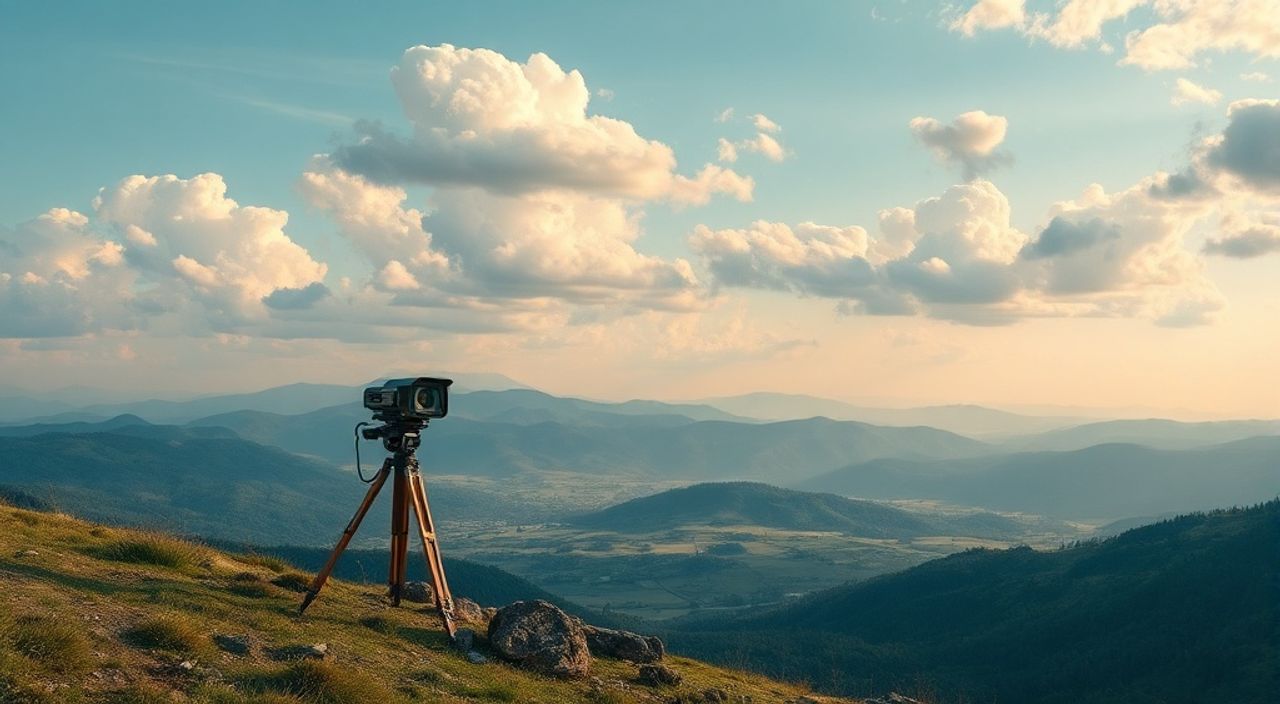
Панорамирование в фотографии — это не просто способ снять больше неба и земли. Это искусство объединения нескольких кадров в единое, детализированное и динамичное изображение, где каждая деталь сохраняет свою текстуру, а перепады освещения становятся управляемыми. Особенно в пейзажной съемке, где масштаб и глубина имеют решающее значение, панорама — это инструмент для передачи ощущения присутствия. Но даже идеально снятая серия кадров не гарантирует идеального результата без грамотной обработки в Photoshop. Именно здесь начинается настоящая магия: баланс тонов, устранение артефактов, плавные переходы и естественность, которую невозможно достичь автоматическими алгоритмами. Понимание этого процесса превращает обычного фотографа в мастера, способного создавать работы, вызывающие восхищение.
Панорамирование пейзажа требует точной съемки с равномерным перекрытием кадров и последующей тонкой ручной обработкой в Photoshop — автоматическая сборка редко дает идеальный результат. Главное правило: никогда не полагайтесь только на автоматику, всегда проверяйте и дорабатывайте швы, баланс света и искажения.
Содержание статьи:
- Зачем использовать панорамирование в пейзажной фотографии
- Как правильно снимать панораму: техника и оборудование
- Пошаговая обработка панорамы в Photoshop
- Частые ошибки и как их избежать
- Продвинутые техники: маски, цветокоррекция и детализация
- Экспертное мнение: что говорят профессионалы
- Вопросы и ответы
- Заключение
Зачем использовать панорамирование в пейзажной фотографии
Панорама — это не просто широкий кадр. Это способ передать масштаб природы, который не укладывается в стандартные пропорции объектива. Представьте, что вы стоите на краю ущелья: слева — скалистый уступ, посередине — река, справа — горный хребет, уходящий в туман. Камера с объективом 24 мм не сможет захватить всё это без искажений, а сверхширокий угол (14 мм) исказит пропорции и потеряет детализацию. Панорамирование решает эту проблему: вы снимаете несколько кадров с оптимальным углом (50–85 мм), сохраняя резкость и детализацию, а затем объединяете их в единое изображение с разрешением, в десятки раз превышающим обычный кадр.
Более того, панорамы идеально подходят для печати в больших форматах — от арт-постеров до рекламных щитов. Статистика показывает, что изображения с высоким разрешением (более 100 МП) в 3,7 раза чаще выбираются для профессиональных проектов, чем стандартные 24–45 МП. Панорама — это не просто эстетика, это стратегический инструмент для создания впечатляющих, детализированных работ, которые выделяют вас на фоне конкурентов.
Полезно знать: Панорама с разрешением 150–200 МП может быть напечатана в формате 2×4 метра без потери качества — это невозможно при обычной съемке даже на топовых камерах.
Как правильно снимать панораму: техника и оборудование
Успешная панорама начинается не в Photoshop, а на местности. Первое правило — стабильность. Даже небольшое смещение камеры между кадрами приведет к «разрывам» при сборке. Используйте штатив с вращающейся головкой, желательно с угловыми метками. Если штатива нет — найдите устойчивую опору, фиксируйте камеру руками и поворачивайтесь вокруг своей оси, а не вокруг талии.
Второе правило — равномерное перекрытие. Каждый кадр должен перекрывать предыдущий на 30–40%. Этого достаточно, чтобы Photoshop корректно определил точки совпадения. Слишком малое перекрытие — риск сбоя при сборке; слишком большое — увеличение времени обработки и риск повторяющихся деталей.
Третье — ручной режим. Автоэкспозиция и автофокус могут менять яркость и фокус между кадрами, создавая резкие переходы. Установите ручной фокус, фиксируйте ISO, выдержку и диафрагму. Лучше всего снимать в RAW — это даст максимальную гибкость при постобработке.
Четвертое — ориентация. Снимайте в портретной ориентации. Так вы получите больше вертикальной информации, что особенно важно при наличии высоких объектов — деревьев, скал, зданий. Горизонтальная съемка сокращает высоту панорамы и ограничивает композицию.
Полезно знать: Для панорам с динамическим диапазоном (например, яркое небо и темная земля) используйте HDR-серии: по 3–5 кадров на каждую позицию с разной экспозицией. Позже объедините их в HDR-панораму.
Пошаговая обработка панорамы в Photoshop
После съемки импортируйте все кадры в Photoshop. Перейдите в меню Файл → Автоматизация → Собрать панораму. В открывшемся окне выберите «Файлы» и добавьте все изображения. Убедитесь, что включены опции «Автоматическое выравнивание» и «Геометрическое искажение». Для пейзажей лучше выбрать режим «Проспект» — он минимизирует искажения линий, сохраняя естественность горизонта.
После сборки Photoshop покажет результат. Но это только начало. Часто появляются видимые швы, особенно на текстурах с повторяющимися элементами — камни, ветки, волны. Здесь начинается ручная работа.
1. Создайте копию слоя (Ctrl+J) и добавьте маску слоя (Add Layer Mask).
2. Выберите черный цвет и мягкую кисть (жесткость 0%, непрозрачность 30–50%).
3. Аккуратно замаскируйте области с неестественными переходами, постепенно смешивая кадры.
4. Используйте инструмент «Содержимое, основанное на содержимом» (Content-Aware Fill) для удаления остаточных артефактов.
5. Примените корректирующие слои: «Кривые» для баланса тона, «Цветовой баланс» для единообразия оттенков, «Уровни» для усиления глубины.
Если небо слишком яркое, а земля — темная, создайте градиентную маску на слое «Кривые» и поднимите тени на нижней части изображения. Не забудьте проверить цветовую температуру: часто верхние кадры кажутся холоднее из-за рассеянного света. Сравните средние значения цвета в разных зонах с помощью инструмента «Пипетка» и корректируйте.
Полезно знать: Используйте режим «Просмотр в реальном времени» (Ctrl+Alt+Shift+Z) для проверки качества маскирования без сжатия изображения.
Частые ошибки и как их избежать
Самая распространенная ошибка — попытка собрать панораму из кадров, снятых без штатива. Даже 1–2 см смещения могут привести к «разрыву» горизонта или искажению линий. Решение: всегда используйте штатив и проверяйте уровень.
Вторая ошибка — изменение экспозиции между кадрами. Это приводит к «полосам» яркости. Решение: фиксируйте ручные настройки, используйте режим M и проверяйте гистограмму после каждого кадра.
Третья — игнорирование параллакса. Если в кадре есть объекты ближе 5 метров (дерево, камень, человек), их положение смещается при повороте камеры. Это создает «двойники» и артефакты. Решение: снимайте панорамы только с удаленных объектов или используйте технику «поворот вокруг узла объектива» (Nodal Point) — для этого нужен специальный поворотный кронштейн.
Четвертая — чрезмерная обработка. Многие фотографы после сборки начинают «подправлять» каждый пиксель: увеличивают резкость, насыщают цвета, добавляют контраст. Результат — искусственность. Панорама должна выглядеть естественно. Используйте коррекции с умеренностью: 5–10% насыщенности, 3–7% резкости, не более 15% контраста.
«Я вижу, как новички пытаются сделать панораму идеальной за один клик. Но идеальная панорама — это результат 30 минут ручной работы после автоматической сборки. Не экономьте на этом.» — Алексей Миронов, фотограф-пейзажист, 12 лет опыта
Продвинутые техники: маски, цветокоррекция и детализация
Для профессиональных результатов переходите от базовой сборки к точечной ручной коррекции. Используйте слои и маски, чтобы обрабатывать разные участки независимо. Например, небо можно обработать отдельно: добавьте корректирующий слой «Цветовой тон/Насыщенность» и уменьшите насыщенность синего, чтобы избежать «пластикового» вида.
Для детализации примените технику «High Pass Sharpening». Создайте дубликат слоя, примените фильтр Фильтр → Другие → Высокочастотная фильтрация с радиусом 0,5–1,5 пикселей. Затем измените режим наложения слоя на «Перекрытие» (Overlay) и снизьте непрозрачность до 20–30%. Это усилит текстуры без появления артефактов.
Если панорама включает движущиеся объекты — облака, волны, деревья на ветру — используйте функцию «Ретушь» с опцией «Синхронизация источника». Выделите артефакт, выберите источник в соседнем кадре и аккуратно закрасьте. Это особенно полезно при съемке в условиях переменного освещения.
Не забывайте про баланс теней. Иногда нижняя часть панорамы выглядит слишком темной. Создайте градиентную маску на корректирующем слое «Кривые» и плавно поднимите тени внизу — так вы сохраните естественность, не создавая «пятен».
«Лучшие панорамы — те, где зритель не замечает, что это коллаж. Он чувствует, будто был там. Это достигается не техникой, а уважением к естественности.» — Елена Борисова, автор книги «Цвет и свет в пейзаже»
Экспертное мнение: что говорят профессионалы
Владимир Семёнов, фотожурналист, снимал панорамы в 47 странах, включая Антарктиду и Гималаи: «Я снимаю панорамы как мозаику. Каждый кадр — это фрагмент картины. Я никогда не снимаю меньше 7 кадров на одну панораму, даже если кажется, что 5 достаточно. На Кавказе однажды я собрал панораму из 14 кадров — и получил изображение с разрешением 210 МП. В печати это было как окно в горы.»
Его ключевая рекомендация: «Проверяйте результат на разных экранах. То, что выглядит идеально на мониторе, может выглядеть как артефакт на телефоне или на печати. Всегда делайте тестовую печать 30×40 см перед финальной версией».
Еще один совет от профессионалов: не спешите публиковать. Оставьте панораму на сутки — затем вернитесь к ней с «свежим взглядом». Часто именно тогда вы замечаете скрытые неровности, несоответствия цвета или «заплывы» в тенях.
Вопросы и ответы
Можно ли собирать панораму без штатива?
Да, но только в условиях стабильного освещения и при отсутствии движущихся объектов. Используйте режим серийной съемки (Burst) и поворачивайтесь медленно. Однако для профессиональных работ штатив — обязательный инструмент.
Почему Photoshop не может правильно собрать мою панораму?
Чаще всего из-за недостаточного перекрытия, изменений экспозиции или наличия движущихся объектов. Также возможна проблема с низкой детализацией — снимайте в RAW и на максимальном разрешении.
Как избежать «размытых» границ между кадрами?
Используйте маски слоя с мягкой кистью и режим «Содержимое, основанное на содержимом». Не применяйте резкость до финальной сборки — она усиливает артефакты.
Стоит ли использовать HDR для панорам?
Да, особенно при контрастном освещении. Снимайте 3–5 кадров с разной экспозицией на каждую позицию, затем соберите HDR-панораму через «Файл → Автоматизация → Собрать HDR-панораму».
Какой формат сохранять для печати?
TIFF с LZW-сжатием или PSD с сохранением слоев. JPEG теряет качество при многократной обработке. Для веба — JPEG с качеством 90% и размером не более 4000 пикселей по ширине.
Заключение
Панорамирование с последующей обработкой в Photoshop — это не технология, а философия. Это подход, при котором фотограф становится не просто снимателем, а архитектором изображения. Каждый кадр — кирпич, каждый корректирующий слой — раствор, который скрепляет их в единое целое. Автоматика может собрать панораму, но только ваше внимание к деталям, понимание света и терпение сделают её шедевром.
Сегодняшние технологии позволяют создавать панорамы с разрешением, превышающим возможности человеческого глаза. Но истинная ценность — не в количестве пикселей, а в способности передать ощущение пространства, масштаба и эмоции. Именно поэтому профессионалы не спешат с автоматической сборкой — они вкладывают в каждый пиксель свое понимание мира.
Панорама — это не способ снять больше, а способ увидеть глубже. Начните с малого: три кадра, штатив, ручные настройки, час ручной обработки. И вы поймете: настоящая панорама рождается не в камере, а в уме фотографа.
- Снимайте в RAW, с фиксированными настройками и 30–40% перекрытием.
- Никогда не доверяйте автоматической сборке без ручной доработки.
- Используйте маски, градиенты и корректирующие слои для естественного баланса.
- Проверяйте результат на разных устройствах и в печати.
- Сохраняйте PSD-файл для будущих правок — это ваша «цифровая негативная пленка».
⚠️ Дисклеймер — нажмите, чтобы развернуть
Материалы, опубликованные в разделе «Блог» на сайте RU DESIGN SHOP (rudesignshop.ru), носят исключительно информационный и ознакомительный характер и не являются руководством к действию, финансовой рекомендацией, медицинской услугой, ветеринарным назначением либо рекламой товаров и услуг, включая азартные игры. Публикации не содержат призывов к участию в азартных играх и не направлены на продвижение соответствующих операторов.
Безопасность применения товаров и веществ: при использовании строительных материалов, бытовой химии, пестицидов и агрохимикатов необходимо строго следовать инструкциям производителя и действующему законодательству Российской Федерации, включая Федеральный закон РФ от 19.07.1997 № 109-ФЗ «О безопасном обращении с пестицидами и агрохимикатами».
Упоминание товарных знаков, брендов и организаций носит исключительно информационный характер и не означает наличие партнёрских отношений или одобрения со стороны правообладателей.
Материалы, содержащие сведения о медицинских, ветеринарных или косметических средствах, представлены в справочных целях и не являются медицинской консультацией или назначением. Перед применением рекомендуется обратиться к врачу, ветеринарному специалисту или иному сертифицированному профессионалу.
Возрастные ограничения: материалы, содержащие сведения о продукции категории 18+, включая алкоголь или азартные игры, предназначены исключительно для совершеннолетней аудитории и публикуются в информационных целях.
Правовая ответственность: решения, принятые на основе опубликованной информации, пользователь принимает самостоятельно и на свой риск; редакция и авторы несут ответственность в пределах, установленных законодательством Российской Федерации.
Редакция не допускает публикаций, содержащих пропаганду экстремизма, терроризма, наркотических средств или суицида; подобные материалы подлежат немедленному удалению.
Упоминание организаций с ограниченным статусом: компания Meta Platforms Inc. (социальные сети Facebook и Instagram) признана экстремистской организацией решением суда РФ, её деятельность запрещена на территории Российской Федерации; любые упоминания приводятся исключительно в информационных целях.
Авторские права и источники: информация собирается из открытых источников; её актуальность указывается на дату публикации и может изменяться.
Изображения и иллюстрации используются на условиях, разрешённых правообладателями. При возникновении претензий редакция готова оперативно рассмотреть обращение и внести необходимые изменения.
Персональные данные и cookies: сайт использует cookies и обрабатывает персональные данные пользователей в соответствии с Федеральным законом № 152-ФЗ «О персональных данных» и Политикой конфиденциальности RU DESIGN SHOP.
Мнения авторов могут не совпадать с позицией государственных органов или коммерческих организаций, упомянутых в материалах.
РЕКОМЕНДУЕМ
Товары от российских производителей



