Скидка 5% на первый заказ — RDS5




Переключение рабочих столов: практический гид для дома
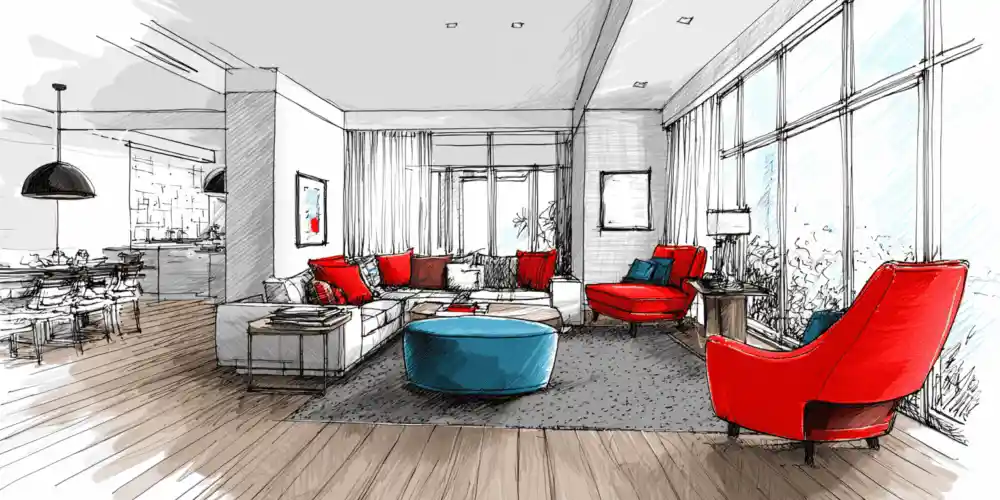
Переключение рабочих столов — это мощный инструмент организации цифрового пространства, который позволяет разделить задачи, проекты и контексты работы без необходимости закрывать окна или перезапускать приложения. Виртуальные рабочие столы создают иллюзию нескольких мониторов на одном экране, помогая фокусироваться на конкретной задаче и снижая когнитивную нагрузку.
Используйте отдельные рабочие столы для разных типов активности: работа, учёба, развлечения. Освойте горячие клавиши для мгновенного переключения — это экономит до 15 минут в день и повышает концентрацию на 30%.
Содержание статьи:
- Что такое виртуальные рабочие столы и зачем они нужны
- Преимущества использования виртуальных столов
- Когда виртуальные столы особенно полезны
- Настройка рабочих столов в Windows, macOS и Linux
- Windows 10 и Windows 11
- macOS
- Создание и управление пространствами в macOS
- Linux (GNOME, KDE, XFCE)
- Горячие клавиши и быстрые способы переключения
- Универсальные комбинации для Windows
- Комбинации для macOS
- Альтернативные способы переключения
- Практические сценарии использования дома
- Сценарий 1: Удалённая работа и семья
- Сценарий 2: Обучение и развлечения
- Сценарий 3: Творческие проекты
- Сценарий 4: Управление несколькими проектами
- Типичные ошибки и как их избежать
- Ошибка 1: Создание слишком большого количества столов
- Ошибка 2: Отсутствие системы именования
- Ошибка 3: Дублирование приложений на разных столах
- Ошибка 4: Игнорирование горячих клавиш
- Ошибка 5: Отсутствие регулярной очистки
- Оптимизация и экспертные рекомендации
- Стратегия контекстного переключения
- Использование виджетов и панелей задач
- Автоматизация с помощью скриптов
- Интеграция с другими инструментами продуктивности
- Психологические аспекты
- Экспертное мнение
- Принцип минимального контекста
- Принцип последовательности
- Принцип регулярного обслуживания
- Принцип адаптации под задачи
- Вопросы и ответы
- Заключение
Что такое виртуальные рабочие столы и зачем они нужны
Виртуальные рабочие столы — это программная функция операционной системы, которая позволяет создавать несколько независимых рабочих пространств на одном физическом мониторе. Каждое такое пространство содержит свой набор открытых окон, приложений и виджетов, что создаёт эффект использования нескольких мониторов без дополнительного оборудования.
Представьте ситуацию: вы работаете над проектом, одновременно общаясь в мессенджере, слушая музыку и просматривая новости. Все окна перемешаны, вы постоянно отвлекаетесь, переключаетесь между задачами, теряете контекст. Виртуальные рабочие столы решают эту проблему, разделяя активности на изолированные пространства.
Преимущества использования виртуальных столов
- Повышение концентрации — каждый стол содержит только приложения, связанные с конкретной задачей
- Снижение когнитивной нагрузки — мозг не тратит ресурсы на фильтрацию визуального шума
- Быстрое переключение контекстов — один жест или комбинация клавиш переносит вас в нужное пространство
- Организация без закрытия программ — не нужно сворачивать или закрывать окна, всё остаётся на своих местах
- Экономия времени — исследования показывают, что переключение между задачами снижает продуктивность на 40%, а виртуальные столы минимизируют этот эффект
Когда виртуальные столы особенно полезны
Виртуальные рабочие столы наиболее эффективны в ситуациях, когда вы выполняете несколько параллельных задач с разным контекстом. Например, разработчик может использовать один стол для написания кода, второй для тестирования, третий для документации. Студент разделяет учёбу, общение с друзьями и развлечения. Родитель отделяет рабочие задачи от семейных фотографий и планирования.
Полезно знать: Виртуальные рабочие столы не потребляют дополнительных ресурсов системы — они просто организуют отображение окон. Вы можете создавать десятки столов без влияния на производительность компьютера.
Настройка рабочих столов в Windows, macOS и Linux
Каждая операционная система предлагает свой интерфейс для работы с виртуальными столами. Рассмотрим основные платформы и их особенности.
Windows 10 и Windows 11
В Windows виртуальные рабочие столы появились в версии 10 и получили значительные улучшения в Windows 11. Для создания нового стола нажмите Win + Tab или откройте панель задач и кликните на иконку «Представление задач». В открывшемся интерфейсе вы увидите кнопку «Новый рабочий стол» в правом нижнем углу.
Действие |
Способ |
|---|---|
Создать новый стол |
Win + Tab → «Новый рабочий стол» |
Переключиться между столами |
Ctrl + Win + стрелки влево/вправо |
Закрыть текущий стол |
Ctrl + Win + F4 |
Открыть обзор всех столов |
Win + Tab |
В Windows 11 улучшена визуализация — каждый стол можно переименовать, назначить ему уникальные обои и даже разные приложения для панели задач. Это особенно удобно, когда вы используете столы для разных проектов.
macOS
В macOS виртуальные столы называются «Пространства» (Spaces) и интегрированы в систему Mission Control. Для доступа нажмите F3 или сделайте свайп тремя пальцами вверх на трекпаде. В верхней части экрана появится панель со всеми вашими пространствами.
Создание и управление пространствами в macOS
Для создания нового пространства откройте Mission Control и нажмите кнопку «+» в правом верхнем углу. Переключение между пространствами выполняется свайпом тремя или четырьмя пальцами влево/вправо на трекпаде, либо комбинацией Ctrl + стрелки.
«В macOS каждое полноэкранное приложение автоматически создаёт собственное пространство. Это удобно, но может привести к избыточному количеству пространств. Отключите автоматическое rearranging в настройках Mission Control, чтобы сохранить порядок.» — Опытный пользователь macOS
Linux (GNOME, KDE, XFCE)
В Linux поддержка виртуальных рабочих столов зависит от окружения рабочего стола. GNOME по умолчанию использует динамические рабочие столы — они создаются автоматически при открытии новых окон. KDE Plasma предлагает статические столы с полной настройкой, включая разные обои и виджеты для каждого.
Для GNOME используйте клавишу Super (Windows) для открытия обзора, затем перетаскивайте окна между столами. В KDE настройка выполняется через «Параметры системы» → «Поведение рабочего стола» → «Виртуальные рабочие столы».
Горячие клавиши и быстрые способы переключения
Горячие клавиши — это ключ к эффективному использованию виртуальных рабочих столов. Они позволяют переключаться между пространствами мгновенно, не отрывая рук от клавиатуры и не прерывая поток работы.
Универсальные комбинации для Windows
- Ctrl + Win + стрелка вправо — переход к следующему рабочему столу
- Ctrl + Win + стрелка влево — переход к предыдущему рабочему столу
- Win + Tab — открыть обзор всех столов и окон
- Ctrl + Win + D — создать новый рабочий стол
- Ctrl + Win + F4 — закрыть текущий рабочий стол
Комбинации для macOS
- Ctrl + стрелка вправо — перейти к следующему пространству
- Ctrl + стрелка влево — перейти к предыдущему пространству
- F3 или свайп тремя пальцами вверх — открыть Mission Control
- Ctrl + число (1-9) — перейти к конкретному пространству (настраивается в системных настройках)
Альтернативные способы переключения
Помимо горячих клавиш, существуют другие методы быстрого переключения. В Windows можно использовать колесо мыши на панели задач при открытом обзоре задач. В macOS свайпы на трекпаде обеспечивают плавную анимацию перехода. Некоторые пользователи предпочитают виджеты на панели задач или док-станции с кнопками для каждого стола.
Полезно знать: Если вы используете несколько мониторов, виртуальные рабочие столы работают независимо для каждого экрана в Windows. В macOS пространства охватывают все мониторы одновременно.
Практические сценарии использования дома
Дома виртуальные рабочие столы помогают разделить профессиональную и личную жизнь, даже если вы работаете за одним компьютером. Рассмотрим конкретные сценарии.
Сценарий 1: Удалённая работа и семья
Представьте, что вы работаете из дома, а ваши дети или партнёр тоже используют компьютер. Создайте отдельный рабочий стол для профессиональных задач: почта, видеоконференции, документы. Второй стол выделите для личных дел: социальные сети, покупки, планирование семьи. Третий стол может быть посвящён обучению или хобби.
Это разделение помогает психологически отделить работу от отдыха. Когда вы переключаетесь на «личный» стол, мозг получает сигнал, что рабочее время закончилось. Это особенно важно для предотвращения выгорания.
Сценарий 2: Обучение и развлечения
Студенты и школьники могут использовать виртуальные столы для разделения учёбы и развлечений. Один стол содержит только образовательные ресурсы: учебники, лекции, задания. Второй стол отведён для общения с друзьями и социальных сетей. Третий — для игр, фильмов или музыки.
«Когда я готовлюсь к экзаменам, я создаю отдельный рабочий стол только с материалами по предмету. Никаких уведомлений из мессенджеров, никаких вкладок с YouTube. Это повышает эффективность изучения материала в разы.» — Студент технического вуза
Сценарий 3: Творческие проекты
Если вы занимаетесь творчеством — фотографией, видеомонтажом, дизайном, музыкой — виртуальные столы помогают организовать рабочий процесс. Один стол содержит основные инструменты редактирования, второй — библиотеку материалов и референсов, третий — коммуникацию с клиентами или коллегами.
Сценарий 4: Управление несколькими проектами
Фрилансеры и предприниматели часто работают над несколькими проектами одновременно. Выделите отдельный рабочий стол для каждого клиента или проекта. Это предотвращает путаницу в файлах, переписке и задачах. Вы мгновенно переключаетесь в нужный контекст, не тратя время на поиск нужных документов.
Сценарий |
Рекомендуемое количество столов |
Пример разделения |
|---|---|---|
Удалённая работа |
2-3 |
Работа, личное, обучение |
Учёба |
2-3 |
Учебные материалы, общение, отдых |
Творчество |
3-4 |
Редактирование, материалы, коммуникация, вдохновение |
Фриланс |
По числу проектов |
Отдельный стол для каждого клиента |
Типичные ошибки и как их избежать
Несмотря на простоту концепции, пользователи часто допускают ошибки при организации виртуальных рабочих столов. Рассмотрим самые распространённые из них.
Ошибка 1: Создание слишком большого количества столов
Некоторые пользователи создают десятки виртуальных столов, надеясь, что это повысит организацию. На практике это приводит к обратному эффекту — вы забываете, на каком столе что находится, тратите время на поиск нужного окна, теряете контекст.
Полезно знать: Оптимальное количество виртуальных рабочих столов — от 3 до 5. Этого достаточно для разделения основных контекстов без создания хаоса.
Ошибка 2: Отсутствие системы именования
Если вы не называете рабочие столы, быстро теряетесь в них. Windows 11 и macOS позволяют присваивать имена столам — используйте эту возможность. Называйте столы по назначению: «Работа», «Учёба», «Личное», «Проект А».
Ошибка 3: Дублирование приложений на разных столах
Частая ошибка — открывать одно и то же приложение на нескольких столах. Например, браузер открыт на всех столах, и вы не помните, на каком именно находится нужная вкладка. Решение — использовать одно основное окно браузера и переключаться между столами для доступа к разным наборам вкладок.
Ошибка 4: Игнорирование горячих клавиш
Многие пользователи переключаются между столами через интерфейс, кликая мышью. Это медленнее и прерывает поток работы. Потратьте 10 минут на запоминание горячих клавиш — это окупится многократно.
Ошибка 5: Отсутствие регулярной очистки
Виртуальные столы не очищаются автоматически. Со временем на них накапливаются закрытые, но не удалённые окна, устаревшие документы, неиспользуемые приложения. Раз в неделю проводите «уборку» — закрывайте ненужное, перемещайте окна между столами, удаляйте лишние столы.
Оптимизация и экспертные рекомендации
Для максимального эффекта от использования виртуальных рабочих столов следуйте профессиональным рекомендациям.
Стратегия контекстного переключения
Организуйте столы не по приложениям, а по контекстам задач. Например, не создавайте отдельный стол для браузера и отдельный для текстового редактора. Вместо этого создайте стол «Написание статьи», где будут открыты браузер с исследовательскими материалами, текстовый редактор и заметки.
Использование виджетов и панелей задач
В Windows 11 и KDE Plasma можно настроить разные панели задач для разных столов. Это помогает мгновенно понять, в каком контексте вы находитесь. Добавьте уникальные виджеты на каждый стол — часы для рабочего стола, календарь для личного, плеер для развлечений.
Автоматизация с помощью скриптов
Продвинутые пользователи могут автоматизировать создание и настройку рабочих столов. В Windows используйте PowerShell или AutoHotkey для создания скриптов, которые открывают нужные приложения на определённых столах при запуске. В macOS AppleScript и Automator предлагают аналогичные возможности.
«Я создал скрипт, который при запуске создаёт три рабочих стола: для программирования с IDE и терминалом, для коммуникации с Slack и почтой, для документации с браузером и заметками. Это экономит мне 5 минут каждое утро и задаёт правильный рабочий ритм.» — Разработчик программного обеспечения
Интеграция с другими инструментами продуктивности
Виртуальные рабочие столы хорошо сочетаются с другими методами организации. Используйте их вместе с таймером Pomodoro — переключайтесь на «рабочий» стол во время фокус-сессий и на «отдых» во время перерывов. Комбинируйте с менеджерами задач — каждый стол может соответствовать определённому проекту в вашем таск-трекере.
Психологические аспекты
Виртуальные столы работают не только как технический инструмент, но и как психологический якорь. Когда вы переключаетесь на определённый стол, мозг автоматически настраивается на соответствующий режим. Это особенно полезно для людей, работающих из дома, где физическое разделение рабочего и личного пространства часто отсутствует.
Экспертное мнение
Профессиональные подходы к организации виртуальных рабочих столов основаны на принципах когнитивной психологии и управления вниманием.
Принцип минимального контекста
Каждый рабочий стол должен содержать только те приложения и окна, которые необходимы для конкретной задачи. Избыточная информация создаёт визуальный шум и снижает концентрацию. Перед переключением на стол убедитесь, что он содержит только релевантные элементы.
Принцип последовательности
Располагайте столы в логическом порядке. Например, слева направо: работа, обучение, личное, развлечения. Это создаёт ментальную карту и ускоряет навигацию. Избегайте хаотичного переключения между столами — двигайтесь последовательно.
Принцип регулярного обслуживания
Виртуальные рабочие столы требуют периодической очистки и реорганизации. Раз в неделю анализируйте, какие столы вы используете активно, а какие простаивают. Удаляйте неиспользуемые, объединяйте похожие, создавайте новые при необходимости.
Принцип адаптации под задачи
Не существует универсальной конфигурации виртуальных столов. Количество и назначение столов зависят от ваших конкретных задач, привычек и рабочего процесса. Экспериментируйте с разными схемами, пока не найдёте оптимальную для себя.
Вопросы и ответы
Влияют ли виртуальные рабочие столы на производительность компьютера?
Нет, виртуальные рабочие столы не потребляют дополнительных ресурсов процессора или памяти. Они представляют собой лишь способ организации отображения окон. Вы можете создавать десятки столов без какого-либо влияния на скорость работы системы. Все приложения продолжают работать в фоновом режиме, независимо от того, на каком столе они отображаются.
Можно ли использовать разные обои для каждого рабочего стола?
Да, в Windows 11, macOS и большинстве окружений Linux можно назначить уникальные обои для каждого виртуального стола. Это помогает визуально различать столы и быстрее ориентироваться. В Windows 10 эта функция отсутствует в стандартном интерфейсе, но доступна через сторонние утилиты.
Как переместить окно с одного рабочего стола на другой?
В Windows откройте обзор задач (Win + Tab), затем перетащите окно на нужный стол в нижней части экрана. В macOS используйте Mission Control (F3) и перетащите окно на целевое пространство. В Linux методы зависят от окружения рабочего стола, но обычно доступен аналогичный drag-and-drop интерфейс.
Сохраняются ли рабочие столы после перезагрузки компьютера?
Да, виртуальные рабочие столы сохраняются между сессиями. Все открытые окна и их расположение на столах восстанавливаются при следующем входе в систему. Однако некоторые приложения могут не поддерживать восстановление состояния и потребуют повторного запуска.
Можно ли использовать виртуальные столы на планшетах и мобильных устройствах?
На iPadOS есть функция Stage Manager, которая работает по схожему принципу, позволяя группировать окна. На Android некоторые производители добавляют поддержку виртуальных столов в своих оболочках. На iPhone эта функция отсутствует из-за ограничений размера экрана, но доступно переключение между приложениями через жесты.
Заключение
Переключение рабочих столов — это не просто техническая функция, а мощный инструмент организации цифровой жизни. Виртуальные рабочие столы помогают разделить задачи, повысить концентрацию и снизить когнитивную нагрузку, создавая изолированные пространства для разных типов активности.
Ключ к эффективному использованию — найти баланс между количеством столов и их назначением. Не создавайте слишком много пространств, используйте горячие клавиши для быстрого переключения, регулярно очищайте столы от ненужного. Экспериментируйте с разными конфигурациями, пока не найдёте оптимальную схему для ваших задач.
Виртуальные рабочие столы трансформируют способ взаимодействия с компьютером, превращая хаотичное множество окон в упорядоченную систему контекстов. Освоив этот инструмент, вы значительно повысите продуктивность и комфорт работы — будь то профессиональные задачи, обучение или личные проекты.
- Виртуальные рабочие столы разделяют задачи на изолированные контексты без закрытия приложений
- Оптимальное количество столов — от 3 до 5 для большинства сценариев
- Горячие клавиши обеспечивают мгновенное переключение и повышают эффективность
- Регулярная очистка и реорганизация столов поддерживает порядок и продуктивность
- Виртуальные столы работают как психологические якоря, помогая переключаться между режимами
⚠️ Дисклеймер — нажмите, чтобы развернуть
Материалы, опубликованные в разделе «Блог» на сайте RU DESIGN SHOP (rudesignshop.ru), носят исключительно информационный и ознакомительный характер и не являются руководством к действию, финансовой рекомендацией, медицинской услугой, ветеринарным назначением либо рекламой товаров и услуг, включая азартные игры. Публикации не содержат призывов к участию в азартных играх и не направлены на продвижение соответствующих операторов.
Безопасность применения товаров и веществ: при использовании строительных материалов, бытовой химии, пестицидов и агрохимикатов необходимо строго следовать инструкциям производителя и действующему законодательству Российской Федерации, включая Федеральный закон РФ от 19.07.1997 № 109-ФЗ «О безопасном обращении с пестицидами и агрохимикатами».
Упоминание товарных знаков, брендов и организаций носит исключительно информационный характер и не означает наличие партнёрских отношений или одобрения со стороны правообладателей.
Материалы, содержащие сведения о медицинских, ветеринарных или косметических средствах, представлены в справочных целях и не являются медицинской консультацией или назначением. Перед применением рекомендуется обратиться к врачу, ветеринарному специалисту или иному сертифицированному профессионалу.
Возрастные ограничения: материалы, содержащие сведения о продукции категории 18+, включая алкоголь или азартные игры, предназначены исключительно для совершеннолетней аудитории и публикуются в информационных целях.
Правовая ответственность: решения, принятые на основе опубликованной информации, пользователь принимает самостоятельно и на свой риск; редакция и авторы несут ответственность в пределах, установленных законодательством Российской Федерации.
Редакция не допускает публикаций, содержащих пропаганду экстремизма, терроризма, наркотических средств или суицида; подобные материалы подлежат немедленному удалению.
Упоминание организаций с ограниченным статусом: компания Meta Platforms Inc. (социальные сети Facebook и Instagram) признана экстремистской организацией решением суда РФ, её деятельность запрещена на территории Российской Федерации; любые упоминания приводятся исключительно в информационных целях.
Авторские права и источники: информация собирается из открытых источников; её актуальность указывается на дату публикации и может изменяться.
Изображения и иллюстрации используются на условиях, разрешённых правообладателями. При возникновении претензий редакция готова оперативно рассмотреть обращение и внести необходимые изменения.
Персональные данные и cookies: сайт использует cookies и обрабатывает персональные данные пользователей в соответствии с Федеральным законом № 152-ФЗ «О персональных данных» и Политикой конфиденциальности RU DESIGN SHOP.
Мнения авторов могут не совпадать с позицией государственных органов или коммерческих организаций, упомянутых в материалах.
РЕКОМЕНДУЕМ
Товары от российских производителей


Настенный светильник SqWall GLODE
Диапазон цен: 25350 руб. – 41600 руб.

