Скидка 5% на первый заказ — RDS5




Planner 3d дизайн интерьера
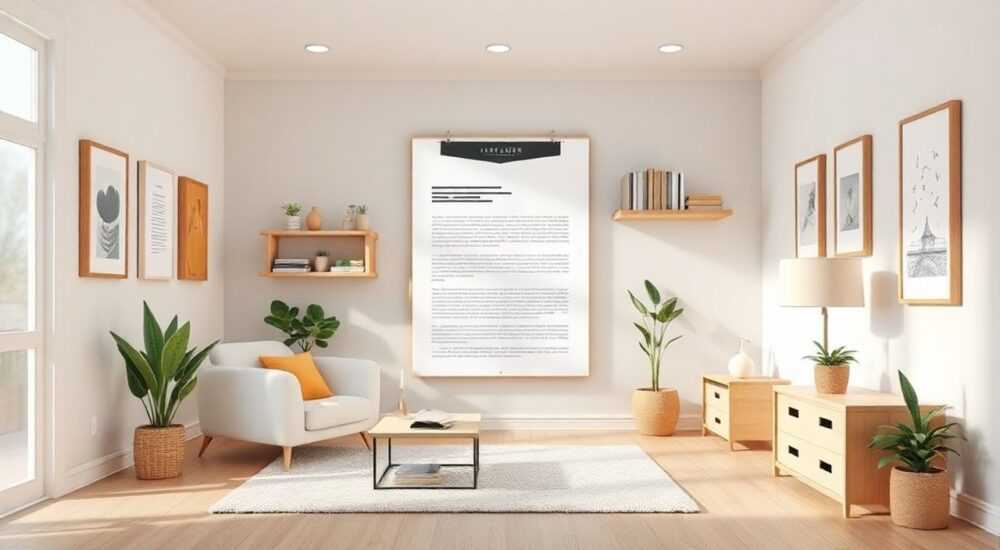
Планирование интерьера с помощью 3D-дизайна стало неотъемлемой частью современного ремонта и архитектурного проектирования. Благодаря технологиям виртуальной визуализации, даже непрофессионалы могут создавать реалистичные модели помещений, подбирать мебель, материалы и освещение, не тратя деньги на ошибки в реальности. Особенно популярны онлайн-сервисы и приложения, объединяющие простоту использования с мощными функциями — такие как Planner 3D.
Planner 3D — это инструмент для создания детализированных интерьеров в трёхмерном формате с возможностью точного расчёта площадей, подбора материалов и визуализации результата. Начните с бесплатных версий, чтобы оценить функционал, но для профессионального проекта выбирайте платные решения с экспортом в высоком разрешении.
Содержание статьи:
- Ключевые особенности Planner 3D: что делает его удобным
- Как использовать Planner 3D: пошаговое руководство
- Planner 3D vs аналоги: сравнение лучших программ
- Профессиональные советы по дизайну интерьера в Planner 3D
- Распространённые ошибки и как их избежать
- Ошибка 1: Неточность в размерах
- Ошибка 2: Игнорирование высоты потолков
- Ошибка 3: Перегруженный рендер
- Ошибка 4: Отсутствие «жизни» в сцене
- Ошибка 5: Экономия на качестве рендера
- Экспертное мнение
- Вопросы и ответы
- Заключение
Ключевые особенности Planner 3D: что делает его удобным
Planner 3D — это программное обеспечение для проектирования интерьеров и архитектурных решений, ориентированное на широкую аудиторию: от домашних пользователей до дизайнеров интерьеров. Оно сочетает в себе интуитивный интерфейс, поддержку 2D/3D-просмотра и обширную библиотеку объектов. Программа позволяет не только «расставлять» мебель, но и точно рассчитывать метраж, подбирать текстуры стен и полов, настраивать освещение и генерировать фотореалистичные рендеры.
Одним из главных преимуществ является возможность начать проектирование с чертежа в масштабе. Пользователь может задать точные размеры комнаты, указать расположение окон, дверей и коммуникаций. После этого система автоматически строит 3D-модель, которую можно вращать, увеличивать и просматривать с любой точки. Это особенно важно при планировке малогабаритных квартир, где каждый сантиметр имеет значение.
Полезно знать: В Planner 3D можно импортировать план помещения в формате DXF или JPG, что ускоряет начало работы и повышает точность проектирования.
Программа также поддерживает работу с материалами: вы можете «нанести» ламинат, обои, плитку или краску на стены и пол, сразу оценив, как это будет выглядеть в интерьере. Функция изменения времени суток и источников света помогает понять, как будет меняться атмосфера комнаты при разном освещении — например, вечером при искусственном свете или утром при естественном.
Дополнительно встроены инструменты для расчёта стоимости ремонта: при выборе материалов программа может автоматически подсчитывать необходимое количество и примерную цену. Это особенно ценно при составлении бюджета, так как позволяет заранее спланировать расходы и избежать перерасхода.
Как использовать Planner 3D: пошаговое руководство
Несмотря на богатый функционал, освоить Planner 3D можно за несколько часов. Ниже — пошаговый алгоритм создания проекта интерьера с нуля.
- Загрузите и установите программу. Доступны версии для Windows и macOS. Есть бесплатная пробная версия с ограниченным функционалом и платная — с полным доступом.
- Создайте новый проект. Укажите название, тип помещения (квартира, дом, офис) и единицы измерения (метры или футы).
- Нарисуйте контур помещения. Используйте инструмент «Стена» для построения замкнутого контура. Задавайте точные размеры каждой стены через всплывающее окно параметров.
- Добавьте окна и двери. Выберите нужные элементы из библиотеки и установите их в стены. Программа автоматически вырежет проём.
- Перейдите в 3D-режим. Нажмите кнопку просмотра, чтобы увидеть модель в трёхмерном виде. Перемещайтесь по комнате с помощью мыши или клавиш WASD.
- Расставьте мебель и технику. Из каталога выбирайте предметы по категориям: кухня, гостиная, спальня и т.д. Масштабируйте и поворачивайте объекты при необходимости.
- Настройте отделку. Кликните по стене, полу или потолку, выберите текстуру из библиотеки или загрузите свою. Обратите внимание на масштаб текстуры — он должен соответствовать реальному размеру.
- Настройте освещение. Добавьте точечные светильники, люстры, бра. Измените цветовую температуру света (тёплый/холодный) и яркость.
- Сделайте рендер. Запустите процесс визуализации. Качество зависит от настроек: от быстрого эскиза до фотореалистичного изображения (может занимать от нескольких минут до часа).
- Экспорт проекта. Сохраните результат в PDF, PNG или OBJ для презентации заказчику или передачи строителям.
«Всегда проверяйте масштаб перед началом работы. Ошибка в 10 см на чертеже может привести к невозможности установки мебели в реальности.» — Анна Ковалёва, дизайнер интерьеров, 12 лет опыта
Planner 3D vs аналоги: сравнение лучших программ
Хотя Planner 3D популярен среди новичков, стоит сравнить его с другими решениями, чтобы сделать осознанный выбор. Ниже — таблица сравнения ключевых характеристик.
Программа |
Бесплатная версия |
Фотореализм |
Удобство интерфейса |
Поддержка экспорта |
Цена (полная версия) |
|---|---|---|---|---|---|
Planner 3D |
Да (ограничена) |
Высокая |
Очень высокая |
PDF, PNG, OBJ |
от 49$ |
SketchUp + V-Ray |
Да (Web) |
Очень высокая |
Средняя |
DAE, SKP, PNG |
от 119$/год |
Roomstyler 3D Home Designer |
Да (онлайн) |
Средний |
Высокая |
JPG, PNG |
от 5$/мес |
HomeByMe |
Да |
Высокая |
Высокая |
PNG, PDF |
от 7.99€/мес |
Live Home 3D |
Да (Pro Trial) |
Очень высокая |
Очень высокая |
PNG, PDF, OBJ, USDZ |
от 59.99$ |
Как видно, Planner 3D выгодно отличается простотой и хорошим соотношением цены и качества. Однако для сложных проектов, требующих высокой детализации, лучше подойдут SketchUp или Live Home 3D. Roomstyler удобен для быстрого онлайн-проектирования, но уступает в качестве рендера.
Полезно знать: Если вы работаете на Mac, обратите внимание на Live Home 3D — он отлично оптимизирован под Apple Silicon и поддерживает AR-просмотр через iPhone и iPad.
Профессиональные советы по дизайну интерьера в Planner 3D
Использование программы — это только инструмент. Качество дизайна зависит от подхода. Вот пять принципов, которые помогут создать гармоничный и функциональный интерьер.
- Следуйте правилу зонирования. Даже в студии важно визуально разделить зоны: гостиную, спальню, рабочее место. Используйте разные уровни пола, мебель или освещение для разделения пространства.
- Учитывайте эргономику. Между кроватью и шкафом должно быть минимум 60 см для прохода. Рабочий стол — на уровне глаз при сидении. Эти нормы можно проверить прямо в Planner 3D, используя инструмент измерения расстояний.
- Тестируйте материалы в разных условиях. Плитка может выглядеть холодно при дневном свете, но уютно при тёплом искусственном. Меняйте время суток в сцене, чтобы оценить эффект.
- Не перегружайте пространство. Новички часто добавляют слишком много мебели. Придерживайтесь правила: один крупный акцент (например, диван или ковёр) на зону. Остальное — вспомогательные элементы.
- Используйте LSI-подбор цвета. Комбинируйте оттенки по кругу Иттена: дополнительные, аналогичные или монохромные. В Planner 3D нет встроенного колориста, но вы можете загружать свои текстуры с нужным цветом.
«Создавайте несколько вариантов одной комнаты — с разной расстановкой мебели или цветовой гаммой. Это помогает клиенту принять решение и показывает вашу компетентность.» — Дмитрий Смирнов, архитектор, автор курсов по 3D-визуализации
Распространённые ошибки и как их избежать
Даже опытные пользователи допускают типичные промахи при работе с Planner 3D. Вот основные из них и пути их решения.
Ошибка 1: Неточность в размерах
Многие начинают проектирование «на глаз», что приводит к несоответствию в реальности. Например, диван не проходит в дверной проём или шкаф стоит впритык к розетке.
Полезно знать: Всегда используйте реальные замеры помещения. Если строительство ещё не завершено — запрашивайте проектные чертежи у застройщика.
Ошибка 2: Игнорирование высоты потолков
Пользователи часто забывают, что высота влияет на восприятие пространства. В Planner 3D можно изменить высоту потолков, но по умолчанию стоит 2.7 м. Для старых домов это может быть 2.4–2.5 м, что кардинально меняет ощущение.
Ошибка 3: Перегруженный рендер
Слишком много текстур, мебели и источников света могут «задушить» изображение. Результат — визуальный шум, который сложно воспринимать.
Решение: применяйте правило 60-30-10 — 60% основного цвета, 30% второстепенного, 10% акцентного. То же касается и объектов: не более 3–4 крупных элементов в кадре.
Ошибка 4: Отсутствие «жизни» в сцене
Стерильные, пустые комнаты без деталей (книг, подушек, растений) выглядят неестественно. Это снижает доверие к проекту.
Добавляйте декоративные элементы: вазы, картины, ковры. Они занимают мало места, но сильно повышают реализм.
Ошибка 5: Экономия на качестве рендера
Дешёвые версии программ часто ограничивают качество экспорта. Размытые, шумные изображения вызывают недоверие.
Всегда делайте финальный рендер в максимальном качестве. Если программа этого не позволяет — сделайте скриншот в 3D-режиме при увеличении.
Экспертное мнение
«Planner 3D — отличный старт для тех, кто хочет попробовать себя в дизайне. Но помните: программа не заменяет знания пропорций, композиции и материалов. Я рекомендую использовать её как визуальный калькулятор — чтобы проверить идеи, а не генерировать их. Лучшие проекты рождаются на бумаге, а уже потом оживают в 3D.» — Елена Васильева, член Союза дизайнеров России, преподаватель Школы дизайна РАНХиГС
Елена также отмечает, что многие клиенты принимают решение именно по визуализации. Поэтому важно не просто показать «как будет», а донести атмосферу: уют, простор, свет. «Добавьте в сцену человека или питомца — это помогает масштабировать пространство. Представьте: вы входите в комнату, видите диван, рядом — кошка на подоконнике. Это уже не чертёж, а дом.»
Вопросы и ответы
Можно ли использовать Planner 3D на планшете?
Да, существует мобильная версия для iPad и Android-планшетов. Однако функционал ограничен по сравнению с десктопной версией. Подходит для презентаций и корректировок на месте, но не для полноценного проектирования.
Подходит ли Planner 3D для проектирования кухни?
Абсолютно. Программа содержит специализированный модуль для кухонь: точное позиционирование шкафов, встраиваемой техники, мойки и плиты. Можно рассчитать углы открывания дверец и проверить, не мешает ли холодильник двери.
Как импортировать свою мебель?
Через форматы OBJ или 3DS. Вам понадобится 3D-модель в нужном масштабе. Библиотека SketchUp Warehouse — хороший источник бесплатных моделей, которые можно конвертировать.
Есть ли в Planner 3D возможность совместной работы?
Нет, встроенной функции коллаборации нет. Проекты сохраняются локально. Для командной работы лучше использовать облачные решения вроде Homestyler или Floorplanner.
Нужно ли знать 3D-моделирование, чтобы работать в Planner 3D?
Нет. Интерфейс максимально упрощён. Достаточно базовых навыков работы с компьютером. Программа сама выравнивает объекты, предлагает привязки и подсказывает действия.
Заключение
Planner 3D — это мощный, но доступный инструмент для визуализации интерьеров, который подходит как для новичков, так и для профессионалов. Он позволяет сэкономить время и деньги, протестировав дизайн-решения до начала ремонта. Главное — использовать его не как замену дизайнерскому мышлению, а как помощника в реализации идей.
Чтобы получить максимальную пользу от Planner 3D, следуйте проверенным шагам: делайте точные замеры, тестируйте материалы и освещение, избегайте перегруженности и всегда делайте финальный рендер в высоком качестве. Помните: хороший дизайн — это не только красота, но и функциональность, комфорт и продуманность до мелочей.
- Начинайте проектирование с точного чертежа в масштабе.
- Используйте 3D-режим для проверки эргономики и восприятия пространства.
- Тестируйте разные варианты отделки и освещения перед финальным выбором.
- Избегайте типичных ошибок: неточные размеры, перегруженность, плохой рендер.
- Дополняйте проекты деталями — они повышают реализм и доверие к дизайну.
⚠️ Дисклеймер — нажмите, чтобы развернуть
Материалы, опубликованные в разделе «Блог» на сайте RU DESIGN SHOP (rudesignshop.ru), носят исключительно информационный и ознакомительный характер и не являются руководством к действию, финансовой рекомендацией, медицинской услугой, ветеринарным назначением либо рекламой товаров и услуг, включая азартные игры. Публикации не содержат призывов к участию в азартных играх и не направлены на продвижение соответствующих операторов.
Безопасность применения товаров и веществ: при использовании строительных материалов, бытовой химии, пестицидов и агрохимикатов необходимо строго следовать инструкциям производителя и действующему законодательству Российской Федерации, включая Федеральный закон РФ от 19.07.1997 № 109-ФЗ «О безопасном обращении с пестицидами и агрохимикатами».
Упоминание товарных знаков, брендов и организаций носит исключительно информационный характер и не означает наличие партнёрских отношений или одобрения со стороны правообладателей.
Материалы, содержащие сведения о медицинских, ветеринарных или косметических средствах, представлены в справочных целях и не являются медицинской консультацией или назначением. Перед применением рекомендуется обратиться к врачу, ветеринарному специалисту или иному сертифицированному профессионалу.
Возрастные ограничения: материалы, содержащие сведения о продукции категории 18+, включая алкоголь или азартные игры, предназначены исключительно для совершеннолетней аудитории и публикуются в информационных целях.
Правовая ответственность: решения, принятые на основе опубликованной информации, пользователь принимает самостоятельно и на свой риск; редакция и авторы несут ответственность в пределах, установленных законодательством Российской Федерации.
Редакция не допускает публикаций, содержащих пропаганду экстремизма, терроризма, наркотических средств или суицида; подобные материалы подлежат немедленному удалению.
Упоминание организаций с ограниченным статусом: компания Meta Platforms Inc. (социальные сети Facebook и Instagram) признана экстремистской организацией решением суда РФ, её деятельность запрещена на территории Российской Федерации; любые упоминания приводятся исключительно в информационных целях.
Авторские права и источники: информация собирается из открытых источников; её актуальность указывается на дату публикации и может изменяться.
Изображения и иллюстрации используются на условиях, разрешённых правообладателями. При возникновении претензий редакция готова оперативно рассмотреть обращение и внести необходимые изменения.
Персональные данные и cookies: сайт использует cookies и обрабатывает персональные данные пользователей в соответствии с Федеральным законом № 152-ФЗ «О персональных данных» и Политикой конфиденциальности RU DESIGN SHOP.
Мнения авторов могут не совпадать с позицией государственных органов или коммерческих организаций, упомянутых в материалах.
РЕКОМЕНДУЕМ
Товары от российских производителей
-5%
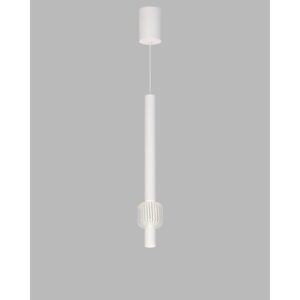
Светильник SLIM GLASS Forstlight
Диапазон цен: 16820 руб. – 21190 руб.
-6%

