Скидка 5% на первый заказ — RDS5




Планшет для рисования какой выбрать
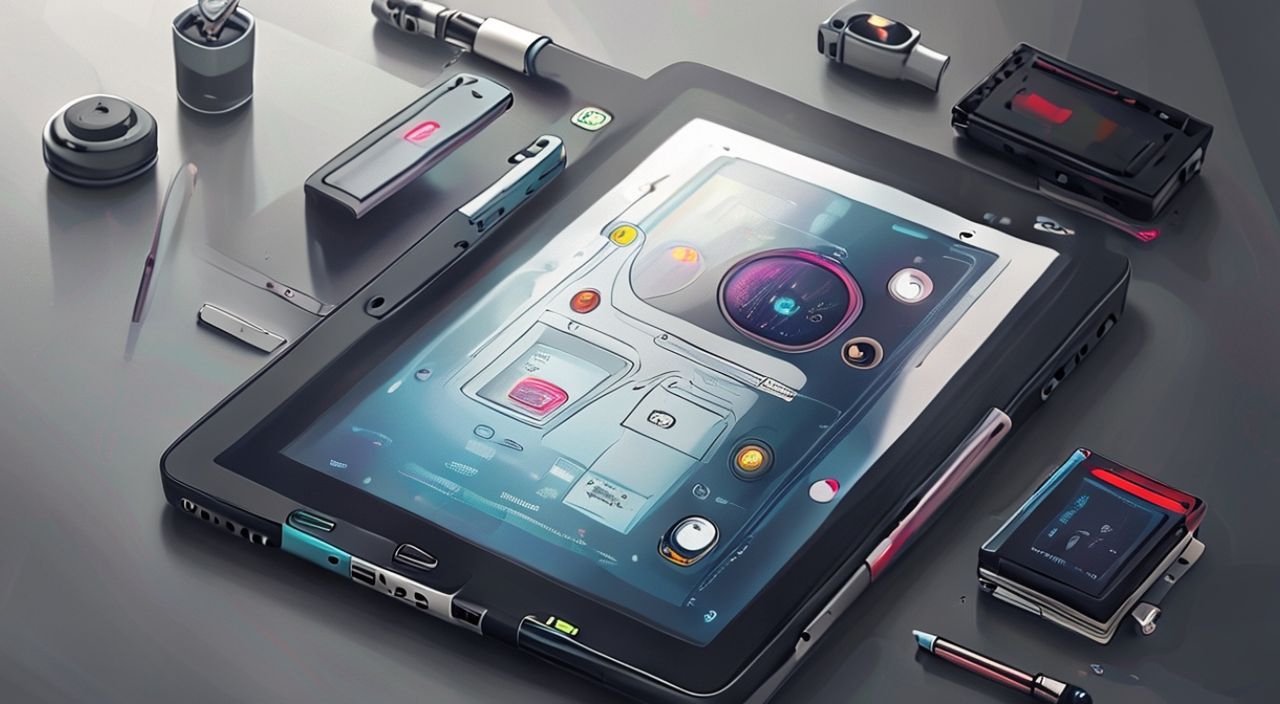
Планшет для рисования — это не просто гаджет, а расширение творческой руки художника. С каждым годом рынок таких устройств становится всё более насыщенным: от бюджетных моделей для новичков до профессиональных рабочих станций, способных заменить традиционный монитор и графический планшет в одном корпусе. Но как не запутаться в технических характеристиках, не переплатить за ненужные функции и не купить устройство, которое через месяц будет пылиться на полке? Ответ лежит не в популярности бренда, а в глубоком понимании того, для чего именно вы будете использовать планшет: для набросков на ходу, цифровой иллюстрации, 3D-моделирования или профессиональной работы в Photoshop и Clip Studio Paint. Выбор зависит от вашего уровня, стиля работы и бюджета — и именно эти факторы определяют, станет ли устройство вашим верным союзником или источником разочарования.
Лучший планшет для рисования — тот, что соответствует вашему уровню и задачам: новичкам подойдёт Wacom Intuos или Huion H610 Pro V2, профессионалам — Wacom Cintiq Pro или iPad Pro с Apple Pencil 2. Главное — не гнаться за максимальной разрешающей способностью, если вы рисуете только эскизы на диване.
Содержание статьи:
Как выбрать планшет для рисования: ключевые критерии
Первое, что нужно понять: планшет для рисования — это не аналог обычного таблета. Он отличается точностью сенсора, поддержкой пера с давлением, совместимостью с графическими редакторами и качеством отображения. Не стоит выбирать устройство по дизайну или бренду — оцените пять ключевых параметров.
Разрешение и чувствительность пера — это основа. Профессиональные модели поддерживают до 8192 уровней давления, что позволяет передавать тончайшие переходы от лёгкого штриха к насыщенному контуру. Для новичка достаточно 2048–4096 уровней. Также важна точность позиционирования: чем меньше погрешность (менее 0,5 мм), тем меньше вы будете «сбиваться» с линии.
Экран — ещё один критический фактор. Экраны с технологией OLED или IPS обеспечивают насыщенные цвета и широкие углы обзора. Но не все планшеты имеют встроенный экран: есть устройства-планшеты без дисплея (графические планшеты), к которым подключается внешний монитор. Они дешевле, но требуют привыкания — вы рисуете на поверхности, а смотрите на экран.
Поддержка операционных систем тоже важна. Если вы работаете на Windows, выбирайте устройства с драйверами Wacom или Huion. Для macOS и iPadOS идеально подойдёт Apple Pencil. Android-планшеты с поддержкой S Pen (Samsung) — хороший компромисс, но ограничены в совместимости с профессиональным ПО.
Батарея и автономность. Если вы рисуете вне дома — обратите внимание на время работы пера и самого планшета. Apple Pencil 2 и S Pen работают до 12–15 часов, а некоторые бюджетные модели требуют подзарядки каждые 3–4 часа.
Портативность. Вес и толщина устройства влияют на комфорт при длительной работе. Профессиональные Cintiq Pro весят до 1,5 кг — это удобно на столе, но не для поездок. Для путешествий подойдут iPad Pro или Samsung Galaxy Tab S9.
Полезно знать: Некоторые планшеты позволяют менять угол наклона пера — это критично для имитации кистей, карандашей и тушевки. Проверьте, поддерживает ли модель наклон пера, если вы рисуете в стиле акварели или штриховки.
Типы планшетов для рисования: чем отличаются
Существует три основных типа устройств, и понимание их различий — залог правильного выбора.
Первый тип — графические планшеты без экрана. Это устройства вроде Wacom Intuos или Huion H610 Pro V2. Вы рисуете на поверхности, а изображение появляется на подключённом мониторе. Преимущества: низкая цена, высокая точность, долгий срок службы. Минусы: необходимость переключать фокус между рукой и экраном, что вызывает усталость у новичков. Подходят для тех, кто уже имеет мощный ПК и хочет сэкономить.
Второй тип — планшеты с экраном. Это Wacom Cintiq, Huion Kamvas, iPad Pro, Samsung Galaxy Tab S. Здесь вы рисуете прямо на экране — ощущение максимально приближено к работе с бумагой. Преимущества: естественность, скорость работы, отсутствие диссонанса. Минусы: высокая цена, более сложный ремонт, ограниченная совместимость с ПК (особенно у iPad).
Третий тип — планшеты-трансформеры. Это устройства вроде Microsoft Surface Pro или Lenovo Yoga Tab 3 Pro. Они работают как полноценные компьютеры с Windows, но поддерживают перо. Подходят для дизайнеров, которым нужен не только инструмент для рисования, но и возможность выполнять другие задачи: редактировать видео, писать отчёты, запускать CAD-программы. Но они тяжелее и дороже, чем специализированные модели.
«Многие новички думают, что чем больше экран, тем лучше. Но если вы рисуете эскизы на поезде, 13-дюймовый планшет — это тяжеловес. Лучше взять 11-дюймовый с хорошей точностью, чем 16-дюймовый, который вы будете брать только раз в месяц.» — Елена Кузнецова, цифровой художник, 12 лет в индустрии
Топ-5 моделей для новичков
Если вы только начинаете — не стоит тратить деньги на топовые модели. Лучше выбрать надёжное, простое устройство, которое научит вас основам, не перегружая функциями.
1. Wacom Intuos S — легендарный выбор для новичков. Поддерживает 4096 уровней давления, компактный, совместим с Windows, macOS и даже Android. Идеален для Photoshop и Procreate (через подключение к iPad). Цена — от 7 900 ₽.
2. Huion H610 Pro V2 — отличная альтернатива Wacom. Больше рабочей области (254 × 158 мм), 8192 уровня давления, 8 горячих клавиш. Подходит для тех, кто хочет больше пространства, но не готов платить за экран. Цена — от 8 500 ₽.
3. XP-Pen Deco 03 — бюджетный планшет с поддержкой наклона пера и 8192 уровней давления. Компактный, с регулируемым углом наклона. Отлично подходит для рисования в Procreate и Krita. Цена — от 6 900 ₽.
4. iPad Air (6-го поколения) + Apple Pencil 2 — если вы предпочитаете экосистему Apple. Планшет мощный, с поддержкой Procreate, Clip Studio Paint и Affinity Designer. Достаточно для учебы и лёгкой профессиональной работы. Цена — от 45 900 ₽ (с пером).
5. Samsung Galaxy Tab S9 FE — отличный вариант для пользователей Android. Поддержка S Pen, 12,4-дюймовый экран, хорошая автономность. Работает с Clip Studio Paint, ibis Paint X и Krita. Цена — от 38 000 ₽.
Модель |
Тип |
Уровни давления |
Экран |
Цена (₽) |
|---|---|---|---|---|
Wacom Intuos S |
Без экрана |
4096 |
Нет |
7 900 |
Huion H610 Pro V2 |
Без экрана |
8192 |
Нет |
8 500 |
XP-Pen Deco 03 |
Без экрана |
8192 |
Нет |
6 900 |
iPad Air + Apple Pencil 2 |
С экраном |
4096 |
10,9″ IPS |
45 900 |
Samsung Galaxy Tab S9 FE |
С экраном |
4096 |
12,4″ TFT |
38 000 |
Полезно знать: Покупая планшет без экрана, обязательно уточните, поддерживает ли он драйверы вашей ОС. Некоторые китайские модели не работают с macOS без обновлений.
Топ-5 моделей для профессионалов
Профессиональные художники, аниматоры и 3D-дизайнеры требуют от устройства максимальной точности, цветопередачи и стабильности. Для них нет компромиссов.
1. Wacom Cintiq Pro 16 — эталон в профессиональной среде. 4K-экран с 98% sRGB, 8192 уровня давления, поддержка наклона и вращения пера. Работает с любыми ПК и Mac. Цена — от 89 900 ₽.
2. iPad Pro 12,9″ (M4) + Apple Pencil Pro — идеален для аниматоров и иллюстраторов, работающих в Procreate, Affinity Designer и Blender. Новый Pencil поддерживает жесты, сенсор давления и даже вибрационную отдачу. Цена — от 149 900 ₽.
3. Huion Kamvas Pro 24 — конкурент Wacom с большим экраном. 4K, 100% sRGB, 8192 уровня давления, встроенные клавиши. Лучший выбор для тех, кто рисует на большом формате. Цена — от 79 900 ₽.
4. Samsung Galaxy Tab S9 Ultra — самый мощный Android-планшет. 14,6-дюймовый Dynamic AMOLED, S Pen с 4096 уровнями давления, поддержка DeX-режима для полноценной работы как с ПК. Цена — от 135 000 ₽.
5. Microsoft Surface Pro 9 — для тех, кто сочетает рисование с офисной работой. Поддержка Surface Slim Pen 2, Windows 11, полная совместимость с AutoCAD, Illustrator, ZBrush. Цена — от 115 000 ₽.
«Я работаю с Cintiq Pro 24 уже 5 лет. Важно не только качество экрана, но и калибровка. Каждые 2–3 месяца я перенастраиваю чувствительность пера — иначе цвета начинают “плыть”.» — Дмитрий Соколов, аниматор студии “Студия 10”, 10 лет в индустрии
Сроки и установка: как настроить планшет под себя
После покупки важно не просто подключить устройство, а правильно настроить его под свой стиль. Это занимает 1–2 часа, но влияет на продуктивность на годы.
1. Установите драйверы. Для Wacom — скачайте с официального сайта. Для Huion и XP-Pen — используйте фирменное ПО. Без драйверов вы не сможете настроить давление, жесты и кнопки.
2. Настройте калибровку. В настройках планшета найдите раздел «Калибровка». Следуйте инструкциям — это устраняет диссонанс между точкой касания и курсором.
3. Настройте кнопки пера. Большинство перьев имеют две кнопки. Назначьте им функции: «Отменить», «Пипетка», «Ластик» — это ускорит работу в 2–3 раза.
4. Выберите рабочую зону. В настройках можно ограничить область планшета под размер экрана. Это особенно важно для устройств без экрана — чтобы не тратить усилия на перемещение руки.
5. Обновите ПО регулярно. Производители выпускают обновления для улучшения точности. Включите автоматическое обновление драйверов.
Полезно знать: Не используйте защитные плёнки на экранах профессиональных моделей — они снижают чувствительность пера и искажают цветопередачу. Лучше купить специальную антибликовую плёнку от производителя.
Частые ошибки при выборе и как их избежать
Даже опытные пользователи допускают одни и те же ошибки.
— Ошибки 1: «Больше экран — значит лучше». Если вы рисуете эскизы в поезде, 16-дюймовый планшет — это груз. Выберите размер, соответствующий вашему рабочему месту.
— Ошибки 2: «Нужен самый дорогой». Новичку не нужна 8192-уровневая чувствительность, если он не знает, как ею пользоваться. Начните с 4096 — и вырастете вместе с устройством.
— Ошибки 3: «Планшет должен работать с моим телефоном». Многие модели не поддерживают Android-приложения. Проверяйте совместимость с вашей ОС и ПО.
— Ошибки 4: «Не буду покупать перо отдельно». Перо — это расходник. У некоторых моделей оно не заменяемое. Купите запасное, особенно если рисуете часто.
— Ошибки 5: «Не проверяю отзывы». Читайте реальные отзывы о долговечности пера, стабильности драйверов, нагреве экрана. Важно не то, что пишут на рекламных сайтах, а что пишут через 6 месяцев использования.
«Я купил планшет за 20 000, потому что он “самый продаваемый”. Через месяц перо перестало реагировать на наклон. Потратил ещё 8 000 на Wacom — и теперь работаю без проблем. Не экономьте на инструменте, который вы используете каждый день.» — Анастасия Морозова, иллюстратор, 5 лет в профессии
Экспертное мнение
«Мои студенты часто спрашивают: “Какой планшет выбрать, чтобы стать профессионалом?” Я отвечаю: “Начните с того, что есть”. Важно не устройство, а регулярность практики. Но если вы уже уверены в своих целях — Wacom Intuos для начала, потом Cintiq. Главное — не откладывайте.» — Алексей Воронин, преподаватель цифрового искусства, СПбГУИТМО, 15 лет опыта
Вопросы и ответы
Можно ли рисовать на обычном планшете без пера?
Да, но качество будет низким. Без пера с поддержкой давления вы не сможете передать тонкие переходы, штриховку или плавные линии. Для серьёзного рисования требуется специализированный стилус.
Какой планшет лучше для рисования в Procreate?
Только iPad. Procreate разработан исключительно для iOS и оптимизирован под Apple Pencil. На Android и Windows он не работает. Если вы хотите работать именно в Procreate — выбирайте iPad Air или iPad Pro.
Нужно ли покупать планшет с экраном сразу?
Не обязательно. Многие профессионалы начинали с графических планшетов без экрана. Это дешевле, и вы быстрее учитесь координации. Если через 3–6 месяцев вы не перестали рисовать — тогда инвестируйте в экран.
Как долго служит перо?
Наконечники пера изнашиваются. В среднем — каждые 3–6 месяцев при ежедневном использовании. Храните запасные, особенно если рисуете много. Некоторые модели (например, Wacom) позволяют менять наконечник за минуту.
Подходят ли планшеты для 3D-моделирования?
Да, но только с экраном и мощным ПК. Для ZBrush, Blender и Maya лучше всего подходят Wacom Cintiq или Huion Kamvas Pro — они обеспечивают точность и прямой контакт с моделью.
Заключение
Выбор планшета для рисования — это не покупка гаджета, а инвестиция в ваше творчество. Нет универсального решения: то, что подходит аниматору в Токио, может быть излишеством для студента в Екатеринбурге. Ключ — честно оценить свои цели: рисуете ли вы для удовольствия, для учебы или для коммерческих проектов? От этого зависит, стоит ли переплачивать за 8192 уровня давления или хватит и 4096.
Если вы новичок — начните с Wacom Intuos или Huion H610 Pro V2. Они надёжны, просты и позволят вам понять, насколько серьёзно вы относитесь к своему хобби. Если вы уже уверены в своих навыках — инвестируйте в Cintiq, iPad Pro или Galaxy Tab S9 Ultra. Помните: лучший инструмент — тот, который вы используете регулярно.
Планшет для рисования — это не техника, а продолжение вашей руки. Выбирайте не по спецификациям, а по ощущениям. Попробуйте в магазине, посмотрите, как перо скользит, как реагирует экран. И помните: лучший планшет — тот, который вы не замечаете, потому что он просто работает.
- Новичкам хватит 4096 уровней давления — не переплачивайте за лишнее.
- Планшет без экрана дешевле и надёжнее — идеален для старта.
- Профессионалам нужен экран с высокой цветопередачей и поддержкой наклона пера.
- Всегда проверяйте совместимость с вашей ОС и программами.
- Регулярно калибруйте устройство и храните запасные наконечники пера.
⚠️ Дисклеймер — нажмите, чтобы развернуть
Материалы, опубликованные в разделе «Блог» на сайте RU DESIGN SHOP (rudesignshop.ru), носят исключительно информационный и ознакомительный характер и не являются руководством к действию, финансовой рекомендацией, медицинской услугой, ветеринарным назначением либо рекламой товаров и услуг, включая азартные игры. Публикации не содержат призывов к участию в азартных играх и не направлены на продвижение соответствующих операторов.
Безопасность применения товаров и веществ: при использовании строительных материалов, бытовой химии, пестицидов и агрохимикатов необходимо строго следовать инструкциям производителя и действующему законодательству Российской Федерации, включая Федеральный закон РФ от 19.07.1997 № 109-ФЗ «О безопасном обращении с пестицидами и агрохимикатами».
Упоминание товарных знаков, брендов и организаций носит исключительно информационный характер и не означает наличие партнёрских отношений или одобрения со стороны правообладателей.
Материалы, содержащие сведения о медицинских, ветеринарных или косметических средствах, представлены в справочных целях и не являются медицинской консультацией или назначением. Перед применением рекомендуется обратиться к врачу, ветеринарному специалисту или иному сертифицированному профессионалу.
Возрастные ограничения: материалы, содержащие сведения о продукции категории 18+, включая алкоголь или азартные игры, предназначены исключительно для совершеннолетней аудитории и публикуются в информационных целях.
Правовая ответственность: решения, принятые на основе опубликованной информации, пользователь принимает самостоятельно и на свой риск; редакция и авторы несут ответственность в пределах, установленных законодательством Российской Федерации.
Редакция не допускает публикаций, содержащих пропаганду экстремизма, терроризма, наркотических средств или суицида; подобные материалы подлежат немедленному удалению.
Упоминание организаций с ограниченным статусом: компания Meta Platforms Inc. (социальные сети Facebook и Instagram) признана экстремистской организацией решением суда РФ, её деятельность запрещена на территории Российской Федерации; любые упоминания приводятся исключительно в информационных целях.
Авторские права и источники: информация собирается из открытых источников; её актуальность указывается на дату публикации и может изменяться.
Изображения и иллюстрации используются на условиях, разрешённых правообладателями. При возникновении претензий редакция готова оперативно рассмотреть обращение и внести необходимые изменения.
Персональные данные и cookies: сайт использует cookies и обрабатывает персональные данные пользователей в соответствии с Федеральным законом № 152-ФЗ «О персональных данных» и Политикой конфиденциальности RU DESIGN SHOP.
Мнения авторов могут не совпадать с позицией государственных органов или коммерческих организаций, упомянутых в материалах.
Читайте также

РЕКОМЕНДУЕМ
Товары от российских производителей