Скидка 5% на первый заказ — RDS5




Планшет леново как сбросить на заводские настройки
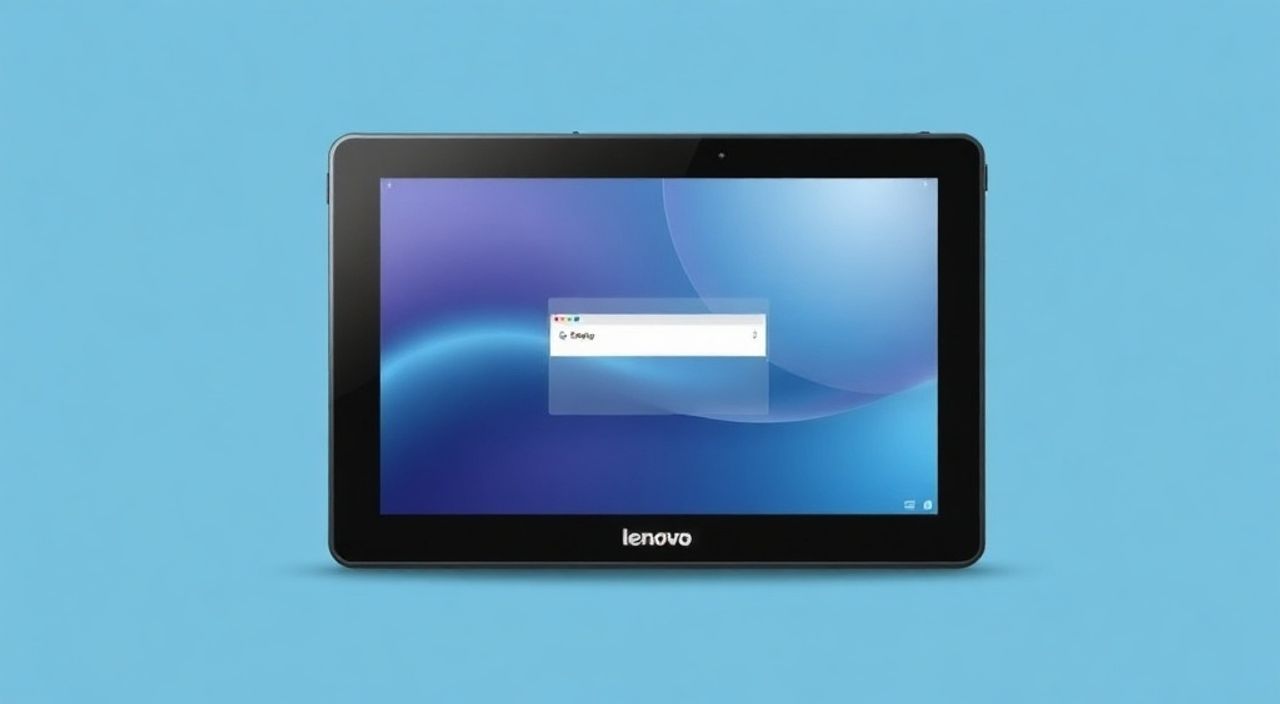
Планшет Lenovo — один из самых популярных выборов для повседневного использования: от учебы и работы до развлечений. Но со временем устройство может начать тормозить, выдавать сбои, накапливать мусор или попасть под влияние вредоносного ПО. В таких случаях единственный надежный способ вернуть планшет к стабильной работе — сброс до заводских настроек. Этот процесс стирает все пользовательские данные, приложения и настройки, возвращая устройство в состояние, как будто оно только что сошло с конвейера. Хотя процедура кажется простой, ошибки при её выполнении могут привести к потере важной информации или даже к частичной «откатке» системы. Поэтому важно знать не только, *как* сбросить планшет Lenovo, но и *когда* это делать, *что* теряется и *как* подготовиться.
Сброс планшета Lenovo до заводских настроек — это эффективный способ устранить системные сбои, тормоза и вирусы. Главное — заранее сделать резервную копию всех важных данных, так как процесс стирает всё содержимое. Используйте настройки Android или режим восстановления (Recovery Mode) в зависимости от состояния устройства.
Содержание статьи:
Когда нужно сбрасывать планшет Lenovo
Сброс до заводских настроек — это не первое средство, а последнее. Многие пользователи спешат его применить при первых признаках тормозов, но часто проблема решается проще: очисткой кэша, удалением ненужных приложений или обновлением ОС. Однако есть ситуации, когда без сброса не обойтись. Например, если планшет внезапно перестаёт загружаться, зависает на логотипе Lenovo, постоянно выдаёт ошибки приложения Google Play, или после установки стороннего ПО начался постоянный перезагрузки. Также сброс рекомендуется перед продажей, передачей устройства другому человеку или при подозрении на проникновение вредоносного ПО.
Представьте, что ваш планшет — это автомобиль. Если он начал глючить, не заводится или дымит, вы не будете пытаться чинить его самостоятельно, если не разбираетесь в двигателях. Точно так же, если вы не техник, а устройство ведёт себя некорректно — сброс до заводских настроек — это «дилерская диагностика». Он не гарантирует, что проблема исчезнет навсегда, но убирает все программные слои, которые могли её вызвать.
Полезно знать: Сброс не исправляет аппаратные неисправности. Если после сброса планшет продолжает тормозить, перезагружаться или не включаться — вероятно, проблема в памяти, батарее или материнской плате.
Как правильно сделать резервную копию перед сбросом
Перед тем как стереть всё, важно сохранить всё, что вам нужно. Это фото, видео, документы, контакты, пароли и настройки приложений. Даже если вы думаете, что «ничего важного нет» — вы можете ошибаться. Фотографии детей, чеки из магазина, сканы документов — всё это легко утерять навсегда.
Сначала подключите планшет к Wi-Fi. Затем откройте «Настройки» → «Система» → «Резервное копирование». Убедитесь, что включено резервное копирование в Google-аккаунт. Это сохранит настройки приложений, список установленных программ и некоторые данные. Для фото и видео используйте Google Фото: откройте приложение, нажмите на профиль → «Настройки» → «Резервное копирование и синхронизация» и включите его. Синхронизация займёт время — лучше делать это заранее, желательно ночью, когда заряд батареи полный.
Для документов, музыки и других файлов используйте облачные хранилища: Яндекс.Диск, Dropbox или просто подключите планшет к компьютеру через USB и скопируйте папки вручную. Не забудьте экспортировать контакты: «Телефон» → «Контакты» → «Настройки» → «Импорт/экспорт» → «Экспорт в файл» → выберите формат VCF и сохраните на устройстве или в облаке.
Полезно знать: Некоторые приложения, такие как банковские или мессенджеры, не поддерживают резервное копирование через Google. Их данные — пароли, чаты, ключи — восстановить без резервной копии внутри приложения невозможно. Проверьте настройки каждого критически важного приложения отдельно.
Сброс через настройки Android
Это самый простой и безопасный способ, если планшет нормально загружается и вы можете управлять интерфейсом. Он работает на всех современных моделях Lenovo: Tab M10, Tab P11, IdeaPad Duet и других с Android 8 и выше.
1. Откройте Настройки.
2. Прокрутите вниз и выберите Система.
3. Найдите и нажмите Сброс настроек.
4. Выберите Сброс до заводских настроек.
5. Прочитайте предупреждение: все данные будут удалены. Нажмите Сбросить устройство.
6. Подтвердите действие, введя пароль, PIN-код или отпечаток пальца.
7. Дождитесь завершения процесса — это может занять от 5 до 15 минут.
После завершения планшет перезагрузится и предложит настроить его как новое устройство — как будто вы только что его купили. Все приложения, файлы и настройки будут удалены. Если вы включали резервное копирование, система предложит восстановить данные из вашего Google-аккаунта.
Полезно знать: Если вы используете аккаунт Google с двухфакторной аутентификацией, после сброса вам может потребоваться ввести код из приложения Authenticator или SMS-код. Убедитесь, что у вас есть доступ к телефону или почте, привязанной к аккаунту.
Сброс через режим восстановления (Recovery Mode)
Если планшет не загружается, зависает на логотипе или не реагирует на сенсорный экран — сброс через Recovery Mode — единственный выход. Этот метод работает даже при повреждённой системе, так как запускается на уровне прошивки.
1. Выключите планшет полностью.
2. Удерживайте одновременно кнопку Питания и Громкость вверх (на некоторых моделях — Громкость вниз). Держите 10–15 секунд, пока не появится логотип Lenovo.
3. Отпустите кнопку питания, но продолжайте удерживать кнопку громкости, пока не войдёте в меню Recovery.
4. Используйте кнопки Громкость вверх/вниз для навигации, Питания — для выбора.
5. Выберите Wipe data/factory reset.
6. Подтвердите действие: выберите Yes — delete all user data.
7. После завершения выберите Reboot system now.
После перезагрузки устройство запустится в режиме первоначальной настройки. Здесь важно: если вы забыли пароль Google-аккаунта (FRP — Factory Reset Protection), система может заблокировать доступ. В этом случае потребуется ввести учётные данные, которые были активны на устройстве до сброса.
«Пользователи часто пытаются обойти FRP, используя сторонние программы. Это рискованно: большинство таких инструментов содержат вирусы или нелегальные прошивки. Лучше воспользоваться официальным восстановлением через аккаунт Google или обратиться в сервисный центр.» — Алексей Козлов, инженер-программист, 12 лет опыта в ремонте Android-устройств.
Частые ошибки и как их избежать
Даже при точном следовании инструкциям возникают проблемы. Вот самые распространённые:
- Планшет зависает на логотипе после сброса. Причина — повреждённая системная прошивка. Решение: попробуйте сброс через Recovery Mode. Если не помогает — потребуется перепрошивка через компьютер с помощью утилиты Lenovo USB Driver и официальной прошивки.
- Не удаётся войти в Recovery Mode. Кнопки могут быть нечувствительны. Попробуйте другой комбинации: Power + Volume Down, Power + Volume Up, или Power + Home (если есть физическая кнопка). Удерживайте дольше — до 20 секунд.
- Возникает FRP-блокировка. После сброса система требует ввести логин и пароль от Google-аккаунта, который был на устройстве. Без него — доступ закрыт. Не пытайтесь обойти это: это нарушает условия использования Android. Лучший способ — вспомнить пароль или восстановить аккаунт через google.com/recover.
- Пропали данные после восстановления из облака. Не все приложения поддерживают восстановление. Например, WhatsApp сохраняет чаты только при наличии резервной копии в Google Drive. Убедитесь, что она есть и была создана до сброса.
Проблема |
Причина |
Решение |
|---|---|---|
Планшет не включается после сброса |
Повреждение системного раздела |
Перепрошивка через компьютер и официальная прошивка Lenovo |
FRP-блокировка после сброса |
Аккаунт Google не удалён до сброса |
Вход с правильным аккаунтом; если забыли — восстановление через Google |
После сброса нет Wi-Fi |
Сбились сетевые настройки |
Перезагрузка; если не помогает — сброс сетевых настроек вручную |
Сброс не завершается |
Нехватка памяти или сбой ОС |
Попробуйте сброс через Recovery Mode; если не помогает — сервисный центр |
Экспертное мнение: когда сброс — лучшее решение
«Я работал с сотнями планшетов Lenovo, и чаще всего пользователи приходят ко мне, когда уже ничего не работает. Но в 80% случаев проблема решается без сброса — чисткой кэша, переустановкой приложений или обновлением системы. Сброс — это как перезагрузка компьютера, только глубже. Его нужно применять только тогда, когда другие методы не помогли. И самое важное: никогда не делайте сброс без резервной копии. Я видел, как люди теряли фото с поездки, документы на работу — и потом плакали. Помните: данные — это не просто файлы. Это воспоминания, карьера, финансовые операции.»
Марина подчёркивает: сброс — не панацея. Он не улучшает производительность «по умолчанию». Если планшет старше 5 лет, его процессор и память уже не справляются с современными приложениями. В этом случае сброс лишь временно замедлит деградацию. Лучшее решение — апгрейд.
Часто задаваемые вопросы
Сбросит ли планшет Lenovo все мои данные, включая пароли и фотографии?
Да. Все личные файлы, установленные приложения, настройки, пароли, кэш и историю браузера — всё будет удалено. Только если вы заранее сохранили данные в облаке — их можно восстановить после настройки.
Можно ли отменить сброс после его начала?
Нет. Как только процесс запущен, его нельзя остановить. Если вы прервёте его — устройство может остаться «кирпичом». Дождитесь завершения, даже если это займёт 20 минут.
После сброса планшет стал быстрее. Это нормально?
Да. Удаление накопленного мусора, временных файлов и неиспользуемых приложений действительно ускоряет работу. Но со временем, при установке новых программ, скорость снова снизится — это нормально для любого устройства.
Нужно ли обновлять систему после сброса?
Обязательно. После сброса система может быть устаревшей. Подключитесь к Wi-Fi и проверьте обновления в «Настройки» → «Система» → «Обновление системы». Это критически важно для безопасности и стабильности.
Что делать, если после сброса не включается Wi-Fi?
Попробуйте сбросить сетевые настройки: «Настройки» → «Система» → «Сброс настроек» → «Сброс настроек сети». Если не помогает — перезагрузите устройство. Если проблема осталась — возможно, повреждён Wi-Fi-модуль.
Заключение
Сброс планшета Lenovo до заводских настроек — мощный, но рискованный инструмент. Он решает проблемы, которые не поддаются обычной диагностике, но требует тщательной подготовки. Главное правило — всегда делайте резервную копию. Не полагайтесь на автоматическое резервирование Google — проверяйте, что фото, контакты и документы действительно сохранены. Используйте оба метода: через настройки — если устройство работает, и через Recovery Mode — если оно не загружается.
Помните: сброс не делает устройство «новым». Он лишь возвращает его к состоянию, в котором оно было на момент покупки. Если ваш планшет старше 4–5 лет, он может быть просто устаревшим по железу. В этом случае сброс — лишь временная пауза перед заменой.
Сброс — это не решение всех проблем, а последний шаг к их решению. Готовьтесь, действуйте аккуратно, восстанавливайте данные — и ваш Lenovo снова станет надёжным помощником.
- Всегда делайте резервную копию перед сбросом — фото, контакты, документы.
- Используйте настройки Android для сброса, если устройство загружается.
- Для неисправных устройств — только Recovery Mode через кнопки питания и громкости.
- FRP-блокировка — серьёзное ограничение: без правильного аккаунта Google планшет останется заблокированным.
- Сброс не улучшает производительность навсегда — если аппарат устарел, лучше заменить устройство.
⚠️ Дисклеймер — нажмите, чтобы развернуть
Материалы, опубликованные в разделе «Блог» на сайте RU DESIGN SHOP (rudesignshop.ru), носят исключительно информационный и ознакомительный характер и не являются руководством к действию, финансовой рекомендацией, медицинской услугой, ветеринарным назначением либо рекламой товаров и услуг, включая азартные игры. Публикации не содержат призывов к участию в азартных играх и не направлены на продвижение соответствующих операторов.
Безопасность применения товаров и веществ: при использовании строительных материалов, бытовой химии, пестицидов и агрохимикатов необходимо строго следовать инструкциям производителя и действующему законодательству Российской Федерации, включая Федеральный закон РФ от 19.07.1997 № 109-ФЗ «О безопасном обращении с пестицидами и агрохимикатами».
Упоминание товарных знаков, брендов и организаций носит исключительно информационный характер и не означает наличие партнёрских отношений или одобрения со стороны правообладателей.
Материалы, содержащие сведения о медицинских, ветеринарных или косметических средствах, представлены в справочных целях и не являются медицинской консультацией или назначением. Перед применением рекомендуется обратиться к врачу, ветеринарному специалисту или иному сертифицированному профессионалу.
Возрастные ограничения: материалы, содержащие сведения о продукции категории 18+, включая алкоголь или азартные игры, предназначены исключительно для совершеннолетней аудитории и публикуются в информационных целях.
Правовая ответственность: решения, принятые на основе опубликованной информации, пользователь принимает самостоятельно и на свой риск; редакция и авторы несут ответственность в пределах, установленных законодательством Российской Федерации.
Редакция не допускает публикаций, содержащих пропаганду экстремизма, терроризма, наркотических средств или суицида; подобные материалы подлежат немедленному удалению.
Упоминание организаций с ограниченным статусом: компания Meta Platforms Inc. (социальные сети Facebook и Instagram) признана экстремистской организацией решением суда РФ, её деятельность запрещена на территории Российской Федерации; любые упоминания приводятся исключительно в информационных целях.
Авторские права и источники: информация собирается из открытых источников; её актуальность указывается на дату публикации и может изменяться.
Изображения и иллюстрации используются на условиях, разрешённых правообладателями. При возникновении претензий редакция готова оперативно рассмотреть обращение и внести необходимые изменения.
Персональные данные и cookies: сайт использует cookies и обрабатывает персональные данные пользователей в соответствии с Федеральным законом № 152-ФЗ «О персональных данных» и Политикой конфиденциальности RU DESIGN SHOP.
Мнения авторов могут не совпадать с позицией государственных органов или коммерческих организаций, упомянутых в материалах.
РЕКОМЕНДУЕМ
Товары от российских производителей




