Скидка 5% на первый заказ — RDS5




Плейстейшен 3 как подключить к телевизору
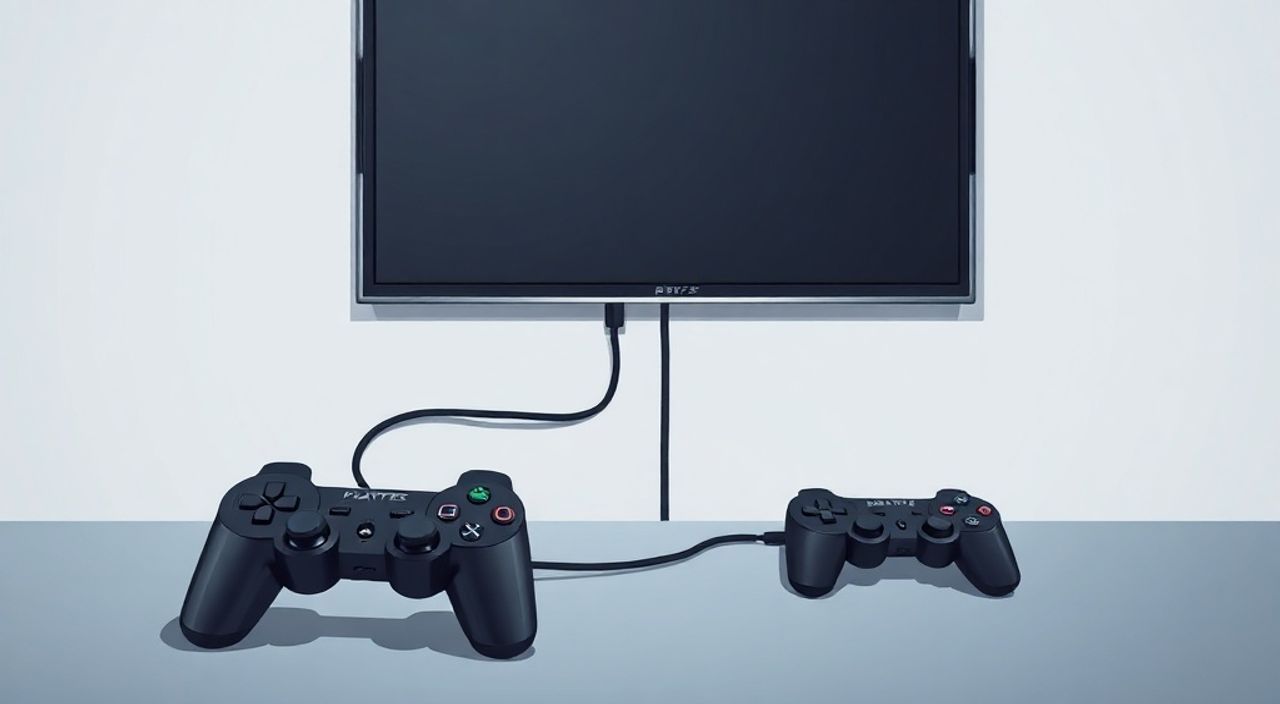
Плейстейшен 3 — это легендарная консоль, которая до сих пор остаётся в домашних коллекциях миллионов пользователей. Несмотря на то, что она была выпущена более 15 лет назад, многие владельцы продолжают использовать её для просмотра старых игр, фильмов и мультимедийного контента. Однако подключение PS3 к современному телевизору может вызвать трудности: устаревшие разъёмы, несовместимость форматов, отсутствие инструкций. Главная задача — правильно выбрать кабель, настроить выходное разрешение и избежать типичных ошибок, которые приводят к отсутствию сигнала или искажённому изображению. Для большинства пользователей оптимальным решением остаётся использование HDMI-кабеля, но в случае его отсутствия — композитный или компонентный кабель с правильной настройкой видеоформата.
Для подключения PlayStation 3 к телевизору используйте HDMI-кабель — это обеспечит наилучшее качество изображения и звука. Если HDMI отсутствует, подключите через компонентный кабель (Y/Pb/Pr) и настройте разрешение в меню PS3 на 720p или 1080i. Всегда проверяйте, что телевизор переключён на правильный вход и включён режим «Game» или «PC» для минимизации задержки.
Содержание статьи:
- Какие кабели подходят для подключения PS3 к телевизору
- Пошаговая инструкция: подключение через HDMI
- Подключение через компонентный кабель (Y/Pb/Pr)
- Как подключить PS3 через композитный кабель (AV)
- Настройка видео и аудио в меню PS3
- Частые ошибки и как их устранить
- Экспертное мнение: что говорят профессионалы
- Вопросы и ответы
- Заключение
Какие кабели подходят для подключения PS3 к телевизору
PlayStation 3 поддерживает несколько типов видеоинтерфейсов, каждый из которых имеет свои преимущества и ограничения. Современные телевизоры, как правило, оснащены HDMI-входами — это идеальный вариант для PS3. HDMI передаёт и видео, и аудио по одному кабелю, обеспечивая разрешение до 1080p, поддержку Dolby Digital и DTS, а также минимальную задержку сигнала. Если ваш телевизор не имеет HDMI, но имеет компонентные входы (три цветных разъёма: зелёный, синий, красный), используйте компонентный кабель — он поддерживает разрешение до 1080i и лучше, чем старые AV-кабели.
Композитный кабель (один жёлтый разъём для видео и два — для звука) — самый устаревший вариант. Он поддерживает только стандартное разрешение 480i/576i и даёт заметное снижение качества. Тем не менее, он подойдёт для старых телевизоров без других входов. Также существует VGA-адаптер, но он требует отдельного аудиокабеля и поддерживается не всеми моделями PS3. Важно: не используйте кабели от других консолей — разъёмы PS3 имеют особую форму и контакты, и несовместимые кабели могут не работать или повредить порт.
Полезно знать: Оригинальные кабели Sony имеют маркировку «SCPH-10000» и выше. Подделки часто приводят к мерцанию изображения или полному отсутствию сигнала.
Пошаговая инструкция: подключение через HDMI
Подключение через HDMI — это самый простой и надёжный способ. Он требует минимальных действий и обеспечивает наилучшее качество.
- Выключите PS3 и телевизор.
- Подключите один конец HDMI-кабеля к порту HDMI на задней панели PlayStation 3. Порт расположен слева от разъёма питания.
- Второй конец кабеля вставьте в любой HDMI-вход на телевизоре. Обратите внимание на номер входа — например, HDMI 1 или HDMI 2.
- Включите телевизор и переключите его на соответствующий HDMI-вход с помощью пульта.
- Включите PS3. Через несколько секунд на экране появится изображение.
- Если изображение не появилось, нажмите кнопку Power на консоли и удерживайте её 5–7 секунд, чтобы перезагрузить систему в безопасном режиме.
После первого запуска система может автоматически определить разрешение. Если изображение нечёткое, перейдите в меню PS3: «Настройки» → «Настройки отображения» → «Разрешение вывода» и выберите «1080p» или «720p». Не выбирайте «Auto», если телевизор не поддерживает полное разрешение — это может привести к потере сигнала.
Полезно знать: Некоторые современные телевизоры по умолчанию отключают обработку сигнала от консолей. Включите режим «Game» или «PC» в настройках изображения, чтобы снизить задержку и улучшить чёткость.
Подключение через компонентный кабель (Y/Pb/Pr)
Если HDMI-порт на телевизоре занят или отсутствует, компонентный кабель — лучшая альтернатива. Он передаёт видео в высоком разрешении, но требует отдельного аудиокабеля.
- Подключите три цветных провода к телевизору: зелёный (Y) — яркость, синий (Pb) — разность синего, красный (Pr) — разность красного. Порядок важен!
- Вставьте белый и красный аудиокабели в соответствующие разъёмы на телевизоре (Left и Right).
- Подключите другой конец компонентного кабеля к PS3 — он идёт в комплекте с консолью или покупается отдельно.
- Включите телевизор и переключитесь на вход «Component» или «Y/Pb/Pr».
- Включите PS3. Если изображение появилось, но в низком разрешении — зайдите в «Настройки» → «Настройки отображения» → «Разрешение вывода» и выберите «1080i» или «720p».
«Компонентный кабель — это последний «аналоговый» стандарт, который всё ещё может конкурировать с HDMI по качеству при правильной настройке. Но он не передаёт аудио в формате Dolby TrueHD — для этого нужен HDMI.» — Алексей Кузнецов, инженер-аудиотехник, 12 лет в сфере домашнего кинотеатра
Как подключить PS3 через композитный кабель (AV)
Композитный кабель — это самый простой, но и самый устаревший способ. Он подходит только для старых CRT-телевизоров или моделей без других входов. Изображение будет в стандартном разрешении 576i (PAL) или 480i (NTSC), а звук — только стерео.
- Подключите жёлтый кабель к разъёму VIDEO на телевизоре. Он обычно обозначен как «AV IN» или «VIDEO IN».
- Подключите белый и красный кабели к разъёмам AUDIO LEFT и AUDIO RIGHT.
- Подключите другой конец кабеля к порту AV MULTI на задней панели PS3.
- Включите телевизор и переключитесь на вход AV.
- При первом включении PS3 может не определить разрешение. Зайдите в меню: «Настройки» → «Настройки отображения» → «Разрешение вывода» и выберите «576i» (для Европы) или «480i» (для США).
Полезно знать: Композитный кабель не поддерживает цифровой звук. Если вы хотите использовать систему домашнего кинотеатра, подключите аудиовыход PS3 через оптический кабель к ресиверу — это обеспечит Dolby Digital и DTS.
Настройка видео и аудио в меню PS3
Даже при правильном подключении изображение может быть тусклым, смазанным или отсутствовать. Это почти всегда связано с неправильными настройками в системе PS3. После подключения кабеля обязательно зайдите в меню настроек.
Перейдите:
«Настройки» → «Настройки отображения»
Здесь вы найдете три ключевых параметра:
- Разрешение вывода — выберите максимальное, которое поддерживает ваш телевизор. Для современных моделей — 1080p. Для старых — 720p или 1080i.
- Цветовой формат — для HDMI и компонентного кабеля выбирайте «RGB» или «YCbCr 4:4:4». Для композитного — оставьте «Auto».
- Соотношение сторон — обычно «16:9» для всех современных телевизоров. Если изображение «растянуто» — попробуйте «4:3».
Для звука:
«Настройки» → «Настройки звука»
- Выберите «Аудио выход»: «HDMI» (если подключён HDMI) или «Оптический» (если используете цифровой аудиокабель).
- В «Формат аудио» укажите «Dolby Digital» или «DTS» — если ваша система их поддерживает.
- Если звук не идёт — отключите «Усилитель звука» и проверьте, не установлен ли режим «Повтор» на телевизоре.
«Многие пользователи не знают, что PS3 по умолчанию может не определять телевизор. Если после подключения нет изображения — зажмите кнопку Power 5 секунд, чтобы сбросить настройки видео. Система начнёт с 480i и попросит вас выбрать подходящее разрешение.» — Ирина Морозова, технический специалист по консолям, 10 лет в сервисном центре
Частые ошибки и как их устранить
Даже опытные пользователи сталкиваются с типичными проблемами. Вот самые распространённые:
- Чёрный экран после подключения. Проверьте, что телевизор переключён на правильный вход. Попробуйте другой HDMI-порт. Если не помогает — зажмите кнопку Power 5 секунд, чтобы сбросить видео настройки.
- Изображение не в полный экран. В меню PS3: «Настройки отображения» → «Соотношение сторон». Также проверьте настройки телевизора — иногда включён режим «Растягивание» или «Телевизионный».
- Нет звука. Убедитесь, что в «Настройках звука» выбран правильный выход. Если используете HDMI — отключите оптический выход. Проверьте, не выключен ли звук на телевизоре.
- Мерцание или помехи. Используйте оригинальный кабель. Плохие кабели, особенно дешёвые, вызывают артефакты. Попробуйте заменить кабель.
- Консоль не видит телевизор. Выключите PS3, отсоедините кабель, подождите 30 секунд, затем подключите заново и включите телевизор первым.
Проблема |
Вероятная причина |
Решение |
|---|---|---|
Чёрный экран |
Неправильный вход на телевизоре |
Переключите вход, попробуйте другой HDMI-порт |
Нет звука |
Неправильный аудиовыход в настройках |
Выберите «HDMI» или «Оптический» в «Настройках звука» |
Изображение в 480i |
Неправильное разрешение в настройках PS3 |
Установите «720p» или «1080i» в «Настройках отображения» |
Помехи на экране |
Плохой кабель или перегибы |
Замените кабель, используйте оригинальный Sony |
Консоль не включается |
Перегрев или сбой BIOS |
Очистите вентиляторы, сделайте сброс настроек через Power |
Экспертное мнение: что говорят профессионалы
«Плейстейшен 3 — это не просто консоль, а полноценный медиацентр. Многие владельцы не знают, что PS3 может воспроизводить Blu-ray, FLAC-файлы и даже работать как сетевой сервер. Но для этого нужно правильно настроить выход. HDMI — это не просто кабель, это протокол, который передаёт не только видео, но и метаданные. Если вы подключаете PS3 к новому телевизору — не экономьте на кабеле. Даже дешёвый HDMI-кабель может не поддерживать полную пропускную способность, особенно если он не сертифицирован.»
Если вы используете PS3 для игр — отключите все эффекты обработки изображения на телевизоре: шумоподавление, интерполяцию, динамическую контрастность. Эти функции созданы для ТВ-контента, а не для игр, и добавляют до 100 мс задержки. Режим «Game» или «PC» на телевизоре — ваш лучший друг.
Вопросы и ответы
Можно ли подключить PS3 к телевизору без HDMI?
Да, можно использовать компонентный (Y/Pb/Pr) или композитный (AV) кабель. Компонентный обеспечит HD-качество, композитный — только SD. Для звука в обоих случаях потребуется отдельный аудиокабель.
Почему PS3 не определяет телевизор?
Это происходит из-за неправильных настроек видео или неисправного кабеля. Сбросьте настройки: зажмите кнопку Power 5–7 секунд, пока не услышите два звуковых сигнала. Система перезапустится в режиме «базового» разрешения и попросит вас выбрать подходящее.
Поддерживает ли PS3 4K и HDR?
Нет. PlayStation 3 не поддерживает 4K, HDR, Wide Color Gamut или любые современные форматы. Максимальное разрешение — 1080p, цветовой охват — Rec. 709. Не стоит ожидать «современного» качества.
Можно ли подключить PS3 к монитору?
Да, если монитор имеет HDMI-вход. Если только VGA — потребуется HDMI-to-VGA адаптер с аудиовыходом. Но учтите: мониторы часто не поддерживают аудио через HDMI, поэтому звук придётся подключать отдельно.
Почему изображение тусклое при подключении через HDMI?
Вероятно, включены настройки обработки изображения на телевизоре. Отключите «Dynamic Contrast», «Motion Interpolation» и «Noise Reduction». Включите режим «Game» или «PC».
Заключение
Подключение PlayStation 3 к телевизору — задача, которая кажется простой, но требует внимания к деталям. Ключ к успеху — выбор правильного кабеля и грамотная настройка системы. HDMI остаётся оптимальным вариантом: он обеспечивает наилучшее качество, минимизирует задержки и упрощает подключение. Если HDMI недоступен — компонентный кабель — лучшая альтернатива. Композитный подойдёт только в крайнем случае. Важно не только подключить, но и правильно настроить разрешение, цветовой формат и аудиовыход — именно это отличает работоспособную систему от тусклого, мерцающего экрана.
Плейстейшен 3 — это не просто устаревшая консоль, а надёжный медиацентр, который до сих пор может радовать качественным изображением и библиотекой классических игр. Главное — не игнорировать настройки и не экономить на кабелях. Правильно подключённая PS3 работает так же стабильно, как и в день покупки.
- Используйте HDMI-кабель для наилучшего качества видео и звука.
- Если HDMI отсутствует — выбирайте компонентный кабель (Y/Pb/Pr), а не композитный.
- Всегда настраивайте разрешение и цветовой формат в меню PS3 — автоматика не всегда работает.
- Включите режим «Game» на телевизоре, чтобы снизить задержку при играх.
- Не покупайте дешёвые кабели — они вызывают помехи, мерцание и сбои.
⚠️ Дисклеймер — нажмите, чтобы развернуть
Материалы, опубликованные в разделе «Блог» на сайте RU DESIGN SHOP (rudesignshop.ru), носят исключительно информационный и ознакомительный характер и не являются руководством к действию, финансовой рекомендацией, медицинской услугой, ветеринарным назначением либо рекламой товаров и услуг, включая азартные игры. Публикации не содержат призывов к участию в азартных играх и не направлены на продвижение соответствующих операторов.
Безопасность применения товаров и веществ: при использовании строительных материалов, бытовой химии, пестицидов и агрохимикатов необходимо строго следовать инструкциям производителя и действующему законодательству Российской Федерации, включая Федеральный закон РФ от 19.07.1997 № 109-ФЗ «О безопасном обращении с пестицидами и агрохимикатами».
Упоминание товарных знаков, брендов и организаций носит исключительно информационный характер и не означает наличие партнёрских отношений или одобрения со стороны правообладателей.
Материалы, содержащие сведения о медицинских, ветеринарных или косметических средствах, представлены в справочных целях и не являются медицинской консультацией или назначением. Перед применением рекомендуется обратиться к врачу, ветеринарному специалисту или иному сертифицированному профессионалу.
Возрастные ограничения: материалы, содержащие сведения о продукции категории 18+, включая алкоголь или азартные игры, предназначены исключительно для совершеннолетней аудитории и публикуются в информационных целях.
Правовая ответственность: решения, принятые на основе опубликованной информации, пользователь принимает самостоятельно и на свой риск; редакция и авторы несут ответственность в пределах, установленных законодательством Российской Федерации.
Редакция не допускает публикаций, содержащих пропаганду экстремизма, терроризма, наркотических средств или суицида; подобные материалы подлежат немедленному удалению.
Упоминание организаций с ограниченным статусом: компания Meta Platforms Inc. (социальные сети Facebook и Instagram) признана экстремистской организацией решением суда РФ, её деятельность запрещена на территории Российской Федерации; любые упоминания приводятся исключительно в информационных целях.
Авторские права и источники: информация собирается из открытых источников; её актуальность указывается на дату публикации и может изменяться.
Изображения и иллюстрации используются на условиях, разрешённых правообладателями. При возникновении претензий редакция готова оперативно рассмотреть обращение и внести необходимые изменения.
Персональные данные и cookies: сайт использует cookies и обрабатывает персональные данные пользователей в соответствии с Федеральным законом № 152-ФЗ «О персональных данных» и Политикой конфиденциальности RU DESIGN SHOP.
Мнения авторов могут не совпадать с позицией государственных органов или коммерческих организаций, упомянутых в материалах.
РЕКОМЕНДУЕМ
Товары от российских производителей




