Скидка 5% на первый заказ — RDS5




Плейстейшен 5 как подключить к телевизору
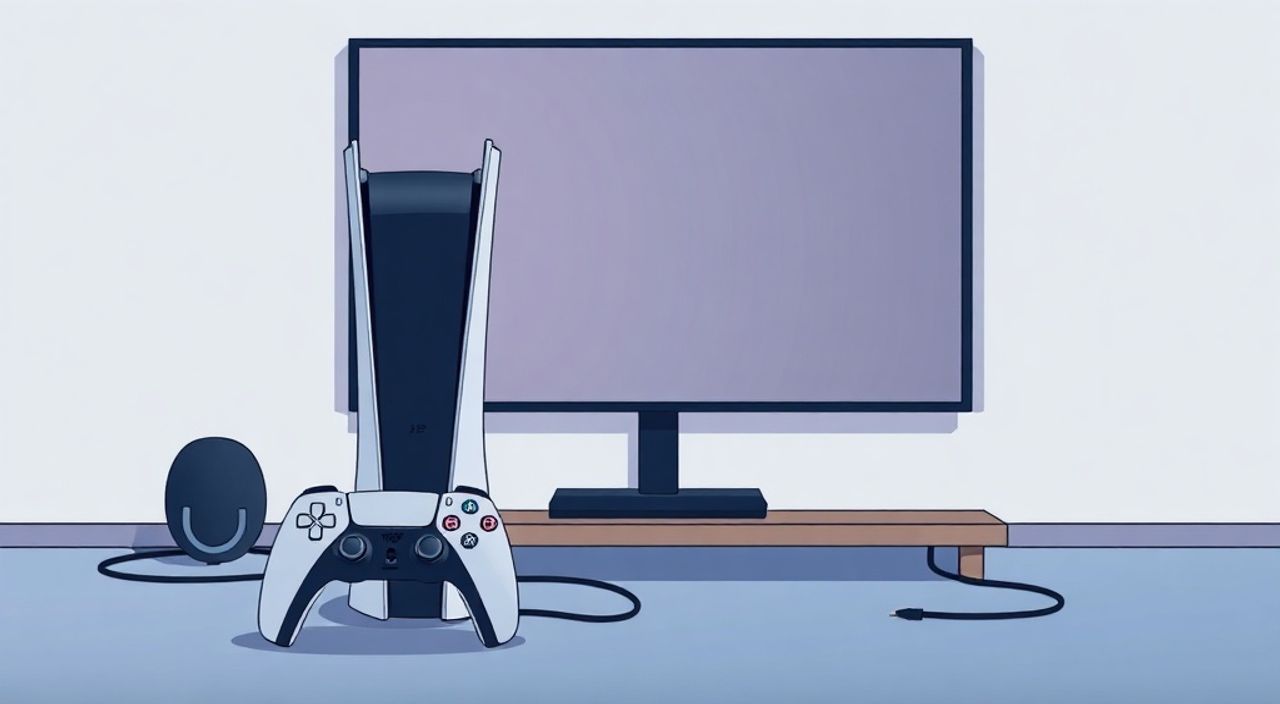
Плейстейшен 5 — это не просто игровая консоль, а полноценная мультимедийная платформа, способная трансформировать ваш телевизор в центр развлечений. Подключение PS5 к телевизору — задача, которая на первый взгляд кажется тривиальной, но на практике может столкнуться с рядом технических нюансов: от отсутствия изображения до задержек в звуке или невозможности включить 4K/120 Гц. Правильное подключение гарантирует не только стабильную работу, но и раскрытие всех возможностей консоли — от динамичных графических эффектов до иммерсивного пространственного звука. Многие пользователи, столкнувшись с проблемами, ошибочно винят в этом консоль, тогда как причина кроется в неправильном выборе кабеля, настройке HDMI-порта или несовместимости с телевизором.
Для подключения PlayStation 5 к телевизору используйте входящий в комплект кабель HDMI 2.1 и подключайте его в порт, помеченный как HDMI 2 (или HDMI 2.1). Убедитесь, что на телевизоре включена функция HDMI Ultra HD Deep Color и режим игры (Game Mode). Это обеспечит максимальную производительность, 4K/120 Гц и минимальную задержку ввода.
Содержание статьи:
- Что нужно для подключения PS5 к телевизору
- Пошаговая инструкция: как подключить PS5
- Как выбрать правильный HDMI-порт на телевизоре
- Настройки телевизора и PS5 для максимальной производительности
- Частые ошибки и как их исправить
- Экспертное мнение: почему важно не экономить на кабеле
- Вопросы и ответы
- Заключение
Что нужно для подключения PS5 к телевизору
Для базового подключения PlayStation 5 к телевизору вам понадобится только один компонент — кабель HDMI 2.1, который уже входит в коробку с консолью. Несмотря на простоту, именно этот кабель является ключевым элементом всей системы. Многие пользователи, имеющие старые телевизоры, пытаются использовать кабели HDMI 1.4, приобретённые для прошлых поколений консолей. Это приводит к ограничению разрешения до 1080p или 4K при 30 Гц, а также отключает поддержку VRR (Variable Refresh Rate) и eARC.
Помимо кабеля, убедитесь, что ваш телевизор имеет хотя бы один порт HDMI, совместимый с HDMI 2.1. Большинство современных моделей (2020–2025 гг.) от Sony, LG, Samsung и TCL имеют такие порты, но не всегда они обозначены явно. В некоторых телевизорах только один из нескольких HDMI-портов поддерживает полный набор функций HDMI 2.1 — это часто порт HDMI 2 или HDMI ARC/ eARC.
Если вы планируете использовать звуковую систему через телевизор (например, домашний кинотеатр или звуковую панель), убедитесь, что телевизор поддерживает eARC (Enhanced Audio Return Channel). Это позволит передавать аудио высокого разрешения, включая Dolby Atmos, без потерь.
Полезно знать: Если вы используете ресивер или звуковую систему, подключайте PS5 напрямую к телевизору, а не через ресивер — это минимизирует задержку и обеспечивает стабильную работу VRR.
Пошаговая инструкция: как подключить PS5
Подключение PS5 — это процесс, который занимает меньше пяти минут, если вы действуете по алгоритму. Следуйте этим шагам:
- Выключите телевизор и консоль. Не подключайте кабель при включённых устройствах — это снижает риск повреждения портов.
- Найдите порт HDMI на задней панели телевизора. Ищите маркировки: HDMI 2, HDMI 2.1, HDMI ARC или HDMI eARC. Если нет маркировки — обратитесь к инструкции или проверьте через меню телевизора.
- Подключите один конец кабеля HDMI 2.1 в порт на телевизоре, второй — в порт HDMI на задней панели PS5. Убедитесь, что кабель плотно защёлкнут — слышен характерный щелчок.
- Подключите питание PS5 и включите её. Затем включите телевизор и переключитесь на соответствующий HDMI-вход.
- Если изображение не появилось, попробуйте переключиться на другой HDMI-порт. Не забудьте проверить, что телевизор не находится в режиме «Энергосбережение» или «Спящий режим».
- После загрузки PS5 система автоматически определит разрешение и частоту обновления. Если вы не видите 4K или 120 Гц — перейдите в настройки консоли и вручную укажите параметры.
«Если консоль не видит телевизор, попробуйте отключить HDMI-CEC на телевизоре. Иногда этот протокол вызывает конфликты при инициализации соединения.» — Алексей Морозов, инженер-электронщик, 12 лет опыта в сервисе игровых приставок
Как выбрать правильный HDMI-порт на телевизоре
Не все HDMI-порты на телевизоре равны. В бюджетных моделях может быть только один порт, поддерживающий 4K/120 Гц, а остальные ограничены 60 Гц или даже 30 Гц. В премиальных телевизорах (например, LG OLED C3/C4, Samsung QN90D, Sony X90K) порты HDMI 2.1 часто помечены как «HDMI 2» или «HDMI 3» и имеют дополнительные функции: VRR, ALLM, QMS.
Вот как определить, какой порт подходит для PS5:
Тип порта |
Поддержка 4K/120 Гц |
Поддержка VRR |
Поддержка eARC |
Рекомендация для PS5 |
|---|---|---|---|---|
HDMI 1.4 |
Нет (макс. 4K@30 Гц) |
Нет |
Нет |
Не использовать |
HDMI 2.0 |
Да (4K@60 Гц) |
Нет |
Иногда |
Подходит для стандартной игры, но не для 120 Гц |
HDMI 2.1 (обычный) |
Да (4K@120 Гц) |
Да |
Да |
Идеальный выбор |
HDMI 2.1 (eARC) |
Да (4K@120 Гц) |
Да |
Да |
Лучший выбор, если подключаете звуковую систему |
Если вы не уверены, какой порт поддерживает HDMI 2.1 — проверьте в меню телевизора: зайдите в «Настройки» → «Изображение» → «HDMI Signal Format» (или аналогичный раздел). Там может быть указано «Enhanced Format» или «Auto 1» — это признак поддержки 2.1.
Полезно знать: На некоторых телевизорах Sony BRAVIA порт HDMI 2 поддерживает 4K/120 Гц только при включённой функции «HDMI Signal Format» — её нужно включить вручную.
Настройки телевизора и PS5 для максимальной производительности
Подключение — это только начало. Чтобы получить настоящий опыт с PlayStation 5, необходимо настроить оба устройства.
На телевизоре выполните следующие действия:
— Включите режим «Игры» (Game Mode). Он отключает лишние процессы обработки изображения (шумоподавление, интерполяцию), снижая задержку до 15–20 мс.
— Отключите «Motion Interpolation» (TruMotion, MotionFlow, Auto Motion Plus) — эти функции создают эффект «мыльного» видео и мешают плавности игрового процесса.
— Включите «HDMI Ultra HD Deep Color» или «4:4:4 Color Sampling» — это обеспечивает передачу полного цветового диапазона без сжатия.
— Если подключаете звуковую систему, включите eARC и отключите встроенные динамики.
На PS5 перейдите в «Настройки» → «Система» → «Настройки звука и видео» → «Настройки видео». Здесь:
— Установите «Разрешение» на «Автоматическое» — консоль сама определит лучший режим.
— Включите «HDR» и «120 Гц» — если ваш телевизор поддерживает.
— Включите «Сигнал HDMI» → «Улучшенный формат» (если доступно).
«Многие игроки жалуются на «дрожание» изображения — это почти всегда связано с включённой интерполяцией. Отключите её, и вы увидите, насколько чётче и живее становится картинка.» — Дмитрий Кузнецов, профессиональный геймер и тестировщик оборудования
Частые ошибки и как их исправить
Даже при правильном подключении могут возникнуть проблемы. Вот наиболее распространённые:
- Нет изображения — Проверьте кабель: попробуйте заменить его на заведомо рабочий HDMI 2.1. Убедитесь, что телевизор выставлен на правильный HDMI-вход. Перезагрузите PS5, удерживая кнопку питания 10 секунд.
- Изображение 1080p вместо 4K — Проверьте настройки видео на PS5. Убедитесь, что выбрано «Автоматическое» разрешение. Также проверьте, не включён ли на телевизоре режим «HDMI 2.0» или «Стандартный формат».
- Задержка управления (латентность) — Включите режим «Игры» на телевизоре. Отключите все эффекты обработки изображения. Убедитесь, что вы не используете удлинитель HDMI — они часто снижают стабильность сигнала.
- Отсутствует звук — Проверьте, не выбран ли в настройках PS5 выход на наушники или Bluetooth-устройство. Убедитесь, что eARC включён и звуковая система подключена правильно.
- Картинка «моргает» или пропадает — Это может быть из-за несовместимости VRR. Попробуйте отключить VRR в настройках видео PS5. Также проверьте, не перегревается ли телевизор — перегрев может вызывать сбои HDMI-сигнала.
Полезно знать: Если вы используете HDMI-переключатель или AV-ресивер — отключите его. Подключайте PS5 напрямую к телевизору для диагностики. Если проблема исчезнет — виноват переключатель.
Экспертное мнение: почему важно не экономить на кабеле
«Многие покупают PS5, а затем используют кабель от PS4 или дешёвый HDMI-кабель с AliExpress за 300 рублей. Это как ставить мотор от мопеда на Ferrari. Кабель HDMI 2.1 — это не просто провод, а высокоскоростной цифровой канал с экранированием, управляемым импедансом и поддержкой до 48 Гбит/с. Дешёвые кабели не проходят тесты на стабильность при 4K/120 Гц с HDR. Результат — мерцание, артефакты, полный отказ сигнала. Я рекомендую кабели с сертификацией HDMI Certified Premium — они проходят строгий тест на 18 Гбит/с и выше. Даже если вы не играете в 120 Гц — качественный кабель обеспечит стабильность на протяжении 5–7 лет.»
«Не покупайте кабели без бирки HDMI Certified. Даже если они «работают» — со временем они начнут давать сбои при высокой нагрузке. Лучше переплатить 1000–1500 рублей за сертифицированный кабель, чем менять его через полгода.» — Сергей Волков
Вопросы и ответы
Можно ли подключить PS5 к телевизору без HDMI?
Нет. PlayStation 5 не имеет других выходов для видео, кроме HDMI. Подключение через USB-C, DisplayPort или VGA невозможно — консоль не поддерживает эти стандарты.
Почему PS5 не видит телевизор при включении?
Это может быть связано с HDMI-CEC (Anynet+, Bravia Sync, Simplink). Отключите эту функцию в настройках телевизора. Также попробуйте переключить HDMI-порт или перезагрузить консоль.
Как включить 120 Гц на PS5?
Убедитесь, что телевизор поддерживает 4K/120 Гц и вы используете HDMI 2.1. Затем в настройках PS5: «Настройки» → «Система» → «Настройки видео» → «Частота обновления» → «120 Гц». Также убедитесь, что игра поддерживает этот режим (например, Ratchet & Clank: Rift Apart, Devil May Cry 5).
Можно ли подключить PS5 к монитору?
Да, если монитор имеет HDMI 2.1 и поддерживает 4K/120 Гц. Многие игровые мониторы (ASUS ROG, LG UltraGear) идеально подходят. Убедитесь, что включены режимы FreeSync/G-Sync и отключены все эффекты обработки.
Почему звук идёт только через телевизор, а не через наушники?
В настройках звука PS5 выбран выход «Телевизор». Перейдите в «Настройки» → «Звук» → «Выход на устройство» и выберите «Наушники» или «USB-устройство».
Заключение
Подключение PlayStation 5 к телевизору — это не просто физическое соединение, а комплексная настройка оборудования, которая определяет качество вашего игрового опыта. Правильно выбранный кабель HDMI 2.1, порт с поддержкой 4K/120 Гц и корректные настройки телевизора — это три кита, на которых держится стабильность, плавность и чёткость изображения. Многие проблемы, которые пользователи приписывают «недоработкам консоли», на самом деле вызваны устаревшим или неправильно настроенным телевизором.
Не экономьте на кабеле, не игнорируйте режим игры и не полагайтесь на автоматику. Проверьте каждую настройку вручную — это сэкономит вам часы раздражения и вернёт вам тот опыт, ради которого вы выбрали PS5.
Плейстейшен 5 — это технология будущего, и её потенциал раскрывается только при правильном подключении. Сделайте это один раз — и наслаждайтесь безупречной картинкой и мгновенной реакцией на протяжении многих лет.
- Используйте только кабель HDMI 2.1 из комплекта PS5 или сертифицированный аналог.
- Подключайте консоль в порт, помеченный как HDMI 2.1 или HDMI eARC — не в первый порт по умолчанию.
- Включите режим «Игры» на телевизоре и отключите все эффекты обработки изображения.
- Настройте разрешение и частоту обновления вручную в меню PS5 — автоматика не всегда работает идеально.
- Если возникают проблемы — отключите HDMI-CEC и подключайте PS5 напрямую к телевизору, минуя ресиверы и переключатели.
⚠️ Дисклеймер — нажмите, чтобы развернуть
Материалы, опубликованные в разделе «Блог» на сайте RU DESIGN SHOP (rudesignshop.ru), носят исключительно информационный и ознакомительный характер и не являются руководством к действию, финансовой рекомендацией, медицинской услугой, ветеринарным назначением либо рекламой товаров и услуг, включая азартные игры. Публикации не содержат призывов к участию в азартных играх и не направлены на продвижение соответствующих операторов.
Безопасность применения товаров и веществ: при использовании строительных материалов, бытовой химии, пестицидов и агрохимикатов необходимо строго следовать инструкциям производителя и действующему законодательству Российской Федерации, включая Федеральный закон РФ от 19.07.1997 № 109-ФЗ «О безопасном обращении с пестицидами и агрохимикатами».
Упоминание товарных знаков, брендов и организаций носит исключительно информационный характер и не означает наличие партнёрских отношений или одобрения со стороны правообладателей.
Материалы, содержащие сведения о медицинских, ветеринарных или косметических средствах, представлены в справочных целях и не являются медицинской консультацией или назначением. Перед применением рекомендуется обратиться к врачу, ветеринарному специалисту или иному сертифицированному профессионалу.
Возрастные ограничения: материалы, содержащие сведения о продукции категории 18+, включая алкоголь или азартные игры, предназначены исключительно для совершеннолетней аудитории и публикуются в информационных целях.
Правовая ответственность: решения, принятые на основе опубликованной информации, пользователь принимает самостоятельно и на свой риск; редакция и авторы несут ответственность в пределах, установленных законодательством Российской Федерации.
Редакция не допускает публикаций, содержащих пропаганду экстремизма, терроризма, наркотических средств или суицида; подобные материалы подлежат немедленному удалению.
Упоминание организаций с ограниченным статусом: компания Meta Platforms Inc. (социальные сети Facebook и Instagram) признана экстремистской организацией решением суда РФ, её деятельность запрещена на территории Российской Федерации; любые упоминания приводятся исключительно в информационных целях.
Авторские права и источники: информация собирается из открытых источников; её актуальность указывается на дату публикации и может изменяться.
Изображения и иллюстрации используются на условиях, разрешённых правообладателями. При возникновении претензий редакция готова оперативно рассмотреть обращение и внести необходимые изменения.
Персональные данные и cookies: сайт использует cookies и обрабатывает персональные данные пользователей в соответствии с Федеральным законом № 152-ФЗ «О персональных данных» и Политикой конфиденциальности RU DESIGN SHOP.
Мнения авторов могут не совпадать с позицией государственных органов или коммерческих организаций, упомянутых в материалах.
РЕКОМЕНДУЕМ
Товары от российских производителей




