Скидка 5% на первый заказ — RDS5




Площадь штриховки в автокаде как посмотреть
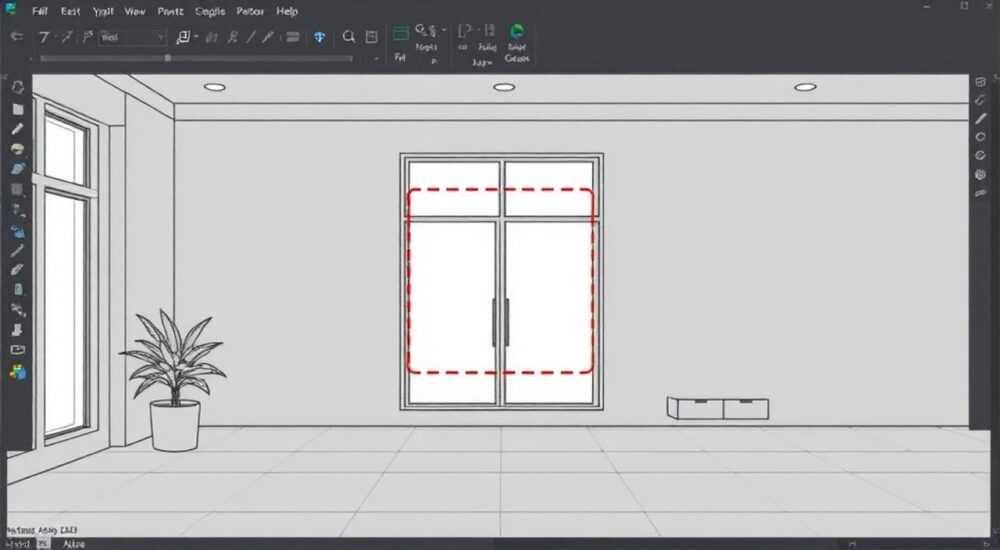
Площадь штриховки в AutoCAD — важный параметр, особенно при подготовке проектной документации для строительства, ландшафтного дизайна или инженерных расчётов. Многие пользователи сталкиваются с необходимостью точно определить площадь заштрихованного участка, но не знают, как это сделать быстро и корректно. В отличие от простого измерения геометрии, площадь штриховки зависит от её границ, а не от визуального заполнения.
Чтобы посмотреть площадь штриховки в AutoCAD, достаточно дважды щёлкнуть по ней и найти значение в разделе «Свойства» палитры «Инсpector». Главное — убедиться, что штриховка создана с правильными замкнутыми границами.
Содержание статьи:
- Как посмотреть площадь штриховки через панель свойств
- Пошаговый алгоритм проверки площади
- Использование команды MEASUREGEOM для анализа площади
- Почему AutoCAD может не показывать площадь штриховки
- Как диагностировать проблему
- Редактирование и восстановление границ штриховки
- Шаги по восстановлению границ
- Точные расчёты площади: хитрости и рекомендации
- Пример расчёта общей площади покрытия
- Экспертное мнение
- Вопросы и ответы
- Заключение
Как посмотреть площадь штриховки через панель свойств
Один из самых быстрых способов узнать площадь штриховки — использовать палитру «Свойства» (Properties). Эта панель отображает все параметры выбранного объекта, включая геометрические характеристики. Чтобы открыть её, нажмите Ctrl+1 или найдите в меню «Вид» → «Палитры» → «Свойства».
Дважды щёлкните по штриховке или выделите её и откройте палитру. В списке параметров найдите строку «Площадь» (Area). Если штриховка была создана корректно, значение будет указано в квадратных единицах чертежа (например, мм² или м², в зависимости от настроек единиц).
Если значение отсутствует, возможно, штриховка не имеет чётко определённых границ или была вставлена как блок. В этом случае нужно проверить, была ли штриховка создана с использованием опции «Добавить границы» при её формировании.
Полезно знать: Площадь в палитре «Свойства» обновляется автоматически при изменении формы границ штриховки. Это удобно при редактировании сложных контуров.
Пошаговый алгоритм проверки площади
- Откройте чертёж в AutoCAD и найдите нужную штриховку.
- Выделите объект щелчком мыши.
- Нажмите Ctrl+1, чтобы открыть палитру «Свойства».
- Прокрутите список до строки «Площадь».
- Проверьте единицы измерения и при необходимости конвертируйте значение.
Использование команды MEASUREGEOM для анализа площади
Если штриховка отсутствует или повреждена, но контур замкнут, можно использовать команду MEASUREGEOM. Она позволяет измерять расстояния, углы, радиусы и площади без создания постоянных объектов.
Введите в командной строке MEASUREGEOM и выберите опцию «Площадь» (Area). Далее укажите точки по периметру интересующего участка. AutoCAD покажет общую площадь в командной строке и в динамической подсказке. Этот метод особенно полезен при работе с объектами, где штриховка не применялась, но нужно быстро получить данные.
Если контур образован полилинией, можно выбрать опцию «Объект» (Object) и просто кликнуть по нему. Программа мгновенно рассчитает площадь внутреннего пространства.
Метод |
Точность |
Скорость |
Удобство при редактировании |
|---|---|---|---|
Палитра «Свойства» |
Высокая (зависит от границ) |
Быстро |
Автоматическое обновление |
Команда MEASUREGEOM |
Высокая |
Средне |
Ручной пересчёт при изменениях |
Через LIST |
Средняя |
Средне |
Только просмотр |
«Используйте MEASUREGEOM для временных расчётов, особенно если штриховка ещё не создана. Это экономит время и помогает принять решение о типе заполнения.» — Алексей Ковалёв, инженер-проектировщик, 12 лет в CAD
Почему AutoCAD может не показывать площадь штриховки
Нередко пользователи сталкиваются с ситуацией, когда в палитре «Свойства» отсутствует значение площади. Причины могут быть разными, и каждую из них важно понимать, чтобы избежать ошибок в дальнейшей работе.
Первая и самая частая причина — штриховка создана без привязки к границам. Если при заполнении вы не указали замкнутый контур, а использовали режим выбора точек внутри области, AutoCAD не сохраняет информацию о границах как отдельных объектах. Соответственно, площадь не может быть рассчитана автоматически.
Вторая причина — повреждённые или разорванные границы. Даже малейший зазор в полилинии или пересечение линий может помешать корректному распознаванию контура. AutoCAD интерпретирует такой участок как незамкнутый, и штриховка теряет связь с геометрией.
Третья возможная проблема — использование внешних ссылок или импортированных DWG-файлов, где штриховка вставлена как блок или растровое изображение. В таких случаях объект не является «настоящей» штриховкой AutoCAD, и его свойства ограничены.
Как диагностировать проблему
- Проверьте, реагирует ли штриховка на двойной щелчок — должна открыться палитра редактирования штриховки.
- Убедитесь, что объект имеет тип HATCH в палитре «Свойства».
- Используйте команду HATCHEDIT — если она недоступна, значит, объект не является штриховкой.
- Попробуйте выполнить команду BOUNDARY — она поможет выявить, есть ли замкнутые области в указанной точке.
Полезно знать: Если штриховка была импортирована из PDF или растрового изображения, её нужно заново создать поверх контура, используя функцию трассировки или векторизации.
Редактирование и восстановление границ штриховки
AutoCAD предоставляет мощный инструмент для восстановления границ штриховки — команду HATCHGENERATEBOUNDARY. Эта команда создаёт замкнутый контур (полилинию или регион) на основе существующей штриховки, даже если оригинальные границы были удалены.
Чтобы использовать её, введите в командной строке HATCHGENERATEBOUNDARY, затем выберите штриховку. Программа автоматически построит внутренний контур и добавит его в чертёж. После этого можно снова назначить эту границу штриховке или использовать её для расчёта площади.
Альтернативный способ — ручное создание границ через диалоговое окно редактирования штриховки. Выделите штриховку, вызовите палитру «Свойства» и найдите кнопку «Редактировать штриховку» (значок карандаша). В открывшемся интерфейсе выберите «Добавить: Выбор объектов» и укажите линии, полилинии или сплайны, которые должны служить границей.
Если контур сложный, с вырезами или островками, важно убедиться, что все элементы правильно вложены. AutoCAD распознаёт внутренние области как «острова» и автоматически исключает их из общей площади штриховки.
Шаги по восстановлению границ
- Выберите штриховку, для которой нужно восстановить границы.
- Введите команду HATCHGENERATEBOUNDARY.
- Подтвердите создание новой полилинии.
- Проверьте, что контур точно повторяет форму штриховки.
- При необходимости отредактируйте полилинию и переназначьте её как границу штриховки.
«Восстановленные границы стоит сразу проверять на наличие зазоров. Используйте ZOOM для приближения и команду CLOSE для автоматического закрытия небольших разрывов.» — Марина Петрова, технический специалист Autodesk
Точные расчёты площади: хитрости и рекомендации
Для получения максимально точных данных важно учитывать несколько факторов. Во-первых, единицы измерения. AutoCAD работает с условными единицами, поэтому необходимо знать масштаб чертежа. Например, если 1 единица = 1 мм, то площадь в 1 000 000 единиц² равна 1 м².
Во-вторых, при наличии нескольких штриховок одного типа (например, бетонные плиты) можно использовать инструмент «Группировка» или «Фильтр свойств», чтобы быстро выделить все объекты и просуммировать их площади. Для этого:
- Выделите первую штриховку.
- Щёлкните правой кнопкой → «Выбрать подобные объекты».
- Откройте палитру «Свойства» и найдите суммарное значение площади для всех выбранных объектов.
Если такой функции нет, можно использовать сторонние LISP-скрипты или Excel-экспорт. Через команду DATAEXTRACTION можно создать таблицу со всеми штриховками, их типами, площадями и другими параметрами. Эта таблица экспортируется в CSV или встраивается в чертёж как объект.
Полезно знать: DATAEXTRACTION позволяет фильтровать объекты по слоям, цветам и другим свойствам — идеально для формирования отчётов по материалам.
Пример расчёта общей площади покрытия
Представьте, что вы проектируете парковку с асфальтовым покрытием. У вас 15 отдельных штриховок одного типа. Выделяете одну, выбираете «подобные», открываете «Свойства» и видите, что суммарная площадь составляет 845.6 м². Это значение можно сразу использовать в смете.
Если же вы работаете с архитектурным проектом, где одни и те же помещения встречаются многократно, можно создать динамический блок с параметром площади, который автоматически обновляется при изменении размеров.
Экспертное мнение
«Многие начинающие проектировщики считают, что штриховка — это просто визуальное оформление. На самом деле, правильно настроенная штриховка с привязкой к границам становится активным элементом модели. Она участвует в расчётах, отчётах и автоматизации. Не пренебрегайте её свойствами — это сэкономит часы ручной работы.» — Дмитрий Смирнов, BIM-менеджер, 15 лет опыта в проектировании
Дмитрий отмечает, что в современных проектах, особенно при переходе на BIM-подход, данные из AutoCAD должны быть структурированными. Штриховка с корректной площадью — это уже не просто заполнение, а метаданные, которые могут использоваться в Revit, Civil 3D или внешних программах учёта материалов.
Он также советует всегда создавать штриховки с опцией «Создать составной объект» и сохранять границы как отдельные полилинии на скрытом слое. Это обеспечивает надёжность и упрощает ревизию чертежей.
Вопросы и ответы
Можно ли посмотреть площадь штриховки в AutoCAD LT?
Да, в AutoCAD LT также доступна палитра «Свойства» и команда MEASUREGEOM. Однако отсутствуют некоторые продвинутые функции, такие как DATAEXTRACTION. Тем не менее, базовые расчёты площади поддерживаются полностью.
Почему площадь штриховки отличается от площади контура?
Это может происходить, если внутри штриховки есть «островки» — области, которые не заполняются. AutoCAD автоматически вычитает их из общей площади. Также возможна погрешность из-за неточных границ или округления значений.
Как сделать, чтобы площадь штриховки отображалась на чертеже?
Используйте команду ATTDEF или вставьте текст с динамическим полем. Например, создайте поле типа «Объект» → «Площадь» и свяжите его с штриховкой. При изменении контура значение будет обновляться автоматически.
Можно ли экспортировать площади всех штриховок в Excel?
Да, через команду DATAEXTRACTION. Выберите тип объектов HATCH, укажите нужные свойства (включая площадь), и экспортируйте в CSV. Файл откроется в Excel без потерь формата.
Заключение
Определение площади штриховки в AutoCAD — не просто техническая операция, а важный этап подготовки точной проектной документации. Современные инструменты позволяют получать эти данные быстро и надёжно, если соблюдены базовые правила создания штриховок.
Главное — всегда создавать штриховки с чётко определёнными границами, использовать встроенные средства анализа и не игнорировать свойства объектов. Это делает чертёж «умным» и готовым к интеграции в более сложные системы учёта и проектирования.
Знание того, как посмотреть и использовать площадь штриховки, превращает обычный чертёж в источник данных, который можно применять в сметах, отчётах и BIM-моделях.
- Площадь штриховки доступна в палитре «Свойства» при наличии корректных границ.
- Команда MEASUREGEOM позволяет измерять площадь без штриховки.
- Используйте HATCHGENERATEBOUNDARY для восстановления потерянных контуров.
- DATAEXTRACTION и поля помогают автоматизировать отчёты по площадям.
- Правильно оформленная штриховка — основа точных расчётов и эффективной работы.
⚠️ Дисклеймер — нажмите, чтобы развернуть
Материалы, опубликованные в разделе «Блог» на сайте RU DESIGN SHOP (rudesignshop.ru), носят исключительно информационный и ознакомительный характер и не являются руководством к действию, финансовой рекомендацией, медицинской услугой, ветеринарным назначением либо рекламой товаров и услуг, включая азартные игры. Публикации не содержат призывов к участию в азартных играх и не направлены на продвижение соответствующих операторов.
Безопасность применения товаров и веществ: при использовании строительных материалов, бытовой химии, пестицидов и агрохимикатов необходимо строго следовать инструкциям производителя и действующему законодательству Российской Федерации, включая Федеральный закон РФ от 19.07.1997 № 109-ФЗ «О безопасном обращении с пестицидами и агрохимикатами».
Упоминание товарных знаков, брендов и организаций носит исключительно информационный характер и не означает наличие партнёрских отношений или одобрения со стороны правообладателей.
Материалы, содержащие сведения о медицинских, ветеринарных или косметических средствах, представлены в справочных целях и не являются медицинской консультацией или назначением. Перед применением рекомендуется обратиться к врачу, ветеринарному специалисту или иному сертифицированному профессионалу.
Возрастные ограничения: материалы, содержащие сведения о продукции категории 18+, включая алкоголь или азартные игры, предназначены исключительно для совершеннолетней аудитории и публикуются в информационных целях.
Правовая ответственность: решения, принятые на основе опубликованной информации, пользователь принимает самостоятельно и на свой риск; редакция и авторы несут ответственность в пределах, установленных законодательством Российской Федерации.
Редакция не допускает публикаций, содержащих пропаганду экстремизма, терроризма, наркотических средств или суицида; подобные материалы подлежат немедленному удалению.
Упоминание организаций с ограниченным статусом: компания Meta Platforms Inc. (социальные сети Facebook и Instagram) признана экстремистской организацией решением суда РФ, её деятельность запрещена на территории Российской Федерации; любые упоминания приводятся исключительно в информационных целях.
Авторские права и источники: информация собирается из открытых источников; её актуальность указывается на дату публикации и может изменяться.
Изображения и иллюстрации используются на условиях, разрешённых правообладателями. При возникновении претензий редакция готова оперативно рассмотреть обращение и внести необходимые изменения.
Персональные данные и cookies: сайт использует cookies и обрабатывает персональные данные пользователей в соответствии с Федеральным законом № 152-ФЗ «О персональных данных» и Политикой конфиденциальности RU DESIGN SHOP.
Мнения авторов могут не совпадать с позицией государственных органов или коммерческих организаций, упомянутых в материалах.
РЕКОМЕНДУЕМ
Товары от российских производителей




