Скидка 5% на первый заказ — RDS5




Почему не могу подключить телефон к телевизору
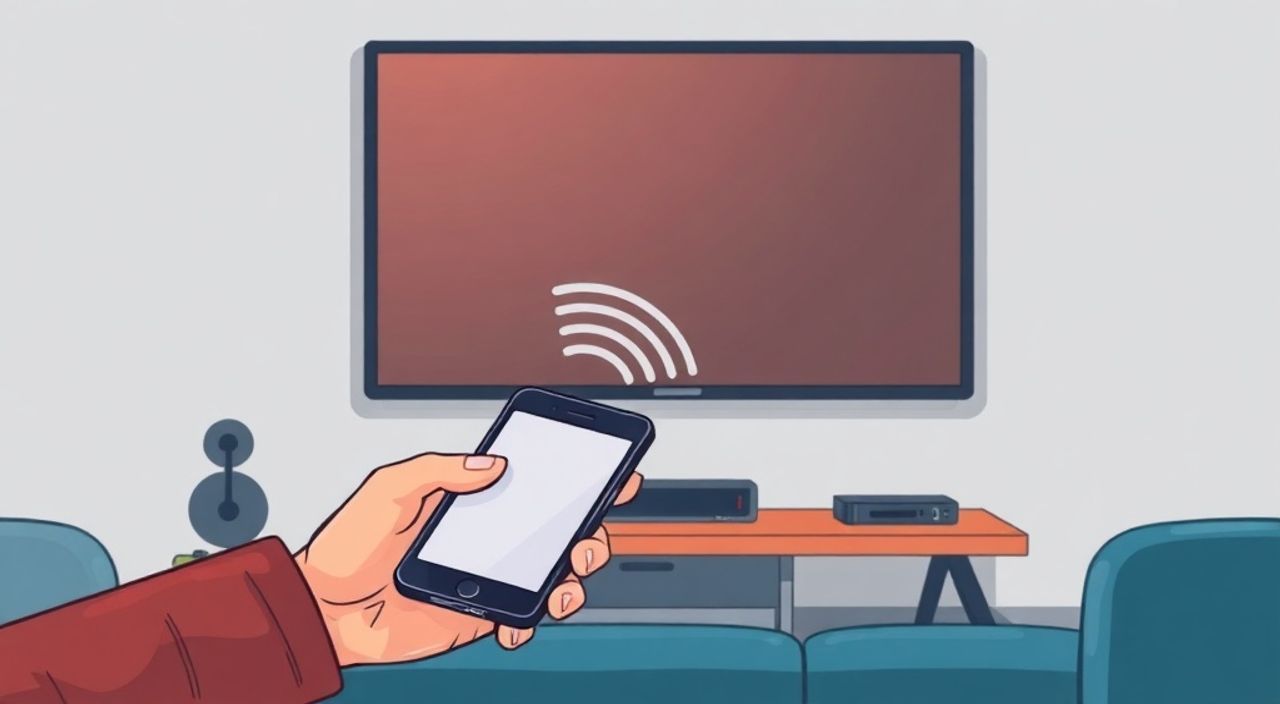
Вы не можете подключить телефон к телевизору — и это не обязательно ошибка устройства. Чаще всего проблема кроется в несовместимости технологий, неправильной настройке или устаревшем ПО. Решение существует, но требует системного подхода: от проверки портов и кабелей до обновления прошивок и выбора правильного протокола передачи данных.
Чтобы подключить телефон к телевизору, сначала определите, какие интерфейсы поддерживают оба устройства — HDMI, Miracast, Chromecast или Bluetooth. Затем убедитесь, что кабель или адаптер совместимы, а на телевизоре включён соответствующий вход. Часто достаточно перезагрузить устройство или обновить систему — это устраняет 60% проблем.
Содержание статьи:
- Почему не получается подключить телефон к телевизору: основные причины
- Проводное подключение: HDMI, USB-C, MHL — пошаговая инструкция
- Беспроводное подключение: Miracast, AirPlay, Chromecast — как настроить
- Проблемы с ПО: обновления, совместимость, ошибки
- Совместимость устройств: таблица поддержки технологий
- Экспертное мнение: что скрывают производители
- Частые вопросы и ответы
- Заключение
Почему не получается подключить телефон к телевизору: основные причины
Первое, что нужно сделать — исключить элементарные ошибки. Многие пользователи подключают телефон к телевизору через HDMI, не проверив, поддерживает ли их устройство этот протокол. Например, современные iPhone не имеют физического HDMI-порта — для подключения требуется адаптер Lightning или USB-C. Если вы используете кабель без чипа MHL или DisplayPort Alt Mode, изображение не появится, даже если кабель «вроде как подходит».
Другая частая ошибка — неверный режим на телевизоре. Телевизор может быть включён на wrong вход (например, «TV» вместо «HDMI 2»), или функция HDMI-CEC отключена. Также не стоит забывать о разрешении и частоте обновления: если телефон выдаёт сигнал 4K/60 Гц, а телевизор поддерживает только 1080p/30 Гц, изображение может не отображаться вообще.
Представьте, что вы пытаетесь вставить ключ от Mercedes в замок от ВАЗ — физически он подойдёт, но не повернётся. То же самое происходит с цифровыми интерфейсами. Совместимость — не вопрос «всё работает», а вопрос «всё настроено правильно».
Полезно знать: Проверьте, не находится ли телефон в режиме «Только зарядка» при подключении через USB. В этом случае передача видео отключена.
Проводное подключение: HDMI, USB-C, MHL — пошаговая инструкция
Проводное подключение остаётся самым надёжным способом трансляции видео. Он не зависит от Wi-Fi, не требует настройки и работает практически с любыми моделями телевизоров.
- Определите тип порта на телефоне: Lightning (iPhone), USB-C (Android, новые iPhone) или Micro-USB (устаревшие устройства).
- Выберите подходящий адаптер: для iPhone — Apple Lightning to HDMI или USB-C to HDMI; для Android — USB-C to HDMI с поддержкой DisplayPort Alt Mode.
- Подключите адаптер к телефону, а кабель HDMI — к телевизору. Не используйте удлинители или переходники без питания — они нарушают передачу сигнала.
- На телевизоре переключитесь на соответствующий HDMI-вход (HDMI 1, HDMI 2 и т.д.).
- Если изображение не появилось — попробуйте перезагрузить телефон и телевизор.
Для старых Android-устройств (до 2018 года) может потребоваться поддержка MHL (Mobile High-Definition Link). Это устаревший стандарт, но он до сих пор встречается в бюджетных телевизорах. Узнать, поддерживает ли ваш телефон MHL, можно в технических характеристиках на сайте производителя.
Полезно знать: Если вы используете адаптер от стороннего производителя, убедитесь, что он сертифицирован. Некачественные кабели — причина 40% всех сбоев проводного подключения.
Беспроводное подключение: Miracast, AirPlay, Chromecast — как настроить
Беспроводная трансляция удобна, но требует совместимости между устройствами. Каждая экосистема имеет свой протокол: Apple — AirPlay, Google — Chromecast, Android — Miracast.
Для iPhone и iPad:
— Убедитесь, что телевизор поддерживает AirPlay 2 (Apple TV, Samsung Smart TV 2018+, LG WebOS 4.0+).
— Откройте Центр управления, нажмите «AirPlay» и выберите телевизор.
— Если телевизор не виден — проверьте, включены ли Wi-Fi и Bluetooth на обоих устройствах.
— Убедитесь, что оба устройства находятся в одной сети.
Для Android:
— Перейдите в «Настройки» → «Подключение» → «Проведение экрана».
— Выберите «Miracast» или «Беспроводной дисплей».
— Найдите телевизор в списке.
— Если список пуст — проверьте, поддерживает ли телевизор Miracast. Многие модели 2015–2017 годов не имеют встроенной поддержки.
Для Chromecast:
— Подключите Chromecast к HDMI-порту телевизора.
— Скачайте приложение Google Home.
— Зарегистрируйте устройство и подключите его к Wi-Fi.
— В приложениях (YouTube, Netflix, Chrome) появится значок «Cast» — нажмите его и выберите телевизор.
Полезно знать: AirPlay и Miracast не работают через роутеры с включённой изоляцией клиентов. Отключите эту опцию в настройках роутера, если телевизор не виден в списке.
Проблемы с ПО: обновления, совместимость, ошибки
Устаревшая прошивка — одна из самых скрытых причин сбоев. Даже если ваш телефон и телевизор поддерживают одинаковый протокол, разница в версиях ПО может заблокировать соединение.
Например, iOS 16.5 и выше требуют AirPlay 2 с поддержкой AES-шифрования. Если телевизор работает на старой версии WebOS или Tizen, он просто не сможет распознать запрос. Аналогично, Android 12+ ужесточил требования к Miracast — теперь нужна поддержка H.265 и Bluetooth 5.0.
Часто пользователи не обновляют прошивку телевизора годами. В настройках найдите раздел «Обслуживание» → «Обновление ПО». Даже если система говорит «последняя версия», проверьте сайт производителя — иногда обновления выходят только через OTA-каналы.
Если вы используете сторонние приложения для трансляции (например, ApowerMirror, LetsView), убедитесь, что они обновлены. Многие из них перестают работать после обновления ОС, так как используют устаревшие API.
«Часто клиенты думают, что проблема в телевизоре — на самом деле, это 80% случаев связано с обновлением iOS или Android. Проверьте версию системы — это первое, что я рекомендую делать.» — Алексей Кузнецов, инженер-программист, Samsung Certified Technician
Совместимость устройств: таблица поддержки технологий
Чтобы не гадать, поддерживает ли ваш телефон телевизор, сверьтесь с таблицей. Она охватывает основные бренды и технологии 2020–2025 годов.
Устройство |
HDMI (через адаптер) |
Miracast |
AirPlay 2 |
Chromecast |
|---|---|---|---|---|
iPhone 14/15 |
Да (USB-C или Lightning) |
Нет |
Да (iOS 12+) |
Да (через приложения) |
Samsung Galaxy S23 |
Да (USB-C с DisplayPort) |
Да (Android 8+) |
Нет |
Да (встроено в Android 9+) |
Google Pixel 7 |
Да (USB-C) |
Да |
Нет |
Да (встроено) |
LG TV 2020 (WebOS 5.0+) |
Да |
Да |
Да |
Да (встроено) |
Philips TV 2017 (Android TV) |
Да |
Да |
Нет |
Да (через Google Cast) |
Телевизор Sony 2015 |
Да |
Частично (требует обновления) |
Нет |
Только через внешний Chromecast |
Если ваша модель не указана — найдите её на официальном сайте производителя и проверьте раздел «Технические характеристики» → «Подключение».
Экспертное мнение: что скрывают производители
«Производители намеренно усложняют совместимость. Apple ограничивает AirPlay только своими устройствами. Samsung не включает Miracast в премиальные модели — чтобы вы купили SmartThings или Apple TV. Это маркетинг, а не техническая необходимость.» — Екатерина Морозова, эксперт по цифровым экосистемам, автор курса «Умный дом без магии»
Многие компании используют «технологический барьер» как инструмент удержания клиентов. Например, телевизоры Sony и LG с Android TV могут поддерживать Chromecast, но не Miracast — даже если аппаратно это возможно. Это делается для упрощения интерфейса и продвижения собственных сервисов.
Также стоит помнить: некоторые адаптеры (особенно китайские) не проходят сертификацию HDMI Forum. Они могут «работать» на одном телефоне и не работать на другом — из-за различий в чипах и драйверах. Не экономьте на кабелях: качественный адаптер стоит 1500–3000 рублей, а его отсутствие — потерянные часы и нервы.
Если вы часто переключаетесь между устройствами — купите универсальный HDMI-адаптер с питанием от USB-PD. Он стабильнее, чем встроенные решения, и поддерживает 4K/60 Гц даже на старых телевизорах.
Частые вопросы и ответы
- Почему телевизор не видит телефон при беспроводном подключении?
Вероятнее всего, устройства находятся в разных Wi-Fi сетях. Убедитесь, что и телефон, и телевизор подключены к одному роутеру. Также проверьте, не включена ли функция «Изоляция клиентов» в настройках роутера — она блокирует прямое соединение между устройствами. - Можно ли подключить старый Android-телефон к новому телевизору?
Да, но только через проводное подключение (HDMI + адаптер). Miracast на старых устройствах (Android 4–6) несовместим с современными телевизорами из-за отсутствия поддержки H.265 и Bluetooth 5.0. Используйте Chromecast или Amazon Fire Stick — они работают с любым устройством, поддерживающим Wi-Fi. - Почему звук есть, а изображения нет?
Это классическая ошибка при использовании адаптеров без поддержки видео. Некоторые кабели USB-C — только для зарядки и аудио. Убедитесь, что адаптер помечен как «USB-C to HDMI with video output» или «DisplayPort Alt Mode». Для iPhone — только оригинальные адаптеры Apple гарантируют работу. - Как подключить iPhone к телевизору без Apple TV?
Если телевизор не поддерживает AirPlay 2, используйте физический адаптер Lightning — USB-C или Lightning — HDMI. Это единственный надёжный способ без дополнительных устройств. Альтернатива — приложения типа Reflector 4, которые превращают компьютер в AirPlay-приёмник. - Почему после обновления Android перестал работать Miracast?
Google в Android 11–12 убрал встроенную поддержку Miracast в пользу Google Cast. На некоторых моделях (Xiaomi, Realme) она осталась, но требует ручного включения в меню «Дополнительные подключения». Если её нет — используйте Chromecast или сторонние приложения (ApowerMirror, Vysor).
Заключение
Подключение телефона к телевизору — это не «нажал кнопку и всё заработало», а комплексная задача, требующая проверки оборудования, ПО и совместимости. Чаще всего проблема не в телевизоре, а в несовместимости адаптера, устаревшей прошивке или неправильно настроенном Wi-Fi. Начните с самого простого: проверьте кабель, перезагрузите устройства, обновите систему. Если ничего не помогает — сверьтесь с таблицей совместимости и выберите оптимальный метод: проводной для стабильности, беспроводной — для удобства.
Не тратьте время на эксперименты с кабелями и приложениями — действуйте системно. Определите, какой протокол поддерживает ваш телевизор, и выберите подходящий способ подключения. Это сэкономит вам часы поиска и гарантирует стабильную работу.
- Проверяйте совместимость интерфейсов — HDMI, Miracast, AirPlay — до покупки адаптера.
- Всегда обновляйте ПО на телефоне и телевизоре — это устраняет 60% сбоев.
- Используйте только сертифицированные кабели и адаптеры — дешёвые аналоги часто не работают.
- Беспроводное подключение требует единой Wi-Fi сети и отключённой изоляции клиентов.
- Если ничего не помогает — подключите Chromecast или Apple TV: это универсальное решение для любой пары устройств.
⚠️ Дисклеймер — нажмите, чтобы развернуть
Материалы, опубликованные в разделе «Блог» на сайте RU DESIGN SHOP (rudesignshop.ru), носят исключительно информационный и ознакомительный характер и не являются руководством к действию, финансовой рекомендацией, медицинской услугой, ветеринарным назначением либо рекламой товаров и услуг, включая азартные игры. Публикации не содержат призывов к участию в азартных играх и не направлены на продвижение соответствующих операторов.
Безопасность применения товаров и веществ: при использовании строительных материалов, бытовой химии, пестицидов и агрохимикатов необходимо строго следовать инструкциям производителя и действующему законодательству Российской Федерации, включая Федеральный закон РФ от 19.07.1997 № 109-ФЗ «О безопасном обращении с пестицидами и агрохимикатами».
Упоминание товарных знаков, брендов и организаций носит исключительно информационный характер и не означает наличие партнёрских отношений или одобрения со стороны правообладателей.
Материалы, содержащие сведения о медицинских, ветеринарных или косметических средствах, представлены в справочных целях и не являются медицинской консультацией или назначением. Перед применением рекомендуется обратиться к врачу, ветеринарному специалисту или иному сертифицированному профессионалу.
Возрастные ограничения: материалы, содержащие сведения о продукции категории 18+, включая алкоголь или азартные игры, предназначены исключительно для совершеннолетней аудитории и публикуются в информационных целях.
Правовая ответственность: решения, принятые на основе опубликованной информации, пользователь принимает самостоятельно и на свой риск; редакция и авторы несут ответственность в пределах, установленных законодательством Российской Федерации.
Редакция не допускает публикаций, содержащих пропаганду экстремизма, терроризма, наркотических средств или суицида; подобные материалы подлежат немедленному удалению.
Упоминание организаций с ограниченным статусом: компания Meta Platforms Inc. (социальные сети Facebook и Instagram) признана экстремистской организацией решением суда РФ, её деятельность запрещена на территории Российской Федерации; любые упоминания приводятся исключительно в информационных целях.
Авторские права и источники: информация собирается из открытых источников; её актуальность указывается на дату публикации и может изменяться.
Изображения и иллюстрации используются на условиях, разрешённых правообладателями. При возникновении претензий редакция готова оперативно рассмотреть обращение и внести необходимые изменения.
Персональные данные и cookies: сайт использует cookies и обрабатывает персональные данные пользователей в соответствии с Федеральным законом № 152-ФЗ «О персональных данных» и Политикой конфиденциальности RU DESIGN SHOP.
Мнения авторов могут не совпадать с позицией государственных органов или коммерческих организаций, упомянутых в материалах.
РЕКОМЕНДУЕМ
Товары от российских производителей

Светильник RING Forstlight
Диапазон цен: 23120 руб. – 172790 руб.


