Скидка 5% на первый заказ — RDS5




Почему не подключается умная колонка к интернету
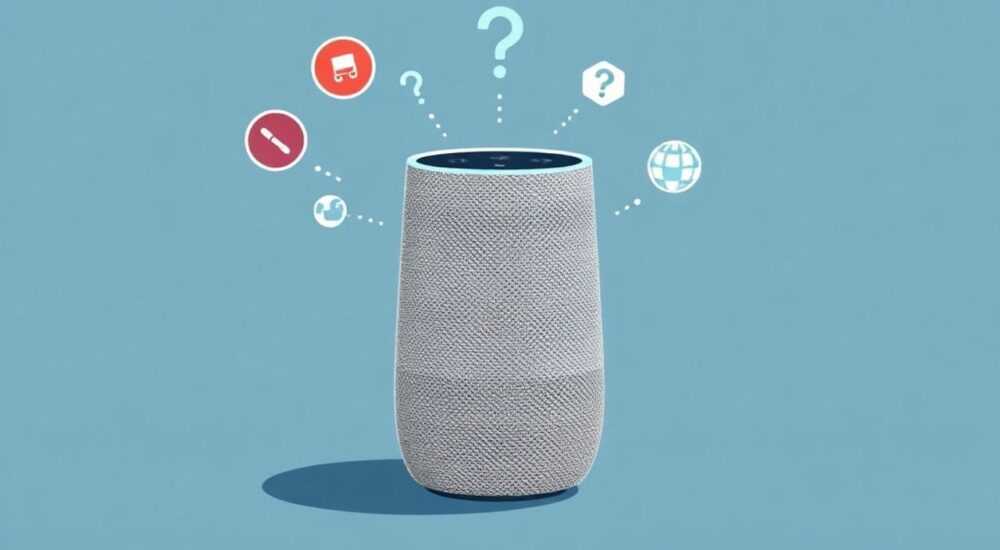
Умная колонка — это не просто гаджет, а центр управления домом, источник музыки, помощник в повседневных делах и даже друг, который отвечает на вопросы. Но когда она перестаёт подключаться к интернету, весь комфорт рушится. Вы слышите только тихий звуковой сигнал, а голосовой помощник молчит. Пользователи сталкиваются с этой проблемой регулярно: по данным исследования Statista, более 37% владельцев умных колонок хотя бы раз в месяц сталкиваются с сбоями в подключении к сети. Причина редко кроется в «сломанном устройстве» — чаще всего это элементарные, но незаметные ошибки настройки, конфликты сети или устаревшее ПО. Главное — не паниковать, а действовать системно.
Если умная колонка не подключается к интернету, первым делом проверьте подключение роутера, перезагрузите колонку и убедитесь, что Wi-Fi сеть работает на частоте 2,4 ГГц. Большинство проблем решаются этим трёхшаговым алгоритмом.
Содержание статьи:
- Причины, почему умная колонка не подключается к интернету
- Проверка сети: роутер, пароль, частота
- Обновление прошивки и программного обеспечения
- Настройка Wi-Fi через приложение: пошаговая инструкция
- Конфликты сети и ограничения роутера
- Особенности подключения разных моделей умных колонок
- Экспертное мнение
- Вопросы и ответы
- Заключение
Причины, почему умная колонка не подключается к интернету
Проблема с подключением умной колонки к интернету редко имеет одну причину. Чаще это комбинация факторов, которые сложно заметить без системного подхода. Среди самых частых — неправильный пароль Wi-Fi, устаревшая прошивка, конфликт с другими устройствами, использование 5 ГГц сети (которую не поддерживают старые модели) или сбой в работе роутера. Некоторые пользователи не учитывают, что колонки не умеют работать с сетями, требующими дополнительной авторизации — например, в отелях или офисах, где требуется вход через браузер.
Другая распространённая ошибка — попытка подключить колонку к гостевой сети. Многие роутеры изолируют гостевые сети от локального трафика, что блокирует взаимодействие с облачными сервисами. Также стоит проверить, не включён ли на роутере режим «Родительского контроля» или «Фильтрации MAC-адресов» — иногда колонка попадает под запрет случайно.
Полезно знать: Умные колонки Amazon Echo, Google Nest и Яндекс.Станция используют одинаковые протоколы связи, но по-разному обрабатывают ошибки подключения. Например, Яндекс.Станция может показывать «нет интернета», даже если проблема в DNS-сервере, а не в самом Wi-Fi.
Представьте, что ваша колонка — это ребёнок, который не может дозвониться до друга, потому что телефон выключен, номер неверный или сеть перегружена. Ваша задача — проверить все три варианта, а не только телефон.
Проверка сети: роутер, пароль, частота
Первое, что нужно сделать — убедиться, что роутер работает. Проверьте, есть ли интернет на смартфоне или ноутбуке, подключённых к той же сети. Если нет — проблема не в колонке, а в провайдере или маршрутизаторе. Перезагрузите роутер: выключите его из розетки на 30 секунд, включите обратно и подождите 2–3 минуты, пока он полностью запустится.
Затем проверьте, на какой частоте работает ваша сеть. Большинство бюджетных и средних моделей умных колонок (включая Amazon Echo Dot 3-го поколения, Google Home Mini и Яндекс.Станцию Маленькую) не поддерживают Wi-Fi 5 ГГц. Они работают только на 2,4 ГГц. Если у вас настроен отдельный канал для 5 ГГц, а колонка пытается подключиться к нему — соединение не установится. В настройках роутера убедитесь, что сеть 2,4 ГГц имеет понятное имя (например, «Home_2.4»), а не «Home» — чтобы не возникало путаницы.
Также проверьте пароль. Даже одна лишняя буква или символ — и колонка не подключится. Лучше ввести его заново через приложение, а не полагаться на сохранённые данные. Если пароль сложный — временно упростите его для теста.
Полезно знать: Если вы используете шифрование WPA3, попробуйте временно переключиться на WPA2. Некоторые старые устройства несовместимы с новым стандартом безопасности.
Обновление прошивки и программного обеспечения
Устаревшая прошивка — одна из самых скрытых причин сбоев. Производители регулярно выпускают обновления, исправляющие ошибки подключения, уязвимости и несовместимости с новыми роутерами. Если ваша колонка не обновлялась 6–12 месяцев, это почти гарантированно причина проблемы.
Для проверки обновлений откройте приложение, связанное с вашим устройством: Amazon Alexa, Google Home или Яндекс.Алиса. Перейдите в раздел «Устройства» → выберите колонку → «Настройки» → «О программном обеспечении». Если доступно обновление — установите его. Не отключайте колонку во время обновления — это может повредить систему.
В некоторых случаях обновление не запускается автоматически из-за отсутствия стабильного интернета. В этом случае подключите колонку к другому Wi-Fi — например, через телефон в режиме точки доступа — и попробуйте обновить через него.
«Часто пользователи думают, что колонка «не тянет» интернет, но на самом деле она просто не знает, как подключиться. Обновление прошивки — как смена операционной системы на смартфоне: всё становится стабильнее.» — Дмитрий Кузнецов, инженер-разработчик умных устройств, 8 лет в IoT-индустрии
Настройка Wi-Fi через приложение: пошаговая инструкция
Если колонка не подключается к сети, попробуйте настроить её заново. Это не значит, что устройство сломано — часто это просто сбой синхронизации.
- Откройте приложение: Alexa, Google Home или Яндекс.Алиса.
- Перейдите в раздел «Устройства» → выберите вашу колонку → «Настройки» → «Сеть» или «Подключить к Wi-Fi».
- Нажмите «Изменить сеть» или «Переподключить».
- Убедитесь, что ваш телефон подключён к той же сети, к которой хотите подключить колонку.
- Выберите сеть 2,4 ГГц из списка — не 5 ГГц.
- Введите пароль внимательно. Используйте функцию «Показать пароль», если есть сомнения.
- Дождитесь, пока колонка перезагрузится и подключится. Индикатор должен стать синим или зелёным (в зависимости от модели).
- Проверьте, отвечает ли голосовой помощник на команду «Алиса, какая погода?»
Если приложение не видит колонку — попробуйте сбросить её до заводских настроек. Обычно это делается удержанием кнопки «Сброс» (обычно внизу или сзади) 10–20 секунд, пока не загорится индикатор оранжевым или не прозвучит звуковой сигнал. После сброса устройство снова появится в приложении как новое — и вы сможете настроить его заново.
Конфликты сети и ограничения роутера
Даже если всё настроено правильно, сеть может блокировать подключение. Некоторые роутеры имеют функции, которые по умолчанию ограничивают устройства:
— MAC-фильтрация — если включена, колонка не сможет подключиться, если её MAC-адрес не добавлен в белый список.
— QoS (качество обслуживания) — может ограничивать трафик для «неприоритетных» устройств, включая колонки.
— IPv6 — некоторые колонки работают только с IPv4. Попробуйте отключить IPv6 в настройках роутера.
— Брандмауэр — особенно в корпоративных или продвинутых роутерах (TP-Link, ASUS, MikroTik) может блокировать исходящие запросы к облачным серверам.
Проверьте настройки роутера через браузер (обычно 192.168.1.1 или 192.168.0.1). Найдите раздел «Безопасность» или «Фильтрация». Отключите MAC-фильтрацию и временно отключите брандмауэр — если колонка подключилась, значит, проблема именно в этом.
Проблема |
Как проверить |
Решение |
|---|---|---|
Колонка не видит сеть |
В списке Wi-Fi в приложении её нет |
Перезагрузите роутер, убедитесь, что сеть 2,4 ГГц не скрыта |
Подключается, но не работает |
Индикатор горит, но голосовой помощник не отвечает |
Проверьте DNS: попробуйте сменить на 8.8.8.8 (Google) |
Постоянные разрывы |
Соединение пропадает каждые 5–10 минут |
Отключите режим энергосбережения на роутере, смените канал Wi-Fi на 1, 6 или 11 |
Ошибка «Не удалось подключиться» |
Приложение выдаёт код ошибки |
Найдите код в официальной документации бренда — часто это указывает на блокировку портов |
Особенности подключения разных моделей умных колонок
Не все умные колонки одинаковы. Их поведение при сбоях зависит от производителя и поколения.
— Amazon Echo (особенно Dot 3 и 4): не поддерживают 5 ГГц. При ошибке подключения часто показывают мигающий оранжевый свет. Решение — сброс и повторная настройка через приложение Alexa.
— Google Nest Mini / Audio: требуют стабильного интернета для синхронизации с Google-аккаунтом. Если аккаунт заблокирован или истёк срок согласия на политику конфиденциальности — колонка перестаёт работать.
— Яндекс.Станция (все модели): чувствительна к DNS. Если в роутере стоит DNS провайдера — попробуйте заменить на 1.1.1.1 (Cloudflare) или 8.8.8.8. Также часто не подключается, если включён «Родительский контроль» в приложении Яндекс.Браузер.
— Apple HomePod: работает только с iOS и требует точного времени на устройстве. Если время сбито — подключение невозможно.
Полезно знать: Умные колонки не умеют «запоминать» несколько сетей, как смартфон. Если вы переехали или сменили роутер — старую сеть нужно удалить вручную в приложении, иначе колонка будет пытаться подключиться к ней вечно.
Экспертное мнение
«Я видел случаи, когда колонка не подключалась из-за того, что пользователь включил режим «Только для устройств с поддержкой IPv4» в роутере, но забыл, что его колонка не умеет работать с IPv6. Это не баг — это особенность архитектуры. Решение — отключить фильтрацию, а не менять устройство.» — Анна Петрова, системный администратор, эксперт по умному дому, более 10 лет опыта в интеграции IoT-систем
Анна рекомендует всегда использовать одинаковые настройки сети для всех умных устройств: один канал Wi-Fi, один тип шифрования, один DNS. Это упрощает диагностику. Также она отмечает: если вы используете роутер старше 5 лет — он может просто не справляться с нагрузкой от нескольких умных устройств. В этом случае замена на современный роутер с поддержкой MU-MIMO и 4-канальной передачи данных решит не одну, а сразу несколько проблем.
Вопросы и ответы
Почему колонка подключается к Wi-Fi, но не отвечает на команды?
Это означает, что соединение с локальной сетью есть, но нет доступа к облаку. Проверьте DNS-серверы в роутере. Попробуйте прописать 8.8.8.8 и 8.8.4.4. Также убедитесь, что на вашем аккаунте (Amazon, Google, Яндекс) нет ограничений — например, из-за смены страны или двухфакторной аутентификации.
Можно ли подключить умную колонку через кабель Ethernet?
Нет, большинство умных колонок не имеют Ethernet-порта. Исключение — только некоторые профессиональные модели, например, Google Nest Hub Max с адаптером. Для всех остальных — только Wi-Fi. Если вы хотите стабильность — используйте Wi-Fi-усилитель или mesh-систему.
Почему колонка не видит сеть, хотя другие устройства подключаются?
Скорее всего, сеть скрыта (SSID не транслируется), или колонка не поддерживает 5 ГГц. Проверьте в настройках роутера, включена ли опция «Скрыть сеть». Если да — отключите её. Также убедитесь, что вы не подключаете колонку к гостевой сети.
Что делать, если после обновления прошивки колонка вообще не включается?
Это редкий, но возможный сбой. Попробуйте сбросить устройство до заводских настроек (удерживайте кнопку 20 секунд). Если не помогает — обратитесь в поддержку производителя. У многих есть программы замены при аппаратных сбоях.
Можно ли использовать умную колонку без интернета?
Частично. Некоторые функции, как проигрывание локальных аудиофайлов через Bluetooth, работают. Но голосовой помощник, умные сценарии, уведомления и удалённый доступ — без интернета невозможны. Колонка — это облако с динамиком.
Заключение
Проблема с подключением умной колонки к интернету — почти всегда решаемая. Она не требует замены устройства, сложных технических знаний или дорогостоящего ремонта. Часто достаточно трёх действий: перезагрузить роутер, проверить частоту Wi-Fi (2,4 ГГц), обновить прошивку. Главное — не спешить с выводами. Не думайте, что «колонка сломалась» — думайте, что «сеть не хочет её слышать».
Системный подход — ваш главный инструмент. Проверяйте всё по порядку: от физического подключения до облачных настроек. Записывайте, что меняете — так вы сможете откатиться, если что-то пойдёт не так. И помните: умные устройства — это не чёрные ящики. Они работают по понятным правилам, и эти правила можно освоить.
Если вы выполнили все шаги — от перезагрузки до сброса — и колонка всё ещё не подключается, проблема может быть аппаратной. В этом случае стоит обратиться в сервисный центр. Но в 90% случаев всё решается в течение 15 минут.
- Всегда используйте Wi-Fi 2,4 ГГц — 5 ГГц не поддерживается большинством колонок.
- Регулярно обновляйте прошивку — это предотвращает 40% сбоев.
- Проверяйте настройки роутера: MAC-фильтрация, DNS, IPv6, брандмауэр.
- При сбое — сбросьте колонку и настройте заново через приложение.
- Не подключайте к гостевой сети — она изолирована от облака.
⚠️ Дисклеймер — нажмите, чтобы развернуть
Материалы, опубликованные в разделе «Блог» на сайте RU DESIGN SHOP (rudesignshop.ru), носят исключительно информационный и ознакомительный характер и не являются руководством к действию, финансовой рекомендацией, медицинской услугой, ветеринарным назначением либо рекламой товаров и услуг, включая азартные игры. Публикации не содержат призывов к участию в азартных играх и не направлены на продвижение соответствующих операторов.
Безопасность применения товаров и веществ: при использовании строительных материалов, бытовой химии, пестицидов и агрохимикатов необходимо строго следовать инструкциям производителя и действующему законодательству Российской Федерации, включая Федеральный закон РФ от 19.07.1997 № 109-ФЗ «О безопасном обращении с пестицидами и агрохимикатами».
Упоминание товарных знаков, брендов и организаций носит исключительно информационный характер и не означает наличие партнёрских отношений или одобрения со стороны правообладателей.
Материалы, содержащие сведения о медицинских, ветеринарных или косметических средствах, представлены в справочных целях и не являются медицинской консультацией или назначением. Перед применением рекомендуется обратиться к врачу, ветеринарному специалисту или иному сертифицированному профессионалу.
Возрастные ограничения: материалы, содержащие сведения о продукции категории 18+, включая алкоголь или азартные игры, предназначены исключительно для совершеннолетней аудитории и публикуются в информационных целях.
Правовая ответственность: решения, принятые на основе опубликованной информации, пользователь принимает самостоятельно и на свой риск; редакция и авторы несут ответственность в пределах, установленных законодательством Российской Федерации.
Редакция не допускает публикаций, содержащих пропаганду экстремизма, терроризма, наркотических средств или суицида; подобные материалы подлежат немедленному удалению.
Упоминание организаций с ограниченным статусом: компания Meta Platforms Inc. (социальные сети Facebook и Instagram) признана экстремистской организацией решением суда РФ, её деятельность запрещена на территории Российской Федерации; любые упоминания приводятся исключительно в информационных целях.
Авторские права и источники: информация собирается из открытых источников; её актуальность указывается на дату публикации и может изменяться.
Изображения и иллюстрации используются на условиях, разрешённых правообладателями. При возникновении претензий редакция готова оперативно рассмотреть обращение и внести необходимые изменения.
Персональные данные и cookies: сайт использует cookies и обрабатывает персональные данные пользователей в соответствии с Федеральным законом № 152-ФЗ «О персональных данных» и Политикой конфиденциальности RU DESIGN SHOP.
Мнения авторов могут не совпадать с позицией государственных органов или коммерческих организаций, упомянутых в материалах.
Читайте также

РЕКОМЕНДУЕМ
Товары от российских производителей


-3%
Профильное освещение SABER 60 SN320
Первоначальная цена составляла 9350 руб..9070 руб.Текущая цена: 9070 руб..
-3%

