Скидка 5% на первый заказ — RDS5




Почему не работает умная розетка
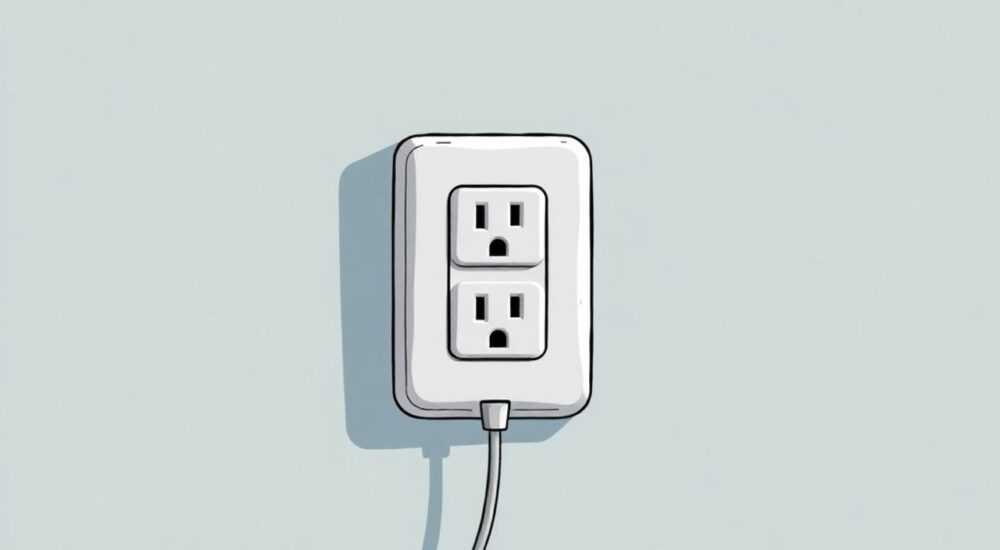
Умная розетка — это простой, но мощный инструмент для автоматизации дома. Она позволяет управлять бытовыми приборами удалённо, по расписанию или через голосовые команды. Однако когда устройство перестаёт отвечать на команды, теряется связь с Wi-Fi или не включается, возникает закономерный вопрос: почему не работает умная розетка? Причин может быть множество — от банального отключения электричества до сложных проблем с прошивкой или совместимостью с умным домом.
Чаще всего умная розетка перестаёт работать из-за потери Wi-Fi-сигнала, сбоя питания или конфликта с приложением. Начните диагностику с проверки подключения к сети, маршрутизатора и мобильного приложения.
Содержание статьи:
- Основные причины, почему не работает умная розетка
- Проверка питания и сетевого подключения
- Как проверить подключение через роутер
- Как решить проблемы с Wi-Fi и интернетом
- Шаги по восстановлению Wi-Fi-подключения
- Обновление прошивки и сброс настроек
- Как выполнить сброс умной розетки
- Совместимость с умным домом и платформами
- Проверка совместимости
- Экспертное мнение
- Вопросы и ответы
- Заключение
Основные причины, почему не работает умная розетка
Когда умная розетка перестаёт реагировать, первое, что нужно понять — это аппаратная или программная проблема. Большинство современных моделей зависят от стабильного электропитания, подключения к Wi-Fi и корректной работы мобильного приложения. Проблемы могут возникнуть как на стороне устройства, так и в экосистеме «умного дома».
Наиболее частые причины отказа:
- Отсутствие электропитания в розетке
- Проблемы с Wi-Fi (слабый сигнал, перезагрузка роутера)
- Ошибки в мобильном приложении (сбой, устаревшая версия)
- Несовместимость с платформой (Alexa, Google Home, Yandex Алиса)
- Сбой прошивки или необходимость сброса настроек
- Физическое повреждение устройства
Редко, но бывает, что розетка выходит из строя из-за скачка напряжения или перегрева. Также стоит учитывать, что некоторые модели имеют ограничения по нагрузке — если подключить прибор с превышением допустимой мощности, защита может сработать, и розетка временно отключится.
Полезно знать: Умные розетки с функцией контроля энергопотребления чаще подвержены сбоям при работе с высоконагруженными устройствами, такими как обогреватели или стиральные машины.
Проверка питания и сетевого подключения
Первый шаг диагностики — убедиться, что розетка получает питание. Даже если индикатор не горит, это не всегда означает, что устройство сломано. Возможно, в розетке просто нет напряжения.
Проверьте следующее:
- Подключите другой прибор (например, лампу) в ту же розетку — если он не работает, проблема в электросети.
- Убедитесь, что автомат в щитке не выбит.
- Попробуйте включить умную розетку в другую розетку — это исключит неисправность проводки.
Если индикатор питания на розетке не загорается, даже при наличии напряжения, скорее всего, произошёл внутренний сбой или повреждение блока питания. В этом случае поможет только замена устройства.
Для розеток с Wi-Fi важно также проверить состояние беспроводной сети. Устройства могут терять соединение при:
- Смене пароля Wi-Fi
- Переадресации IP-адресов после перезагрузки роутера
- Изменении канала передачи сигнала (особенно на 5 ГГц, который не поддерживают все модели)
«Перед тем как разбирать устройство, проверьте, видит ли его роутер. Зайдите в интерфейс управления маршрутизатором и найдите MAC-адрес розетки среди подключённых устройств.» — Алексей Кузнецов, сетевой инженер, 12 лет опыта
Как проверить подключение через роутер
Большинство современных роутеров позволяют просматривать список всех подключённых устройств. Это можно сделать:
- Через веб-интерфейс (ввод IP-адреса роутера в браузере)
- Через мобильное приложение производителя (TP-Link Tether, Xiaomi Mi Wi-Fi и др.)
- С помощью сторонних приложений, таких как Fing
Если розетка есть в списке, но не отвечает в приложении, проблема, скорее всего, в программном обеспечении. Если её нет — возможно, она не может подключиться к сети из-за неправильных настроек.
Как решить проблемы с Wi-Fi и интернетом
Wi-Fi — основная точка отказа для большинства умных розеток. Даже при стабильном интернете в квартире сигнал может быть слабым в месте установки устройства. Особенно это актуально для крупногабаритных домов или помещений с толстыми стенами.
Типичные сценарии:
- Розетка находится вне зоны действия Wi-Fi
- Интернет обрывается на несколько секунд, и устройство не успевает восстановить соединение
- Роутер использует двухдиапазонную сеть (2.4 ГГц / 5 ГГц), а розетка поддерживает только 2.4 ГГц
Проблема |
Решение |
|---|---|
Слабый сигнал Wi-Fi |
Переместите роутер ближе или используйте Wi-Fi-репитер |
Нет поддержки 5 ГГц |
Убедитесь, что розетка подключена к сети 2.4 ГГц |
Частая потеря связи |
Настройте статический IP-адрес для розетки в DHCP-сервере роутера |
Смена пароля Wi-Fi |
Выполните повторную привязку устройства через приложение |
Полезно знать: Для стабильной работы умных розеток рекомендуется использовать отдельную гостевую сеть или VLAN, чтобы избежать конфликтов с другими устройствами.
Шаги по восстановлению Wi-Fi-подключения
- Перезагрузите роутер и умную розетку.
- Откройте приложение (например, Smart Life, Tuya, Mi Home).
- Найдите устройство в списке и попробуйте выполнить «Поиск устройств».
- Если не помогло — удалите розетку из приложения и добавьте заново.
- В режиме настройки убедитесь, что выбираете правильную сеть Wi-Fi (2.4 ГГц).
Если приложение не видит розетку, попробуйте подключиться к ней напрямую — некоторые модели создают собственную точку доступа (AP mode) при сбросе. Подключитесь к этой сети с телефона и выполните настройку вручную.
Обновление прошивки и сброс настроек
Прошивка — «мозг» умной розетки. Со временем производители выпускают обновления, которые исправляют ошибки, улучшают стабильность и добавляют новые функции. Если розетка работает нестабильно, проверьте наличие обновлений.
Как проверить и обновить прошивку:
- Откройте приложение, управляющее розеткой.
- Перейдите в настройки устройства.
- Найдите раздел «О прошивке» или «Обновление».
- Если доступно обновление — установите его.
Важно: во время обновления нельзя отключать розетку от сети. Прерывание процесса может привести к полному выходу устройства из строя.
Если обновление не помогло, следующий шаг — сброс настроек. Это вернёт розетку к заводским параметрам, удалив все сохранённые расписания, сценарии и данные подключения.
Если обновление не помогло, следующий шаг — сброс настроек. Это вернёт розетку к заводским параметрам, удалив все сохранённые расписания, сценарии и данные подключения.
Как выполнить сброс умной розетки
Метод зависит от модели, но в большинстве случаев:
- Включите розетку в сеть.
- Нажмите и удерживайте кнопку сброса (часто обозначена как Reset) 5–10 секунд.
- Дождитесь, пока индикатор начнёт мигать (обычно красным или синим светом).
- Отпустите кнопку — устройство перезагрузится и войдёт в режим настройки.
После сброса необходимо заново добавить розетку в приложение.
«Сброс — это не приговор. Более 70% проблем с управлением решаются именно этим шагом. Не бойтесь его использовать.» — Марина Соколова, эксперт по умному дому, IoT Lab Moscow
Совместимость с умным домом и платформами
Многие пользователи сталкиваются с проблемой, когда розетка работает в своём приложении, но не отвечает на команды через Alexa, Google Assistant или Алису. Причина — в неправильной интегации или устаревших настройках.
Чтобы умная розетка работала в экосистеме, нужно:
- Добавить навык (skill) в голосовом помощнике (например, «Smart Life» для Alexa).
- Авторизоваться в аккаунте, где зарегистрирована розетка.
- Выполнить синхронизацию устройств.
Иногда после обновления приложения синхронизация теряется. В этом случае помогает повторное подключение аккаунта.
Полезно знать: Некоторые модели розеток не поддерживают одновременную работу с несколькими облачными сервисами. Например, если вы используете Tuya, но пытаетесь подключить её через стороннее приложение, могут возникнуть конфликты.
Проверка совместимости
Перед покупкой умной розетки убедитесь, что она:
- Поддерживает вашу сеть Wi-Fi (2.4 ГГц)
- Совместима с выбранным голосовым помощником
- Работает с предпочитаемым приложением (Mi Home, Smart Life, Home Assistant и др.)
Если вы планируете использовать розетку в системе «умный дом» на базе Home Assistant или OpenHAB, лучше выбирать модели с открытым API или поддержкой протокола MQTT.
Экспертное мнение
«Сегодня рынок умных розеток перенасыщен дешёвыми устройствами с закрытой прошивкой. Пользователи часто сталкиваются с проблемами именно из-за этого. Я рекомендую выбирать бренды с хорошей технической поддержкой и регулярными обновлениями. Да, они дороже, но надёжнее.» — Дмитрий Романов, руководитель отдела IoT, SmartHome Tech
Он также отмечает, что многие проблемы возникают из-за неправильного монтажа: «Люди вставляют розетку в удлинитель, а тот — в другую розетку, создавая цепочку из нескольких устройств. Это снижает стабильность питания и увеличивает риск перегрева.»
Ещё один важный момент — безопасность. «Не забывайте, что умная розетка — это часть интернета вещей. Используйте сложные пароли, обновляйте прошивку и избегайте использования общих аккаунтов. Хакеры могут получить контроль над вашими устройствами, если те используют устаревшие протоколы шифрования.»
Вопросы и ответы
Почему умная розетка мигает, но не подключается?
Мигание индикатора обычно означает, что устройство находится в режиме настройки или потеряло соединение. Попробуйте перезагрузить роутер или выполнить сброс. Если мигание не прекращается — возможна аппаратная неисправность.
Можно ли использовать умную розетку без интернета?
Частично. Локальное управление (кнопка на корпусе) будет работать, но удалённое включение, голосовые команды и расписания — нет. Некоторые системы (например, Home Assistant с локальным сервером) позволяют управлять розетками без постоянного доступа в интернет.
Почему розетка отключается сама по себе?
Возможные причины: перегрев, превышение мощности, сбой прошивки или срабатывание защиты от перегрузки. Проверьте подключённое устройство и убедитесь, что оно не потребляет больше допустимого тока.
Как узнать, сколько электроэнергии потребляет розетка?
Модели с функцией мониторинга энергопотребления показывают данные в приложении. Обычно это делается в разделе «Статистика» или «Энергопотребление».
Можно ли взломать умную розетку?
Теоретически — да, особенно если используется слабый пароль или устаревшее приложение. Чтобы минимизировать риски, используйте двухфакторную аутентификацию, регулярно меняйте пароли и выбирайте устройства с поддержкой шифрования TLS.
Заключение
Проблемы с умной розеткой — не приговор. В большинстве случаев их можно решить самостоятельно, не прибегая к замене устройства. Ключевые шаги — проверка питания, восстановление Wi-Fi-подключения, сброс настроек и обновление прошивки. Важно также учитывать совместимость с экосистемой «умного дома» и соблюдать правила эксплуатации.
Главное — действовать последовательно. Начните с простого: проверьте, включена ли розетка в сеть и работает ли Wi-Fi. Затем переходите к более сложным шагам — сбросу и переустановке. Большинство сбоев устраняются за 15–30 минут.
- Проверяйте питание и Wi-Fi перед любыми сложными действиями.
- Регулярно обновляйте прошивку для стабильной работы.
- Выполняйте сброс приложения и устройства при сбоях управления.
- Убедитесь в совместимости с голосовыми помощниками и платформами.
- Следите за безопасностью: используйте надёжные пароли и закрытые сети.
⚠️ Дисклеймер — нажмите, чтобы развернуть
Материалы, опубликованные в разделе «Блог» на сайте RU DESIGN SHOP (rudesignshop.ru), носят исключительно информационный и ознакомительный характер и не являются руководством к действию, финансовой рекомендацией, медицинской услугой, ветеринарным назначением либо рекламой товаров и услуг, включая азартные игры. Публикации не содержат призывов к участию в азартных играх и не направлены на продвижение соответствующих операторов.
Безопасность применения товаров и веществ: при использовании строительных материалов, бытовой химии, пестицидов и агрохимикатов необходимо строго следовать инструкциям производителя и действующему законодательству Российской Федерации, включая Федеральный закон РФ от 19.07.1997 № 109-ФЗ «О безопасном обращении с пестицидами и агрохимикатами».
Упоминание товарных знаков, брендов и организаций носит исключительно информационный характер и не означает наличие партнёрских отношений или одобрения со стороны правообладателей.
Материалы, содержащие сведения о медицинских, ветеринарных или косметических средствах, представлены в справочных целях и не являются медицинской консультацией или назначением. Перед применением рекомендуется обратиться к врачу, ветеринарному специалисту или иному сертифицированному профессионалу.
Возрастные ограничения: материалы, содержащие сведения о продукции категории 18+, включая алкоголь или азартные игры, предназначены исключительно для совершеннолетней аудитории и публикуются в информационных целях.
Правовая ответственность: решения, принятые на основе опубликованной информации, пользователь принимает самостоятельно и на свой риск; редакция и авторы несут ответственность в пределах, установленных законодательством Российской Федерации.
Редакция не допускает публикаций, содержащих пропаганду экстремизма, терроризма, наркотических средств или суицида; подобные материалы подлежат немедленному удалению.
Упоминание организаций с ограниченным статусом: компания Meta Platforms Inc. (социальные сети Facebook и Instagram) признана экстремистской организацией решением суда РФ, её деятельность запрещена на территории Российской Федерации; любые упоминания приводятся исключительно в информационных целях.
Авторские права и источники: информация собирается из открытых источников; её актуальность указывается на дату публикации и может изменяться.
Изображения и иллюстрации используются на условиях, разрешённых правообладателями. При возникновении претензий редакция готова оперативно рассмотреть обращение и внести необходимые изменения.
Персональные данные и cookies: сайт использует cookies и обрабатывает персональные данные пользователей в соответствии с Федеральным законом № 152-ФЗ «О персональных данных» и Политикой конфиденциальности RU DESIGN SHOP.
Мнения авторов могут не совпадать с позицией государственных органов или коммерческих организаций, упомянутых в материалах.
РЕКОМЕНДУЕМ
Товары от российских производителей




