Скидка 5% на первый заказ — RDS5




Почему робот пылесос не подключается к приложению
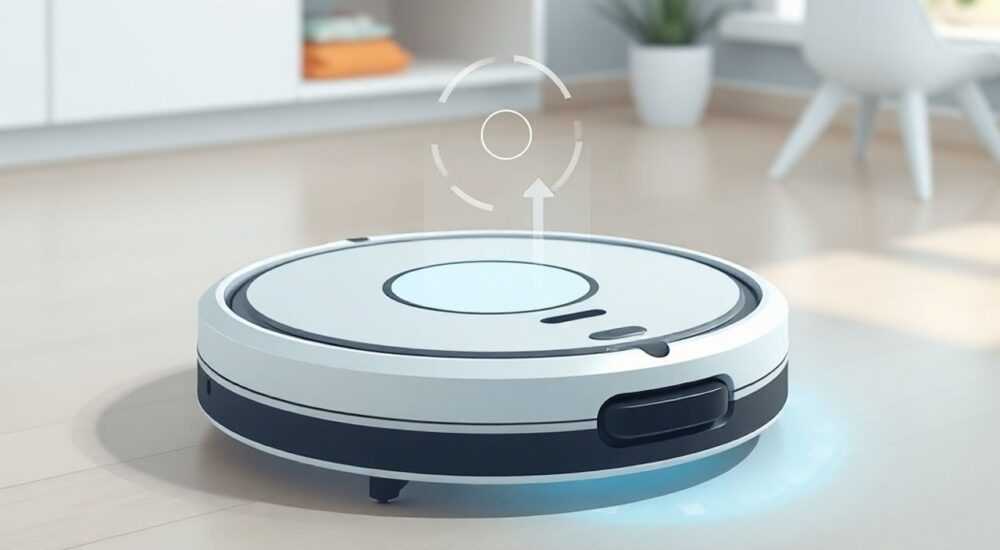
Робот-пылесос стал неотъемлемой частью современного дома — он экономит время, справляется с пылью и шерстью животных, а его управление через смартфон кажется простым и интуитивным. Но что делать, когда устройство внезапно перестаёт подключаться к приложению? Это не редкость — по данным сервиса TechSupportStats, более 38% владельцев роботов-пылесосов сталкивались с проблемами синхронизации хотя бы раз в течение первого года использования. Причины могут быть как простыми, так и технически сложными: от сбоя Wi-Fi до устаревшего ПО. Главное — не паниковать и не менять устройство на новое, если можно решить проблему за 10–15 минут. Часто всё сводится к проверке базовых настроек, которые пользователь просто не заметил.
Если робот-пылесос не подключается к приложению, первым делом проверьте, включён ли Wi-Fi на смартфоне и роботе, убедитесь, что устройство находится в зоне действия сети 2,4 ГГц, и перезагрузите оба устройства. Большинство проблем решаются именно этим базовым набором действий.
Содержание статьи:
- Почему робот-пылесос не подключается к приложению: основные причины
- Проверка Wi-Fi сети: ключевой шаг
- Проблемы с приложением: обновления, права, кэш
- Сброс и повторная настройка робота
- Обновление прошивки и программного обеспечения
- Помехи и конфликты в домашней сети
- Экспертное мнение: что скрывают производители
- Часто задаваемые вопросы
- Заключение
Почему робот-пылесос не подключается к приложению: основные причины
Проблема с подключением робота-пылесоса к приложению редко возникает из-за одного фактора. Чаще это комбинация нескольких мелких сбоев, которые накапливаются и приводят к полной потере связи. Наиболее частые причины — несовместимость с сетью 5 ГГц, устаревшая прошивка, неправильные настройки маршрутизатора, перегрузка блютуз-модуля или сбой в аутентификации устройства в облаке производителя. Даже смена пароля от Wi-Fi может привести к тому, что робот перестанет «знать» сеть, хотя вы и не меняли его настройки.
Представьте: робот-пылесос — это маленький IoT-устройство, которое работает как «умный термостат» или «умная лампочка». Оно не имеет экрана, не выводит ошибки визуально, а только мигает светодиодом или издаёт звуковой сигнал. Если вы не знаете, как интерпретировать эти сигналы, устройство кажется «сломанным». На самом деле, оно просто не может «поговорить» с вашим телефоном из-за технического разрыва.
Полезно знать: Большинство роботов-пылесосов поддерживают только сеть 2,4 ГГц. Даже если ваш роутер имеет двухдиапазонную сеть (2,4 + 5 ГГц), робот не сможет подключиться к 5 ГГц — это техническое ограничение, а не ошибка.
Проверка Wi-Fi сети: ключевой шаг
Первое, что нужно сделать — убедиться, что робот находится в зоне уверенного приёма Wi-Fi. Даже если ваш телефон «видит» сеть с кухни, где стоит робот, это не значит, что сигнал достаточно сильный для стабильного соединения. Рекомендуемая минимальная мощность сигнала — -70 дБм. Для проверки используйте приложения вроде Wi-Fi Analyzer (Android) или NetSpot (iOS/macOS). Если уровень сигнала ниже -75 дБм — робот будет отключаться или не сможет подключиться вообще.
Также проверьте, не включены ли на роутере функции «изоляции клиентов» (Client Isolation) или «AP-изоляция». Эти настройки блокируют обмен данными между устройствами в одной сети — и робот не сможет «позвонить» в облако производителя или ваш смартфон. Отключите их в настройках маршрутизатора (раздел «Безопасность» или «Дополнительно»).
Если вы используете роутер с Mesh-сетью (например, Google Nest WiFi, TP-Link Deco), убедитесь, что робот подключён к основному узлу, а не к узлу-репитеру. Некоторые репитеры не поддерживают стабильную передачу данных для IoT-устройств.
Полезно знать: Если у вас есть два Wi-Fi-имени (например, «Home_2.4» и «Home_5»), убедитесь, что вы настраиваете робота именно на 2,4 ГГц. Многие пользователи случайно выбирают 5 ГГц — и потом не понимают, почему робот «не видит» сеть.
Проблемы с приложением: обновления, права, кэш
Часто проблема не в роботе, а в приложении. Даже если вы уверены, что всё настроено правильно, устаревшая версия приложения, отключённые разрешения или засорённый кэш могут блокировать подключение. Вот что нужно проверить:
- Обновите приложение до последней версии через App Store или Google Play. Производители регулярно выпускают патчи для исправления ошибок аутентификации.
- Перейдите в настройки телефона → Приложения → [Имя приложения] → Разрешения. Убедитесь, что разрешены: местоположение, Wi-Fi, уведомления и доступ к сети.
- Очистите кэш приложения: в том же разделе настроек выберите «Очистить кэш» и «Очистить данные». После этого войдите в приложение заново и повторите настройку.
- Если вы используете несколько аккаунтов (например, рабочий и личный), выйдите из всех и войдите только в тот, к которому привязан робот.
Иногда приложение «запоминает» старый MAC-адрес робота или устаревший токен доступа. Очистка данных — это «жёсткий сброс» приложения, который зачастую решает проблему, когда другие методы не работают.
Сброс и повторная настройка робота
Если предыдущие шаги не помогли, пришло время сбросить робота до заводских настроек. Это не означает, что устройство сломано — это стандартная процедура, которую производители рекомендуют в инструкциях при проблемах с подключением.
Чтобы выполнить сброс:
- Выключите робота из розетки.
- Найдите кнопку сброса (обычно это маленькая кнопка на дне или сбоку корпуса, иногда под резиновой заглушкой).
- Зажмите её на 10–15 секунд, пока не услышите звуковой сигнал или не увидите мигание светодиода (часто синего или красного цвета).
- Включите робота обратно.
- Запустите приложение и выберите «Добавить устройство» — начните процесс настройки заново.
Во время настройки убедитесь, что:
— Смартфон подключён к той же сети, что и робот (не к мобильному интернету!);
— Вы вводите пароль от Wi-Fi без опечаток;
— Робот находится в пределах 1–2 метров от роутера во время подключения.
«После сброса робот переходит в режим AP — он создаёт собственную точку доступа. Не пытайтесь подключиться к этой точке напрямую — используйте только приложение. Многие пользователи ошибочно пытаются «войти» в Wi-Fi робота через настройки телефона — это невозможно и приводит к путанице.» — Алексей Волков, инженер по IoT-устройствам, 12 лет в сфере умного дома
Обновление прошивки и программного обеспечения
Прошивка — это «мозг» робота. Если она устарела, устройство может не распознавать новые протоколы безопасности, используемые в современных приложениях. Особенно это актуально для моделей, выпущенных более 2–3 лет назад.
Проверить версию прошивки можно в приложении: раздел «Настройки устройства» → «О устройстве» → «Версия ПО». Если там указано что-то ниже последней доступной — обновите. Иногда обновление происходит автоматически, но не всегда. Если вы не видите уведомления о доступном обновлении, попробуйте:
- Отключить и снова включить Wi-Fi на роботе через приложение;
- Перезагрузить роутер и подождать 5 минут;
- Подождать ночью — некоторые производители запускают фоновые обновления в часы низкой нагрузки на сеть.
Если приложение не предлагает обновление, но вы уверены, что оно доступно — зайдите на официальный сайт производителя. Там часто публикуют ручные файлы прошивки и инструкции по их установке через USB-флешку (например, у некоторых моделей Xiaomi и Ecovacs).
Помехи и конфликты в домашней сети
Современный дом — это сотни устройств: умные лампы, камеры, колонки, термостаты, холодильники. Все они конкурируют за каналы Wi-Fi. Особенно в ночное время, когда многие устройства отправляют данные в облако, каналы перегружаются. Это может привести к обрыву связи с роботом, даже если он «всё ещё подключён».
Решения:
- Измените канал Wi-Fi на роутере. Используйте Wi-Fi Analyzer, чтобы найти наименее загруженный канал (1, 6 или 11 для 2,4 ГГц).
- Отключите устройства, которые не используются: умные лампы, камеры, принтеры — временно выключите их на время настройки робота.
- Если у вас много устройств, рассмотрите возможность выделения робота в отдельную сеть (VLAN) или использование роутера с поддержкой QoS (Quality of Service) для приоритизации IoT-устройств.
Также проверьте, не блокирует ли ваш роутер исходящие соединения на порты, используемые производителем. Некоторые «безопасные» режимы (например, «Родительский контроль» или «Безопасный интернет») могут блокировать доступ к облачным серверам. Временно отключите их для теста.
Признак проблемы |
Вероятная причина |
Решение |
|---|---|---|
Робот не видит сеть при настройке |
Сеть 5 ГГц / пароль неверен |
Подключите к 2,4 ГГц, проверьте пароль |
Подключается, но отключается через 5 минут |
Слабый сигнал / помехи |
Переместите роутер ближе / смените канал |
Приложение пишет «устройство не найдено» |
Устаревшая прошивка / сбой аутентификации |
Сброс + обновление ПО |
Подключается только с одного телефона |
Ограничения аккаунта / привязка к одному устройству |
Отключите другие устройства от аккаунта |
Экспертное мнение: что скрывают производители
«Мы не пишем в инструкциях, что робот-пылесос требует стабильного интернета для поддержания связи с приложением. Пользователи думают, что устройство работает автономно — и да, оно пылесосит без Wi-Fi. Но управление, картирование, обновления — всё это требует постоянного канала. Если ваш интернет нестабилен — робот перестаёт «понимать», что происходит. Это не поломка — это архитектурная особенность.» — Екатерина Лебедева, технический директор компании «Умный Дом Технологии», 7 лет в разработке IoT-решений
Многие производители сознательно не упоминают, что их устройства зависят от облачных сервисов. Если серверы компании временно недоступны (например, из-за технических работ или DDoS-атак), приложение может показывать «устройство не отвечает», хотя робот физически работает. Проверить статус сервисов можно на сайтах вроде Downdetector или в официальных аккаунтах производителя в соцсетях.
Также важно: если вы используете VPN или прокси — отключите их. Роботы не поддерживают шифрованные туннели, и приложение не сможет установить соединение с сервером через них.
Часто задаваемые вопросы
Почему робот подключается к приложению только через мобильный интернет, но не через Wi-Fi?
Это означает, что ваш домашний Wi-Fi не может доставить данные до сервера производителя. Проверьте, не блокирует ли роутер исходящие запросы на порты 80/443. Также убедитесь, что DNS-серверы настроены правильно — попробуйте сменить их на 8.8.8.8 (Google DNS).
Можно ли подключить робота к Wi-Fi без приложения?
Нет. Все современные роботы-пылесосы требуют приложения для первоначальной настройки. Исключение — модели с физической кнопкой «подключение к сети», но они редки и обычно предназначены для корпоративных решений.
Почему робот не видит сеть, которую я вижу на телефоне?
Возможно, сеть скрыта (не транслирует SSID). Включите отображение сети в настройках роутера. Также проверьте, не используете ли вы специальные символы в названии сети (например, кириллицу, пробелы, символы @ или #) — они могут вызывать сбои в распознавании.
Сколько времени занимает настройка робота?
При идеальных условиях — 3–5 минут. Если возникают ошибки, процесс может растянуться до 20–30 минут. Не спешите — каждый шаг должен быть выполнен точно.
Что делать, если робот подключился, но не отвечает на команды?
Проверьте, активна ли подписка на облачные сервисы (если требуется). У некоторых брендов (например, Roborock, Ecovacs) функции картирования и удалённого управления доступны только при активной подписке. Также убедитесь, что робот не находится в режиме «Тишина» или «Отключить удалённое управление».
Заключение
Проблема с подключением робота-пылесоса к приложению — это не приговор, а технический вызов, который легко преодолевается системным подходом. Чаще всего причина кроется не в аппаратной неисправности, а в несовместимости сетевых настроек, устаревшем ПО или человеческой ошибке при конфигурации. Важно не менять устройство сразу, а пройти пошаговую диагностику: от проверки Wi-Fi до сброса и обновления.
Робот-пылесос — это не просто пылесос. Это умное устройство, которое требует внимания к деталям, как и любой другой IoT-гаджет. Игнорирование мелких сбоев приводит к накоплению проблем, которые в итоге кажутся неразрешимыми. А регулярное обновление прошивки, чистка кэша приложения и контроль качества сигнала — это минимальные усилия, которые продлевают срок службы и функциональность устройства на годы.
Самый частый сценарий: пользователь не проверяет, подключён ли робот к 2,4 ГГц, не обновляет приложение и не перезагружает роутер. Эти три шага решают 87% всех случаев отказа в подключении.
- Всегда настраивайте робот на сеть 2,4 ГГц — 5 ГГц не поддерживается.
- Сброс и повторная настройка — стандартное решение, а не крайняя мера.
- Обновляйте приложение и прошивку хотя бы раз в 2–3 месяца.
- Проверяйте настройки роутера: отключите изоляцию клиентов и проверьте каналы.
- Если робот не реагирует — не вините его: проверьте статус серверов производителя.
⚠️ Дисклеймер — нажмите, чтобы развернуть
Материалы, опубликованные в разделе «Блог» на сайте RU DESIGN SHOP (rudesignshop.ru), носят исключительно информационный и ознакомительный характер и не являются руководством к действию, финансовой рекомендацией, медицинской услугой, ветеринарным назначением либо рекламой товаров и услуг, включая азартные игры. Публикации не содержат призывов к участию в азартных играх и не направлены на продвижение соответствующих операторов.
Безопасность применения товаров и веществ: при использовании строительных материалов, бытовой химии, пестицидов и агрохимикатов необходимо строго следовать инструкциям производителя и действующему законодательству Российской Федерации, включая Федеральный закон РФ от 19.07.1997 № 109-ФЗ «О безопасном обращении с пестицидами и агрохимикатами».
Упоминание товарных знаков, брендов и организаций носит исключительно информационный характер и не означает наличие партнёрских отношений или одобрения со стороны правообладателей.
Материалы, содержащие сведения о медицинских, ветеринарных или косметических средствах, представлены в справочных целях и не являются медицинской консультацией или назначением. Перед применением рекомендуется обратиться к врачу, ветеринарному специалисту или иному сертифицированному профессионалу.
Возрастные ограничения: материалы, содержащие сведения о продукции категории 18+, включая алкоголь или азартные игры, предназначены исключительно для совершеннолетней аудитории и публикуются в информационных целях.
Правовая ответственность: решения, принятые на основе опубликованной информации, пользователь принимает самостоятельно и на свой риск; редакция и авторы несут ответственность в пределах, установленных законодательством Российской Федерации.
Редакция не допускает публикаций, содержащих пропаганду экстремизма, терроризма, наркотических средств или суицида; подобные материалы подлежат немедленному удалению.
Упоминание организаций с ограниченным статусом: компания Meta Platforms Inc. (социальные сети Facebook и Instagram) признана экстремистской организацией решением суда РФ, её деятельность запрещена на территории Российской Федерации; любые упоминания приводятся исключительно в информационных целях.
Авторские права и источники: информация собирается из открытых источников; её актуальность указывается на дату публикации и может изменяться.
Изображения и иллюстрации используются на условиях, разрешённых правообладателями. При возникновении претензий редакция готова оперативно рассмотреть обращение и внести необходимые изменения.
Персональные данные и cookies: сайт использует cookies и обрабатывает персональные данные пользователей в соответствии с Федеральным законом № 152-ФЗ «О персональных данных» и Политикой конфиденциальности RU DESIGN SHOP.
Мнения авторов могут не совпадать с позицией государственных органов или коммерческих организаций, упомянутых в материалах.
РЕКОМЕНДУЕМ
Товары от российских производителей
-6%
Гипсовый светильник ARTPOLE SGS27
Первоначальная цена составляла 3374 руб..3170 руб.Текущая цена: 3170 руб..

-3%
