Скидка 5% на первый заказ — RDS5




Почему робот пылесос не подключается к сети
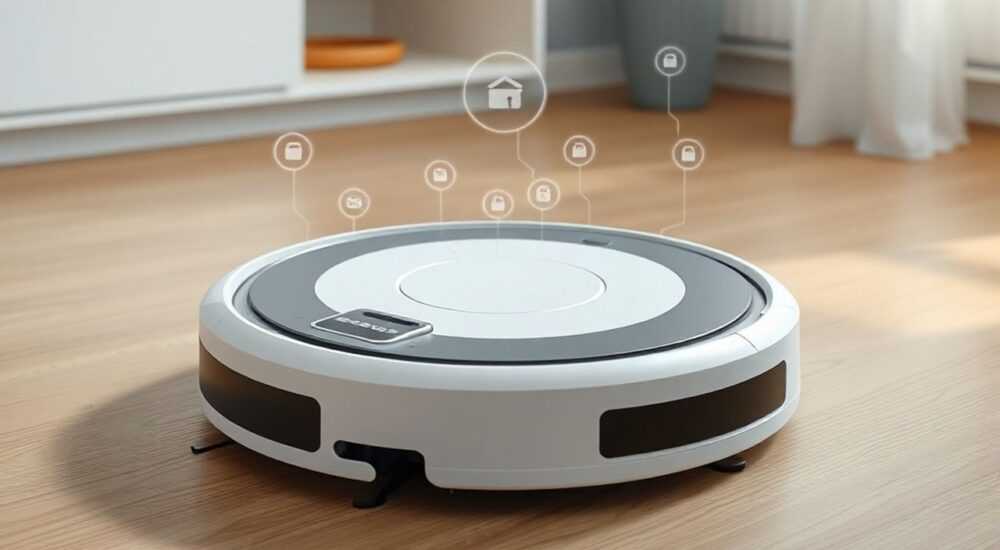
Робот-пылесос перестал подключаться к Wi-Fi или вообще не видит сеть? Это одна из самых частых проблем, с которой сталкиваются владельцы «умных» уборщиков. Причины могут быть как техническими — от неправильных настроек роутера до устаревшего ПО устройства, так и физическими — например, слабый сигнал или помехи от других приборов. Главное — не паниковать и системно проверить все возможные точки отказа.
Если робот-пылесос не подключается к сети, начните с базовых шагов: перезагрузите роутер и устройство, убедитесь в правильности пароля и диапазона Wi-Fi (2.4 ГГц). Часто проблема решается простым сбросом настроек или обновлением прошивки.
Содержание статьи:
- Основные причины, почему робот-пылесос не подключается к сети
- Как проверить стабильность Wi-Fi сети и совместимость с роботом
- Пошаговое восстановление подключения робота к интернету
- Типичные ошибки при подключении и как их избежать
- Прошивка и обновления: влияние на стабильность подключения
- Экспертное мнение: советы инженера по IoT-устройствам
- Вопросы и ответы
- Заключение
Основные причины, почему робот-пылесос не подключается к сети
Когда робот-пылесос не может подключиться к Wi-Fi, это мешает использовать все его «умные» функции: удалённый запуск, планирование уборки, просмотр карты помещения и получение уведомлений. Проблема может возникнуть как сразу после покупки, так и спустя месяцы эксплуатации. Причины можно условно разделить на три группы: проблемы с роутером, особенности самого устройства и внешние факторы.
Чаще всего пользователи сталкиваются с тем, что робот «не видит» сеть. Это может быть связано с использованием диапазона 5 ГГц вместо 2.4 ГГц. Большинство моделей роботов поддерживают только более медленный, но дальнодействующий стандарт 802.11b/g/n на частоте 2.4 ГГц. Если ваш роутер раздаёт две сети под одним именем (SSID), робот может пытаться подключиться к 5 ГГц и терпеть неудачу.
Другая распространённая причина — блокировка устройства на стороне роутера. Многие маршрутизаторы имеют функцию родительского контроля, MAC-фильтрации или гостевой сети, которая ограничивает доступ новым устройствам. Также возможно, что робот был случайно добавлен в чёрный список.
Полезно знать: Некоторые роботы-пылесосы (например, модели Xiaomi и Roborock) чувствительны к типу шифрования Wi-Fi. Рекомендуется использовать WPA2-PSK (AES). Избегайте WEP и смешанных режимов WPA/WPA2.
Иногда проблема кроется в самом роботе: повреждён модуль Wi-Fi, произошёл сбой в программном обеспечении или аккумулятор недостаточно заряжен для активации всех систем. В редких случаях помогает полный сброс настроек до заводских.
Как проверить стабильность Wi-Fi сети и совместимость с роботом
Первое, что нужно сделать, — убедиться, что сама сеть работает стабильно. Подключите к ней другой гаджет: смартфон, планшет или ноутбук. Если соединение прерывается или скорость ниже 1–2 Мбит/с, стоит проверить настройки роутера.
Многие современные роутеры используют технологию band steering, которая автоматически направляет устройства на наиболее подходящую частоту. Для робота-пылесоса это может быть проблемой. Лучше временно отключить эту функцию и создать отдельную сеть 2.4 ГГц с уникальным SSID, например «Home_2.4G».
- Зайдите в настройки роутера через браузер (обычно по адресу 192.168.0.1 или 192.168.1.1).
- Найдите раздел беспроводной сети (Wireless Settings).
- Активируйте точку доступа 2.4 ГГц и задайте ей имя, отличное от 5 ГГц.
- Убедитесь, что используется канал 1, 6 или 11 — они меньше пересекаются с другими сетями.
- Отключите скрытие SSID и установите шифрование WPA2-PSK (AES).
«Не используйте гостевые сети для подключения робота. Даже если он «подключился», многие функции — такие как управление через приложение или обновления — будут недоступны из-за ограничений маршрутизации.» — Алексей Петров, инженер по сетям IoT, 7 лет опыта
Также стоит проверить уровень сигнала в зоне док-станции. Робот должен находиться в пределах действия Wi-Fi. Используйте мобильное приложение Wi-Fi Analyzer или аналогичное ПО, чтобы оценить мощность сигнала. Оптимальный уровень — не ниже -70 дБм. Ниже -80 дБм — уже критично.
Уровень сигнала (дБм) |
Качество соединения |
Рекомендация |
|---|---|---|
-30 … -50 |
Отличный |
Идеальные условия |
-50 … -70 |
Хороший |
Стабильное подключение |
-70 … -80 |
Удовлетворительный |
Возможны перебои |
Слабый |
Подключение маловероятно |
Пошаговое восстановление подключения робота к интернету
Если робот не подключается к Wi-Fi, следуйте этой проверенной последовательности действий. Каждый шаг исключает одну из возможных причин, позволяя локализовать проблему.
- Перезагрузите роутер и робота. Выключите оба устройства на 30 секунд, затем включите роутер первым. Дождитесь полной загрузки (обычно 1–2 минуты), затем включите робота.
- Проверьте заряд батареи. Убедитесь, что робот заряжен минимум на 30%. Слабый аккумулятор может препятствовать полноценной работе модуля связи.
- Удалите старое подключение в приложении. Зайдите в приложение (например, Mi Home, Roborock, Ecovacs), найдите устройство и удалите его. Затем начните процесс добавления заново.
- Подключайтесь к сети 2.4 ГГц с явным SSID. Не используйте общее имя сети. Укажите точное название и пароль без кириллицы и спецсимволов.
- Выполните сброс настроек Wi-Fi на роботе. Обычно это делается удержанием кнопки питания или через комбинацию клавиш (например, «Home» + «Spot»). См. инструкцию к вашей модели.
- Обновите прошивку через приложение. После подключения проверьте наличие обновлений. Иногда новые версии исправляют баги подключения.
Полезно знать: Некоторые модели (например, iRobot Roomba i7 и выше) могут подключаться только через официальное приложение. Беспроводное подключение напрямую через телефон (SmartConfig) требует, чтобы Wi-Fi был включён на смартфоне, даже если вы подключаетесь к роботу.
Если ни один шаг не помог, попробуйте подключить робота к другому Wi-Fi — например, к точке доступа смартфона. Это поможет понять, где именно проблема: в устройстве или в вашей домашней сети.
Типичные ошибки при подключении и как их избежать
Даже опытные пользователи допускают ошибки, которые мешают успешному подключению. Вот самые распространённые:
- Использование кириллических символов в имени сети или пароле. Многие роботы не поддерживают UTF-8 в SSID. Переименуйте сеть на латиницу: например, «MyHome_WiFi».
- Подключение через гостевую сеть. Гостевые сети часто блокируют внутренний трафик между устройствами, что делает невозможным взаимодействие с облачными серверами.
- Игнорирование обновлений приложения. Производители регулярно выпускают патчи для совместимости с новыми роутерами и стандартами шифрования.
- Попытка подключиться на расстоянии от док-станции. Даже если робот включён, лучше проводить настройку рядом с базой — там обычно самый стабильный сигнал.
Ещё одна частая ошибка — использование сложных паролей с символами типа @, #, %, пробелами. Хотя формально стандарты это позволяют, некоторые прошивки роботов некорректно обрабатывают такие строки. Используйте пароль из букв и цифр длиной 8–20 символов.
«Если вы меняли роутер, не просто добавляйте робота как новое устройство — сначала удалите его из аккаунта. Иначе могут возникнуть конфликты привязки и сбои в облачной синхронизации.» — Марина Козлова, технический специалист по умному дому, компания SmartHome Lab
Прошивка и обновления: влияние на стабильность подключения
Программное обеспечение робота-пылесоса — это не просто интерфейс управления. Оно отвечает за работу Wi-Fi-модуля, алгоритмы сканирования сетей, безопасность соединения и совместимость с серверами производителя. Устаревшая прошивка может вызывать постоянные разрывы подключения, особенно после обновлений на стороне роутера.
Производители регулярно выпускают обновления. Например, Roborock каждые 2–3 месяца публикует патчи, улучшающие стабильность Wi-Fi и исправляющие уязвимости. Некоторые обновления даже добавляют поддержку новых протоколов безопасности.
Полезно знать: Автоматические обновления включены не во всех моделях по умолчанию. Проверьте настройки в приложении: раздел «О устройстве» → «Обновление прошивки». Рекомендуется включить автообновления, если есть такая опция.
Если робот не подключается, но ранее работал — скорее всего, дело в несовместимости с текущей версией ПО. Попробуйте:
- Подключить робот к другому Wi-Fi и обновить прошивку.
- Проверить сайт производителя на наличие известных проблем с вашей моделью.
- Скачать прошивку вручную (если поддерживается) и установить через приложение.
Экспертное мнение: советы инженера по IoT-устройствам
Мы поговорили с Дмитрием Волковым, ведущим инженером по IoT-продуктам в крупной телеком-компании, с опытом работы более 10 лет.
«За последние годы мы видели десятки тысяч обращений по поводу «неподключающихся» роботов. В 70% случаев проблема — в роутере: либо он слишком старый, либо настроен неправильно. Особенно это касается бюджетных моделей с поддержкой Wi-Fi 4. Они нестабильно работают с множеством устройств одновременно.»
По его словам, лучшее решение — использовать двухдиапазонный роутер с поддержкой Wi-Fi 5 (802.11ac) или выше и выделить отдельную сеть для IoT-устройств. Это снижает нагрузку и исключает помехи.
«Также замечено: чем больше устройств в сети, тем чаще робот теряет связь. Рекомендую ограничить количество подключённых гаджетов или использовать mesh-систему. Она равномерно распределяет нагрузку и улучшает покрытие.»
Вопросы и ответы
Почему робот подключался раньше, а теперь нет?
Возможно, вы обновили роутер, сменили пароль Wi-Fi или произошло сбойное обновление прошивки. Также мог измениться канал 2.4 ГГц из-за помех. Попробуйте переподключить устройство заново.
Можно ли использовать робота без Wi-Fi?
Да, большинство моделей работают автономно: запуск с кнопки, базовая уборка, возврат на базу. Но теряются «умные» функции: планирование, голосовое управление, обновления и карта уборки.
Что делать, если робот видит сеть, но не подключается?
Проверьте правильность пароля, перезагрузите роутер, убедитесь, что используется WPA2-AES. Если не помогло — выполните сброс робота и настройте подключение с нуля.
Почему робот отключается от сети через несколько минут?
Часто это происходит из-за энергосберегающего режима роутера, который «выключает» неактивные устройства. Отключите функции типа «Energy Saving Mode» или «Wi-Fi Sleep» в настройках.
Подходят ли репитеры для усиления сигнала роботу?
Да, но только если репитер создаёт ту же сеть (SSID) и работает в режиме моста. Лучше использовать mesh-систему — она обеспечивает плавный роуминг без обрывов соединения.
Заключение
Проблема, когда робот-пылесос не подключается к сети, встречается часто, но почти всегда решаема. Ключ — в системном подходе: начинайте с проверки Wi-Fi, переходите к настройкам роутера, затем анализируйте состояние самого устройства. Чаще всего помогают простые действия: перезагрузка, смена SSID на 2.4 ГГц и обновление прошивки.
Не спешите в сервисный центр — 9 из 10 проблем устраняются самостоятельно. Главное — действовать пошагово и не игнорировать базовые рекомендации производителя.
- Робот-пылесос работает только с Wi-Fi 2.4 ГГц — убедитесь, что сеть доступна.
- Используйте простые SSID и пароли без кириллицы и спецсимволов.
- Регулярно обновляйте прошивку и приложение — это предотвращает сбои.
- Проверяйте уровень сигнала в зоне док-станции — он должен быть не ниже -70 дБм.
- При проблемах — сбросьте настройки и настройте подключение с нуля.
⚠️ Дисклеймер — нажмите, чтобы развернуть
Материалы, опубликованные в разделе «Блог» на сайте RU DESIGN SHOP (rudesignshop.ru), носят исключительно информационный и ознакомительный характер и не являются руководством к действию, финансовой рекомендацией, медицинской услугой, ветеринарным назначением либо рекламой товаров и услуг, включая азартные игры. Публикации не содержат призывов к участию в азартных играх и не направлены на продвижение соответствующих операторов.
Безопасность применения товаров и веществ: при использовании строительных материалов, бытовой химии, пестицидов и агрохимикатов необходимо строго следовать инструкциям производителя и действующему законодательству Российской Федерации, включая Федеральный закон РФ от 19.07.1997 № 109-ФЗ «О безопасном обращении с пестицидами и агрохимикатами».
Упоминание товарных знаков, брендов и организаций носит исключительно информационный характер и не означает наличие партнёрских отношений или одобрения со стороны правообладателей.
Материалы, содержащие сведения о медицинских, ветеринарных или косметических средствах, представлены в справочных целях и не являются медицинской консультацией или назначением. Перед применением рекомендуется обратиться к врачу, ветеринарному специалисту или иному сертифицированному профессионалу.
Возрастные ограничения: материалы, содержащие сведения о продукции категории 18+, включая алкоголь или азартные игры, предназначены исключительно для совершеннолетней аудитории и публикуются в информационных целях.
Правовая ответственность: решения, принятые на основе опубликованной информации, пользователь принимает самостоятельно и на свой риск; редакция и авторы несут ответственность в пределах, установленных законодательством Российской Федерации.
Редакция не допускает публикаций, содержащих пропаганду экстремизма, терроризма, наркотических средств или суицида; подобные материалы подлежат немедленному удалению.
Упоминание организаций с ограниченным статусом: компания Meta Platforms Inc. (социальные сети Facebook и Instagram) признана экстремистской организацией решением суда РФ, её деятельность запрещена на территории Российской Федерации; любые упоминания приводятся исключительно в информационных целях.
Авторские права и источники: информация собирается из открытых источников; её актуальность указывается на дату публикации и может изменяться.
Изображения и иллюстрации используются на условиях, разрешённых правообладателями. При возникновении претензий редакция готова оперативно рассмотреть обращение и внести необходимые изменения.
Персональные данные и cookies: сайт использует cookies и обрабатывает персональные данные пользователей в соответствии с Федеральным законом № 152-ФЗ «О персональных данных» и Политикой конфиденциальности RU DESIGN SHOP.
Мнения авторов могут не совпадать с позицией государственных органов или коммерческих организаций, упомянутых в материалах.
РЕКОМЕНДУЕМ
Товары от российских производителей




