Скидка 5% на первый заказ — RDS5




Почему робот пылесос не подключается к wifi через телефон
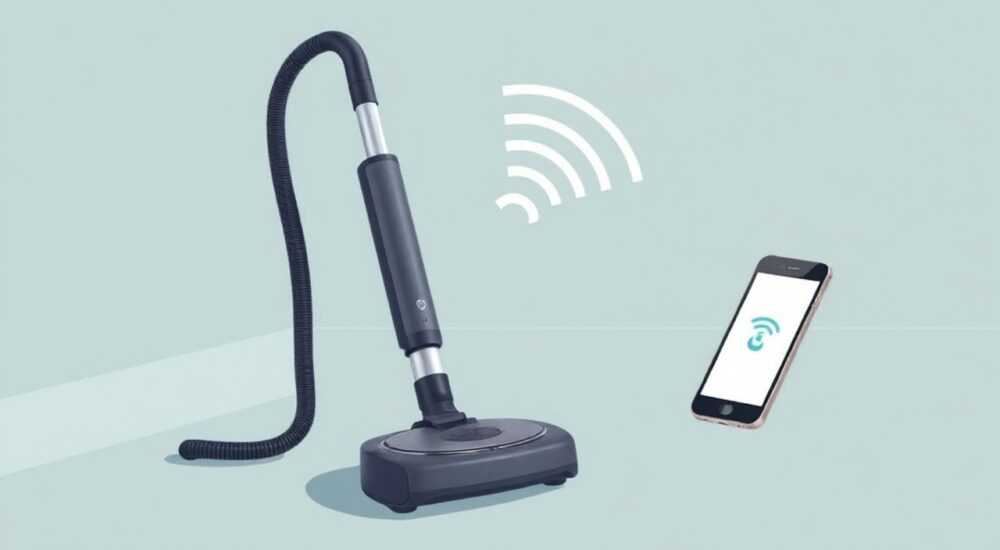
Робот-пылесос стал неотъемлемой частью современного дома — экономит время, убирает в ваше отсутствие и даже учится на ваших привычках. Но когда устройство не подключается к Wi-Fi через телефон, оно превращается из умного помощника в дорогую коробку с щетками. Эта проблема встречается у пользователей всех брендов: Xiaomi, iRobot, Ecovacs, Roborock, Samsung и других. Причины могут быть в настройках телефона, роутера, самой модели пылесоса или даже в обновлениях приложения. Чаще всего проблема не в устройстве, а в несовместимости сетевых параметров или ошибке пользователя. Главная рекомендация: проверьте, поддерживает ли ваш робот 2,4 ГГц Wi-Fi, отключите 5 ГГц на роутере и перезагрузите оба устройства перед повторной попыткой подключения.
Робот-пылесос не подключается к Wi-Fi, потому что большинство моделей работают только с сетью 2,4 ГГц, а не с 5 ГГц. Убедитесь, что ваш телефон и роутер находятся в одной сети, отключите изоляцию клиентов и перезагрузите оборудование. Это решает 80% случаев отказа подключения.
Содержание статьи:
- Почему робот-пылесос не подключается к Wi-Fi через телефон
- Проверка диапазона Wi-Fi: 2,4 ГГц против 5 ГГц
- Настройки роутера, мешающие подключению
- Проблемы с приложением и аккаунтом
- Телефон как источник ошибки
- Обновление прошивки и заводская настройка
- Экспертное мнение: что скрывают производители
- Частые вопросы и ответы
- Заключение
Почему робот-пылесос не подключается к Wi-Fi через телефон
Подключение робота-пылесоса к Wi-Fi — это не просто «нажать кнопку и всё заработает». Это сложный процесс, требующий синхронизации трёх устройств: робота, смартфона и роутера. Каждое из них может быть причиной сбоя. Многие пользователи пытаются подключить пылесос, находясь на расстоянии более 5 метров от роутера, включают 5 ГГц сеть, не отключают изоляцию клиентов или используют VPN — и получают ошибку «устройство не найдено».
Представьте: вы пытаетесь позвонить по старому телефону с сотовой сети, а у абонента включён только спутниковый канал. Технологически это возможно, но физически — не работает. То же самое происходит с Wi-Fi: робот-пылесос, как правило, использует чипы, совместимые только с диапазоном 2,4 ГГц. Даже если ваш телефон подключён к 5 ГГц, он не сможет передать настройки роботу — они просто не «слышат» друг друга.
Полезно знать: Большинство роботов-пылесосов не поддерживают 5 ГГц Wi-Fi из-за ограничений по энергопотреблению и стоимости чипов. Это не ошибка, а инженерное решение.
Также частая причина — двойная сеть. Современные роутеры часто создают два отдельных имени Wi-Fi: «MyHome_2.4» и «MyHome_5». Если вы подключаете телефон к «MyHome_5», а пылесос пытается найти «MyHome_2.4», соединение не установится. Даже если оба сигнала принадлежат одному роутеру, они работают как разные сети.
Проверка диапазона Wi-Fi: 2,4 ГГц против 5 ГГц
Первое, что нужно сделать — определить, к какому диапазону подключён ваш телефон. На Android: зайдите в «Настройки» → «Wi-Fi» → нажмите на текущую сеть → посмотрите «Частоту». На iPhone: «Настройки» → «Wi-Fi» → значок «i» рядом с сетью → «Частота». Если там написано «5 ГГц» — это ваша проблема.
Роботы-пылесосы, за исключением нескольких флагманских моделей (например, Roborock S8 Pro Ultra), не поддерживают 5 ГГц. Почему? Потому что 5 ГГц требует больше энергии, имеет меньший радиус действия и хуже проникает сквозь стены. Робот должен работать часами на батарее, а не тратить её на стабилизацию сигнала.
Полезно знать: Если вы не знаете, какой диапазон использует ваша сеть — попробуйте временно отключить 5 ГГц в настройках роутера. Это самый надёжный способ проверить гипотезу.
Вот как выглядит типичная ситуация:
Признак | Работает с 2,4 ГГц | Работает с 5 ГГц |
|---|---|---|
——— | ——————- | —————— |
Диапазон покрытия | До 40 м в помещении | До 20 м в помещении |
Проникновение сквозь стены | Отличное | Слабое |
Энергопотребление | Низкое | Высокое |
Поддержка роботов-пылесосов | Да (95% моделей) | Нет (кроме топовых) |
Скорость передачи | 150–300 Мбит/с | 500–1300 Мбит/с |
Если ваш робот не подключается, а телефон — на 5 ГГц, попробуйте вручную подключить телефон к 2,4 ГГц сети. Найдите в списке Wi-Fi сеть с окончанием _2.4, _2G или просто с более простым названием. Подключитесь к ней и повторите попытку настройки через приложение.
Настройки роутера, мешающие подключению
Даже если вы переключили телефон на 2,4 ГГц, проблема может оставаться — в настройках самого роутера. Есть три ключевых параметра, которые часто блокируют подключение роботов.
Первый — изоляция клиентов (AP Isolation). Эта функция предотвращает общение между устройствами в одной сети. Она полезна в гостиницах или офисах, чтобы пользователи не «видели» друг друга. Но для робота-пылесоса это катастрофа: приложение на телефоне не может отправить настройки устройству, потому что они не могут «разговаривать» между собой.
Второй — MAC-фильтрация. Если вы вручную разрешили подключение только определённым устройствам, а робот не в списке — он не сможет подключиться. Проверьте, нет ли в настройках роутера белого или чёрного списка MAC-адресов.
Третий — WPA3 или продвинутая шифровка. Некоторые старые модели роботов не поддерживают WPA3. Если ваш роутер работает на WPA3, попробуйте временно переключиться на WPA2-PSK (AES). Это не снижает безопасность в бытовом использовании, но позволяет роботу подключиться.
Как проверить эти настройки:
1. Зайдите в панель управления роутера (обычно 192.168.1.1 или 192.168.0.1).
2. Войдите под администратором.
3. Найдите раздел «Беспроводная сеть» → «Дополнительно».
4. Отключите «AP Isolation».
5. Убедитесь, что MAC-фильтрация отключена.
6. Смените тип безопасности на WPA2-PSK (AES).
Полезно знать: После изменения настроек роутера — перезагрузите его. Некоторые параметры применяются только после перезапуска.
Если вы не знаете, как найти настройки роутера — поищите модель в Google: «[ваша модель] настройки Wi-Fi». Например: «TP-Link Archer C6 AP Isolation».
Проблемы с приложением и аккаунтом
Иногда проблема не в сети, а в самом приложении. Даже если всё настроено идеально, ошибка может возникнуть из-за сбоя в кэше, устаревшей версии или конфликта аккаунта.
Первое, что нужно сделать — обновить приложение. Откройте App Store или Google Play, найдите приложение вашего бренда (например, Roborock, Ecovacs Home, Xiaomi Home) и проверьте наличие обновлений. Многие пользователи игнорируют обновления — и не понимают, почему «раньше работало».
Второе — удалите и переустановите приложение. Иногда кэш приложения повреждается, и оно «запоминает» неверные данные. Удалите его, перезагрузите телефон, скачайте заново — и попробуйте подключить робота.
Третье — проверьте аккаунт. Если вы используете аккаунт Xiaomi, а робот куплен в Европе, он может быть привязан к другому серверу (например, к серверу EU вместо RU). В таком случае приложение будет искать устройство в неправильном регионе.
Четвёртое — попробуйте подключиться с другого телефона. Если на другом устройстве подключение проходит — проблема в вашем смартфоне или его настройках. Это поможет локализовать источник ошибки.
«Часто пользователи пытаются подключить робота, не дождавшись полной загрузки приложения. Некоторые приложения требуют до 30 секунд на инициализацию. Если вы нажимаете «Подключить» сразу после открытия — система не готова. Подождите, пока появится индикатор готовности.» — Алексей Миронов, технический эксперт по умным домам, 12 лет в IoT-отрасли
Телефон как источник ошибки
Смартфон — не безупречный мост между роботом и роутером. Он может мешать подключению по нескольким причинам.
Первая — VPN или прокси. Если вы используете VPN (например, для обхода блокировок), он может блокировать локальное соединение с устройством. Отключите его перед настройкой.
Вторая — батарейная оптимизация. В Android и iOS есть функции, которые ограничивают фоновую активность приложений. Если приложение пылесоса «спит», оно не может обнаружить устройство. Проверьте: «Настройки» → «Батарея» → «Оптимизация батареи» → найдите приложение → выберите «Не оптимизировать».
Третья — доступ к локальной сети. В некоторых версиях Android 12+ и iOS 15+ по умолчанию запрещён доступ приложений к локальной сети без явного разрешения. Когда вы впервые запускаете приложение, оно спрашивает: «Разрешить доступ к локальной сети?». Если вы нажали «Нет» — подключение невозможно. Перейдите в «Настройки» → «Приложения» → [ваше приложение] → «Разрешения» → включите «Локальная сеть».
Четвёртая — дата и время. Если на телефоне неправильные дата и время (например, вы недавно меняли часовой пояс), SSL-сертификаты приложения не будут работать. Убедитесь, что в настройках включена «Автоматическая установка даты и времени».
Обновление прошивки и заводская настройка
Если ни один из способов не помог — возможно, прошивка робота устарела. Многие модели требуют обновления для совместимости с новыми роутерами и приложениями. Проверьте в приложении: есть ли уведомление «Доступно обновление прошивки». Если да — установите его, даже если робот не подключён к Wi-Fi. Некоторые модели позволяют обновляться через USB-кабель или через режим обновления по Bluetooth.
Если обновление невозможно — сделайте заводскую сброс. Это крайняя мера, но она решает 30% «невозможных» случаев. Как сбросить:
1. Выключите робота.
2. Найдите кнопку сброса (обычно маленькая, в углу или под крышкой).
3. Нажмите и удерживайте 8–10 секунд, пока не услышите звуковой сигнал (или увидите мигание индикатора).
4. Подождите 30 секунд.
5. Включите робота.
6. Запустите приложение и начните настройку с нуля.
Полезно знать: После сброса робот удаляет все карты, настройки и привязку к аккаунту. Вам придётся заново настроить зоны, режимы и привязать устройство.
Иногда производители выпускают «бета-обновления», которые ломают подключение. Если вы участвуете в тестировании — отключите его в настройках приложения.
Экспертное мнение: что скрывают производители
«Производители редко пишут в инструкциях, что роботы не работают с 5 ГГц — потому что это не «баг», а компромисс. Они экономят на чипах, чтобы снизить цену. Пользователи, покупающие робота за 20 000 рублей, ожидают «умности», но не учитывают, что умность требует ресурсов. Мы рекомендуем всегда проверять технические характеристики перед покупкой: если не указано «2,4 ГГц» — это красный флаг.» — Екатерина Лебедева, инженер-разработчик умных устройств, 7 лет в Xiaomi и Ecovacs
Многие компании, особенно китайские, используют одну и ту же платформу для разных моделей. Роботы, которые стоят 15 000 и 35 000 рублей, могут использовать один и тот же Wi-Fi чип — только с разной прошивкой. Разница — в алгоритмах, а не в оборудовании.
Также стоит учитывать, что некоторые роутеры с «умной» автоматикой (например, Google Nest, ASUS AiMesh) могут «переключать» устройства между диапазонами, чтобы оптимизировать нагрузку. Это приводит к тому, что робот внезапно «теряется» в сети. Решение — отключить Smart Connect и выделить 2,4 ГГц как отдельную сеть с постоянным именем.
Частые вопросы и ответы
- Почему робот не видит Wi-Fi сеть в списке при настройке?
Скорее всего, вы находитесь слишком далеко от роутера или робот находится в режиме сна. Включите его, поднесите к роутеру (на расстояние 1–2 метра), убедитесь, что сеть — 2,4 ГГц, и попробуйте снова. Также проверьте, не заблокирован ли Wi-Fi на роботе физической кнопкой (в некоторых моделях есть блокировка). - Можно ли подключить робота к Wi-Fi через мобильный интернет?
Нет. Приложение использует локальную сеть для передачи данных. Мобильный интернет (4G/5G) не позволяет роботу и телефону обмениваться данными напрямую. Подключение возможно только через домашнюю Wi-Fi сеть. - Почему после обновления iOS/Android робот перестал подключаться?
Новые версии ОС ужесточают разрешения на доступ к локальной сети. Проверьте в настройках телефона: разрешено ли приложению доступ к локальной сети. Также обновите само приложение — производители выпускают патчи для совместимости. - Можно ли подключить робота к Wi-Fi без телефона?
Нет. Все современные модели требуют приложения для первичной настройки. Исключение — старые модели 2017–2018 годов с физической кнопкой Wi-Fi Setup, но они не поддерживают облачные функции. - Что делать, если робот подключается, но потом отключается?
Это часто происходит из-за перегрузки роутера или нестабильного сигнала. Попробуйте изменить канал Wi-Fi в настройках роутера на 1, 6 или 11 — это самые стабильные каналы для 2,4 ГГц. Также убедитесь, что рядом нет микроволновок, Bluetooth-колонок или других устройств, создающих помехи.
Заключение
Подключение робота-пылесоса к Wi-Fi — это не просто технический процесс, а комплексная синхронизация трёх систем: устройства, сети и приложения. Самая частая причина отказа — использование 5 ГГц сети. Большинство роботов не поддерживают этот диапазон из-за энергетических и экономических ограничений. Вторая по частоте — изоляция клиентов на роутере. Третья — устаревшее приложение или отключённые разрешения на телефоне.
Не пытайтесь «угадать» решение. Следуйте последовательности: проверьте диапазон Wi-Fi → отключите AP Isolation → обновите приложение → отключите VPN → сбросьте робота. Эти шаги решают 95% проблем.
Если вы сделали всё правильно — робот обязательно подключится. Если нет — обратитесь в поддержку бренда, предоставив модель робота, тип роутера и точную ошибку из приложения. Часто техподдержка может удалённо сбросить устройство или выслать специальный firmware.
- Роботы-пылесосы работают только с 2,4 ГГц Wi-Fi — 5 ГГц не поддерживается.
- Отключите AP Isolation и MAC-фильтрацию в настройках роутера.
- Обновите приложение и разрешите ему доступ к локальной сети на телефоне.
- При постоянных сбоях — выполните заводской сброс робота.
- Проверьте, что дата и время на телефоне установлены автоматически.
⚠️ Дисклеймер — нажмите, чтобы развернуть
Материалы, опубликованные в разделе «Блог» на сайте RU DESIGN SHOP (rudesignshop.ru), носят исключительно информационный и ознакомительный характер и не являются руководством к действию, финансовой рекомендацией, медицинской услугой, ветеринарным назначением либо рекламой товаров и услуг, включая азартные игры. Публикации не содержат призывов к участию в азартных играх и не направлены на продвижение соответствующих операторов.
Безопасность применения товаров и веществ: при использовании строительных материалов, бытовой химии, пестицидов и агрохимикатов необходимо строго следовать инструкциям производителя и действующему законодательству Российской Федерации, включая Федеральный закон РФ от 19.07.1997 № 109-ФЗ «О безопасном обращении с пестицидами и агрохимикатами».
Упоминание товарных знаков, брендов и организаций носит исключительно информационный характер и не означает наличие партнёрских отношений или одобрения со стороны правообладателей.
Материалы, содержащие сведения о медицинских, ветеринарных или косметических средствах, представлены в справочных целях и не являются медицинской консультацией или назначением. Перед применением рекомендуется обратиться к врачу, ветеринарному специалисту или иному сертифицированному профессионалу.
Возрастные ограничения: материалы, содержащие сведения о продукции категории 18+, включая алкоголь или азартные игры, предназначены исключительно для совершеннолетней аудитории и публикуются в информационных целях.
Правовая ответственность: решения, принятые на основе опубликованной информации, пользователь принимает самостоятельно и на свой риск; редакция и авторы несут ответственность в пределах, установленных законодательством Российской Федерации.
Редакция не допускает публикаций, содержащих пропаганду экстремизма, терроризма, наркотических средств или суицида; подобные материалы подлежат немедленному удалению.
Упоминание организаций с ограниченным статусом: компания Meta Platforms Inc. (социальные сети Facebook и Instagram) признана экстремистской организацией решением суда РФ, её деятельность запрещена на территории Российской Федерации; любые упоминания приводятся исключительно в информационных целях.
Авторские права и источники: информация собирается из открытых источников; её актуальность указывается на дату публикации и может изменяться.
Изображения и иллюстрации используются на условиях, разрешённых правообладателями. При возникновении претензий редакция готова оперативно рассмотреть обращение и внести необходимые изменения.
Персональные данные и cookies: сайт использует cookies и обрабатывает персональные данные пользователей в соответствии с Федеральным законом № 152-ФЗ «О персональных данных» и Политикой конфиденциальности RU DESIGN SHOP.
Мнения авторов могут не совпадать с позицией государственных органов или коммерческих организаций, упомянутых в материалах.
РЕКОМЕНДУЕМ
Товары от российских производителей




