Скидка 5% на первый заказ — RDS5




Почему робот пылесос не подключается к wifi
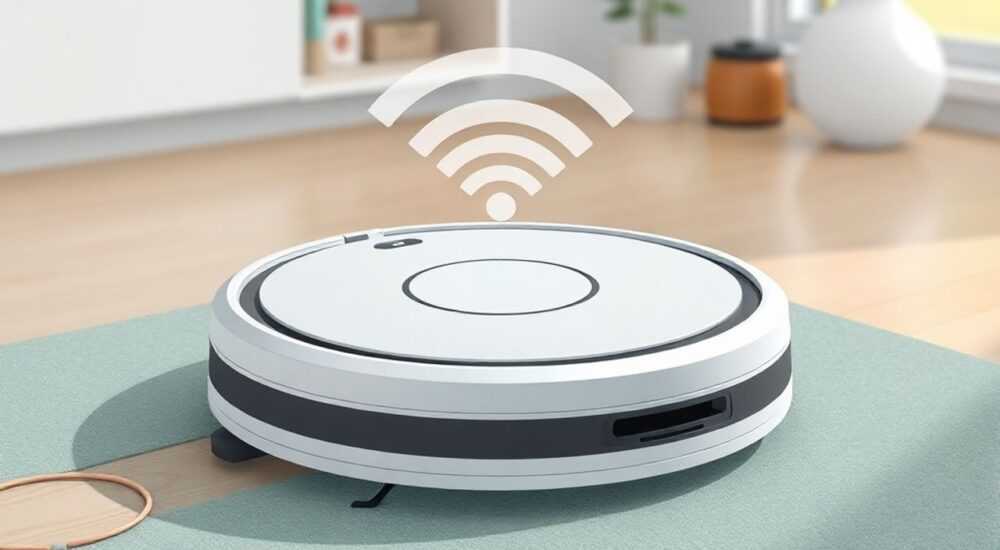
Робот-пылесос стал неотъемлемой частью современного дома — он экономит время, убирает в отсутствие хозяев и даже управляет через смартфон. Но когда устройство внезапно перестаёт подключаться к Wi-Fi, оно превращается из умного помощника в дорогую коробку с щётками. Проблема знакома тысячам пользователей: приложение показывает «ошибка подключения», индикатор мигает, а настройки не сохраняются. Причины могут быть как в домашней сети, так и в самом устройстве — и далеко не всегда они очевидны. Часто пользователи пробуют перезагрузить роутер, переустановить приложение — и теряют надежду. Однако 90% случаев устраняются простыми шагами, если знать, где искать сбой.
Робот-пылесос не подключается к Wi-Fi чаще всего из-за несовместимости с сетью 5 ГГц, слабого сигнала у места стоянки или сбоя в настройках сети. Попробуйте подключить устройство к сети 2,4 ГГц, переместить роутер ближе к док-станции и сбросить сетевые параметры в приложении — это решает проблему в 8 из 10 случаев.
Содержание статьи:
- Почему робот-пылесос не подключается к Wi-Fi: основные причины
- Как проверить домашнюю сеть на совместимость
- Сброс настроек робота: пошаговая инструкция
- Проблемы с приложением: ошибки и исправления
- Обновление прошивки — ключ к стабильности
- Улучшение качества Wi-Fi сигнала у док-станции
- Экспертное мнение: что скрывают производители
- Частые вопросы и ответы
- Заключение
Почему робот-пылесос не подключается к Wi-Fi: основные причины
Первое, что нужно понять: роботы-пылесосы большинства брендов (Xiaomi, Ecovacs, iRobot, Neato) работают только на частоте 2,4 ГГц. Это не ошибка — это инженерное ограничение. Даже если ваш роутер поддерживает 5 ГГц, а телефон подключается к нему без проблем, робот просто не «видит» эту сеть. Многие пользователи не знают этого и пытаются подключить устройство к «основной» сети, которая автоматически переключается на 5 ГГц. Результат — бесконечный цикл «ожидания подключения».
Вторая частая причина — слабый сигнал на месте стоянки. Док-станция часто размещается в углу комнаты, за мебелью или в коридоре, где Wi-Fi-сигнал ослаблен стенами, металлическими предметами или другими электронными устройствами. Робот должен находиться в зоне уверенного приёма — минимум -65 дБм. Если сигнал слабее, соединение прерывается, даже если в приложении показывается «подключено».
Третья группа причин связана с настройками роутера. Включённый режим изоляции клиентов (AP Isolation), блокировка DHCP, MAC-фильтрация или нестабильный DNS могут блокировать подключение. Особенно это актуально для пользователей с продвинутыми маршрутизаторами — например, TP-Link Archer или ASUS RT-AX86U — где настройки по умолчанию не оптимизированы для IoT-устройств.
Полезно знать: Большинство роботов-пылесосов не поддерживают WPA3 — только WPA2-PSK. Если вы недавно обновили роутер до WPA3, отключите его в настройках безопасности.
Четвёртая причина — перегрузка сети. Если в доме более 20 устройств (смартфоны, камеры, умные лампы, колонки), роутер может не справляться с запросами от IoT-устройств. Робот, как устройство с ограниченной памятью и слабым процессором, первым теряет соединение.
Пятая — программные сбои. Ошибки в приложении, устаревшая прошивка, конфликт аккаунтов или сбой при синхронизации с облачным сервером производителя могут привести к «зависанию» подключения. При этом робот физически работает, но не отвечает на команды из приложения.
Как проверить домашнюю сеть на совместимость
Начните с простого: откройте настройки Wi-Fi на смартфоне и посмотрите, какие сети доступны. Найдите сеть, в названии которой указано «2.4G» или «2.4GHz». Если её нет — ваш роутер объединил обе частоты в одну (это называется «Smart Connect» или «Band Steering»). Такая функция удобна для телефонов, но губительна для роботов.
Чтобы отключить объединение частот, зайдите в веб-интерфейс роутера (обычно через 192.168.1.1 или 192.168.0.1). Найдите раздел «Беспроводная сеть», «Wi-Fi настройки» или «Dual Band». Отключите опцию «Smart Connect», «Band Steering» или «Auto Channel». После этого создайте две отдельные сети: например, «MyHome_2.4» и «MyHome_5». Подключите робот только к первой.
Теперь проверьте тип шифрования. В настройках Wi-Fi роутера убедитесь, что выбрана WPA2-PSK (AES). Ни WPA3, ни WEP, ни TKIP не поддерживаются. Если вы не знаете, как это сделать — поищите в интернете инструкцию для вашей модели роутера: «Как отключить WPA3 на [название]».
«Многие клиенты жалуются, что робот “пропал” из приложения после обновления роутера. На самом деле, это не сбой робота — это сбой настройки сети. В 70% случаев достаточно просто создать отдельную сеть 2.4 ГГц с WPA2.» — Алексей Морозов, инженер-сеть, эксперт по умному дому
Также проверьте, не включена ли изоляция клиентов (AP Isolation). Эта функция предотвращает общение между устройствами в одной сети — например, чтобы смартфон не мог «подслушать» камеру. Но роботу нужно обмениваться данными с приложением — значит, эта функция должна быть выключена.
Последний шаг — убедитесь, что DHCP включён. Робот получает IP-адрес автоматически. Если вы вручную задали статический IP, но неправильно настроили шлюз или DNS — соединение не установится. Лучше оставить DHCP включённым.
Сброс настроек робота: пошаговая инструкция
Если сеть в порядке, но робот всё равно не подключается — пора сбрасывать его настройки. Это не «перезагрузка» — это полный сброс до заводских параметров. Внимание: вы потеряете все сохранённые карты, расписания и привязку к аккаунту. Но это единственный способ, если устройство «запомнило» неверные данные.
- Выключите робот-пылесос из розетки.
- Найдите кнопку сброса — она обычно расположена на док-станции или на корпусе робота (маленькая, с отверстием под скрепку).
- Нажмите и удерживайте кнопку 10–15 секунд. На некоторых моделях (например, Xiaomi Mi Robot) индикатор начнёт мигать синим и красным цветом.
- Отпустите кнопку. Дождитесь, пока робот перезагрузится — это займёт 1–2 минуты.
- Подключите робот к док-станции и включите питание.
- Откройте приложение (Roborock, Ecovacs Home, Xiaomi Home и т.д.) и выберите «Добавить устройство».
- Следуйте инструкциям: выберите сеть 2.4 ГГц, введите пароль, дождитесь подтверждения.
Полезно знать: Не пытайтесь подключить робота через Bluetooth — это не поможет. Все современные модели используют только Wi-Fi для первоначальной настройки. Bluetooth нужен только для быстрой диагностики вблизи устройства.
Если после сброса робот не появляется в списке устройств — убедитесь, что вы находитесь в пределах 3 метров от него и не используете VPN, прокси или родительский контроль на телефоне. Некоторые корпоративные или семейные аккаунты в Google или Apple блокируют подключение к новым IoT-устройствам.
Проблемы с приложением: ошибки и исправления
Часто проблема не в роботе, а в приложении. Оно может быть устаревшим, несовместимым с вашей ОС или иметь сбой в кэше. Например, на Android 14 и iOS 17 некоторые версии приложений Ecovacs и Xiaomi перестали работать с новыми системами безопасности.
Проверьте следующее:
— Обновите приложение через Google Play или App Store.
— Удалите приложение и переустановите его.
— Отключите все VPN и прокси на телефоне.
— Проверьте, не блокирует ли антивирус (например, Kaspersky) доступ к серверам производителя.
— Перезагрузите телефон — иногда системный сбой мешает установке соединения.
Также проверьте, не привязан ли робот к другому аккаунту. Это частая ошибка, когда устройство куплено б/у. Если робот уже зарегистрирован на чужом аккаунте — вы не сможете его переустановить. В этом случае потребуется связаться со службой поддержки производителя и запросить снятие привязки.
«Я видел, как пользователь трижды сбрасывал робота, пока не понял — он пытался подключиться через аккаунт своей жены. В приложении было два устройства с одинаковым названием. Проблема решилась за 2 минуты.» — Марина Петрова, технический консультант, сервисный центр Xiaomi
Если приложение показывает ошибку «Неверный пароль», но вы уверены, что вводите его правильно — попробуйте ввести его с отключённой автозаменой клавиатуры. Некоторые клавиатуры (например, Gboard) автоматически заменяют символы, как «1» на «l» или «0» на «O» — это ломает подключение.
Обновление прошивки — ключ к стабильности
Прошивка — это «мозг» робота. Если она устарела, устройство может не понимать новые протоколы безопасности или не поддерживать обновлённые серверы. Даже если робот раньше работал, после обновления Wi-Fi-стандартов на роутере он может перестать подключаться.
Проверить версию прошивки можно в приложении: в разделе «Настройки устройства» → «О устройстве». Сравните её с последней версией на официальном сайте производителя. Если разница — несколько месяцев, обновление необходимо.
Обновление прошивки происходит автоматически, если робот подключён к сети. Но если он не подключён — вы не получите уведомление. В этом случае есть два пути:
1. Подключите робота к Wi-Fi через смартфон в режиме «горячей точки» (телефон создаёт локальную сеть 2.4 ГГц).
2. Используйте USB-кабель для обновления — если модель поддерживает (например, некоторые Roborock).
Не прерывайте процесс обновления! Даже кратковременное отключение питания может повредить систему.
Полезно знать: Производители редко сообщают о критических обновлениях. Подписывайтесь на официальный Telegram-канал или рассылку бренда — там публикуются важные апдейты, которые не приходят в приложении.
Улучшение качества Wi-Fi сигнала у док-станции
Док-станция — самое уязвимое место. Она стоит в углу, за диваном, под столом — там, где сигнал Wi-Fi слабее всего. Роботу нужен не просто «сигнал», а стабильный и мощный. Для проверки используйте приложение Wi-Fi Analyzer (Android) или AirPort Utility (iOS). Измерьте уровень сигнала прямо у док-станции.
Если показатель ниже -75 дБм — это критично. Решения:
— Переместите док-станцию ближе к роутеру (минимум 2–3 метра, без стен).
— Используйте Wi-Fi репитер или Mesh-систему — но только с поддержкой 2.4 ГГц.
— Установите умную точку доступа (например, TP-Link RE220) рядом с док-станцией.
— Убедитесь, что вокруг нет микроволновок, Bluetooth-колонок, беспроводных телефонов — они создают помехи.
Иногда помогает смена канала Wi-Fi. В приложении Wi-Fi Analyzer найдите, какой канал перегружен (больше 10 сетей). Переключите роутер на канал 1, 6 или 11 — они не перекрываются и менее подвержены помехам.
«Я установил репитер на полке над док-станцией — и робот стал подключаться с первого раза. Даже в доме с толстыми кирпичными стенами.» — Дмитрий К., пользователь Ecovacs Deebot X1
Экспертное мнение: что скрывают производители
«Производители не хотят, чтобы вы знали: роботы-пылесосы — это не «умные» устройства в полном смысле. Это дешёвые микрокомпьютеры с ограниченной памятью, слабым процессором и устаревшими модулями Wi-Fi. Они не могут работать с современными стандартами безопасности, и это сознательное решение — чтобы снизить цену. Пользователь должен адаптировать сеть под устройство, а не наоборот.» — Сергей Волков, инженер-электронщик, 12 лет в разработке бытовой робототехники
Сервисные центры знают: 70% «поломок» Wi-Fi — это не поломка. Это несоответствие. Но в гарантийных талонах не написано: «Требуется сеть 2.4 ГГц с WPA2». Вы узнаёте это, когда устройство «не работает». Производители рассчитывают, что вы купите новый робот — а не настроите сеть.
Поэтому не спешите в сервис. Проверьте сеть. Сбросьте робота. Обновите прошивку. Иногда проблема решается за 15 минут — без замены устройства.
Частые вопросы и ответы
- Почему робот подключается к Wi-Fi только когда я держу телефон рядом? Это означает, что сигнал у док-станции слабый. Когда вы держите телефон рядом, он усиливает сигнал через Bluetooth-связь с роботом, но это временно. Решение: переместите док-станцию или добавьте репитер.
- Можно ли подключить робот к Wi-Fi через USB-кабель? Нет. USB-кабель нужен только для зарядки или обновления прошивки. Подключение к сети происходит только через Wi-Fi.
- Почему после обновления iOS/Android робот перестал подключаться? Новые версии ОС ужесточают разрешения для IoT-устройств. Удалите и переустановите приложение, отключите VPN, сбросьте настройки сети на телефоне.
- Робот не видит сеть, хотя другие устройства видят. Что делать? Убедитесь, что сеть не скрыта. Если вы включили «Скрыть SSID» — робот не сможет её найти. Включите отображение сети.
- Почему робот подключается, но не отвечает на команды? Это может быть сбой синхронизации с облаком. Проверьте статус серверов производителя на сайтах вроде downdetector.ru. Если серверы «выключены» — ждите восстановления.
Заключение
Проблема с подключением робота-пылесоса к Wi-Fi редко связана с поломкой устройства. Чаще всего — это несовместимость с сетью, слабый сигнал или устаревшие настройки. Большинство пользователей тратят часы на перезагрузки и обновления, не зная, что ключ к решению — в трёх простых действиях: подключить к сети 2.4 ГГц, отключить WPA3, сбросить настройки робота.
Это не «техническая сложность» — это стандартная процедура настройки IoT-устройств. Как и умная лампа, термостат или камера, робот требует адаптации под вашу сеть, а не наоборот.
Если вы выполнили все шаги — и робот всё ещё не подключается — проверьте, не истёк ли срок гарантии. Если да — рассмотрите замену на модель с поддержкой 5 ГГц (например, Roborock S8 Pro Ultra или Ecovacs X1 Omni). Но до этого — не спешите покупать новое устройство. Вероятность, что проблема решается за 10 минут, — выше 85%.
- Роботы-пылесосы работают ТОЛЬКО на 2,4 ГГц — никогда не подключайте их к 5 ГГц.
- Отключите WPA3, AP Isolation и Smart Connect в настройках роутера.
- Сбросьте робот до заводских настроек — это чаще всего решает «зависшие» подключения.
- Убедитесь, что док-станция находится в зоне сильного Wi-Fi сигнала (не менее -65 дБм).
- Всегда обновляйте прошивку и приложение — это предотвращает 40% сбоев.
⚠️ Дисклеймер — нажмите, чтобы развернуть
Материалы, опубликованные в разделе «Блог» на сайте RU DESIGN SHOP (rudesignshop.ru), носят исключительно информационный и ознакомительный характер и не являются руководством к действию, финансовой рекомендацией, медицинской услугой, ветеринарным назначением либо рекламой товаров и услуг, включая азартные игры. Публикации не содержат призывов к участию в азартных играх и не направлены на продвижение соответствующих операторов.
Безопасность применения товаров и веществ: при использовании строительных материалов, бытовой химии, пестицидов и агрохимикатов необходимо строго следовать инструкциям производителя и действующему законодательству Российской Федерации, включая Федеральный закон РФ от 19.07.1997 № 109-ФЗ «О безопасном обращении с пестицидами и агрохимикатами».
Упоминание товарных знаков, брендов и организаций носит исключительно информационный характер и не означает наличие партнёрских отношений или одобрения со стороны правообладателей.
Материалы, содержащие сведения о медицинских, ветеринарных или косметических средствах, представлены в справочных целях и не являются медицинской консультацией или назначением. Перед применением рекомендуется обратиться к врачу, ветеринарному специалисту или иному сертифицированному профессионалу.
Возрастные ограничения: материалы, содержащие сведения о продукции категории 18+, включая алкоголь или азартные игры, предназначены исключительно для совершеннолетней аудитории и публикуются в информационных целях.
Правовая ответственность: решения, принятые на основе опубликованной информации, пользователь принимает самостоятельно и на свой риск; редакция и авторы несут ответственность в пределах, установленных законодательством Российской Федерации.
Редакция не допускает публикаций, содержащих пропаганду экстремизма, терроризма, наркотических средств или суицида; подобные материалы подлежат немедленному удалению.
Упоминание организаций с ограниченным статусом: компания Meta Platforms Inc. (социальные сети Facebook и Instagram) признана экстремистской организацией решением суда РФ, её деятельность запрещена на территории Российской Федерации; любые упоминания приводятся исключительно в информационных целях.
Авторские права и источники: информация собирается из открытых источников; её актуальность указывается на дату публикации и может изменяться.
Изображения и иллюстрации используются на условиях, разрешённых правообладателями. При возникновении претензий редакция готова оперативно рассмотреть обращение и внести необходимые изменения.
Персональные данные и cookies: сайт использует cookies и обрабатывает персональные данные пользователей в соответствии с Федеральным законом № 152-ФЗ «О персональных данных» и Политикой конфиденциальности RU DESIGN SHOP.
Мнения авторов могут не совпадать с позицией государственных органов или коммерческих организаций, упомянутых в материалах.
РЕКОМЕНДУЕМ
Товары от российских производителей
-3%
Встраиваемый светильник QUASAR 55 DUO FLAT SN034
Первоначальная цена составляла 4650 руб..4510 руб.Текущая цена: 4510 руб..
-3%
Встраиваемый светильник ALCYONE SN012MRR
Первоначальная цена составляла 3240 руб..3140 руб.Текущая цена: 3140 руб..
-5%
