Скидка 5% на первый заказ — RDS5




Почему умная колонка не подключается к вай фаю
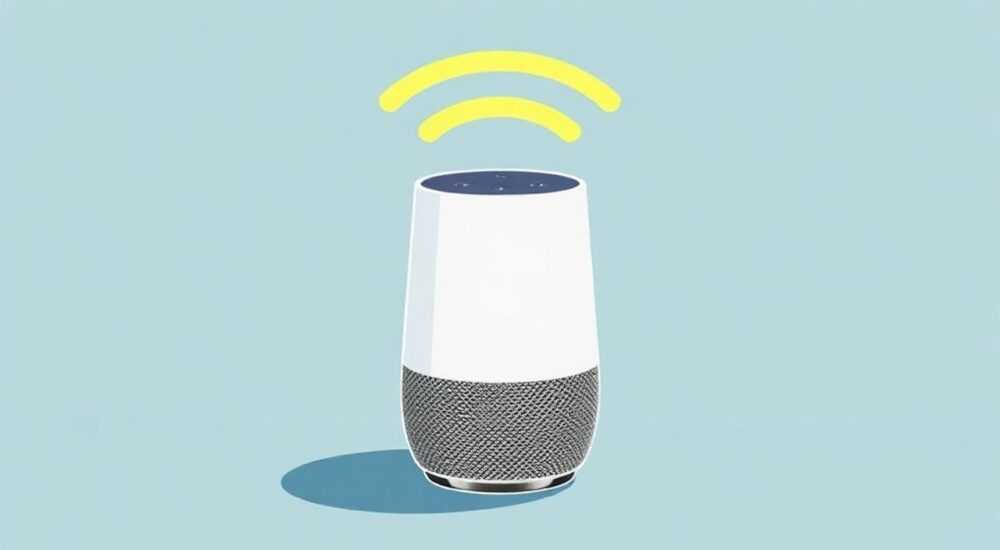
Умная колонка, не подключающаяся к Wi-Fi — распространённая проблема, с которой сталкиваются пользователи устройств от Яндекс, Amazon, Google и других производителей. Причина может скрываться как в простой ошибке настройки, так и в глубоких сетевых сбоях или аппаратных ограничениях. Главное — действовать системно: проверить базовые параметры сети, перезагрузить оборудование, убедиться в корректности пароля и диапазона Wi-Fi (2.4 ГГц), а также обновить прошивку устройства.
Если умная колонка не подключается к Wi-Fi, начните с проверки интернет-соединения роутера, правильности введённого пароля и поддержки частоты 2.4 ГГц. Часто помогает перезагрузка колонки и маршрутизатора.
Содержание статьи:
- Распространённые причины, почему умная колонка не видит Wi-Fi
- Пошаговое решение: как подключить умную колонку к Wi-Fi
- Чек-лист перед подключением
- Настройки роутера, которые мешают подключению
- Как зайти в настройки роутера
- Проблемы, зависящие от модели колонки
- Что делать, если колонка мигает определённым цветом?
- Экспертное мнение: что говорят специалисты по IoT
- Вопросы и ответы
- Заключение
Распространённые причины, почему умная колонка не видит Wi-Fi
Сбои при подключении умной колонки к беспроводной сети могут возникать по множеству причин — от элементарных до технически сложных. Одна из самых частых — это использование неподдерживаемого диапазона Wi-Fi. Многие современные роутеры работают одновременно в диапазонах 2.4 ГГц и 5 ГГц, но большинство умных колонок поддерживают только первый. Если ваша сеть настроена на 5 ГГц, колонка просто не найдёт её.
Другая типичная ошибка — некорректный пароль. Даже одна неверно введённая буква или активированный Caps Lock могут привести к отказу в подключении. Также стоит помнить, что некоторые устройства не принимают пароли с особыми символами, например «@», «#» или «&». Это особенно актуально для старых моделей или бюджетных колонок.
Проблемы могут быть связаны и с состоянием самого роутера. Перегрев, переполненный кэш, устаревшая прошивка или высокая нагрузка от других устройств — всё это снижает стабильность сигнала. Колонка может «видеть» сеть, но не завершать подключение из-за временных задержек или потери пакетов.
Полезно знать: Умные колонки чувствительны к уровню сигнала. Если устройство находится далеко от роутера или между ними есть толстые стены, соединение может быть нестабильным или вообще отсутствовать.
Иногда виноват сам интернет-провайдер. Некоторые операторы используют PPPOE, VLAN или другие технологии, требующие дополнительной настройки роутера. Если основной интернет работает, но новые устройства не подключаются, возможно, требуется ручная привязка MAC-адреса или активация порта.
Также нельзя исключать программные сбои на стороне колонки. Сбой при обновлении, повреждение кэша или конфликт настроек после смены сети — всё это может вывести устройство из строя. В таких случаях помогает сброс до заводских настроек.
Пошаговое решение: как подключить умную колонку к Wi-Fi
Когда умная колонка отказывается подключаться к Wi-Fi, важно действовать последовательно. Использование метода «тыка» редко даёт результат. Ниже — чёткий алгоритм, который поможет диагностировать и устранить проблему.
- Проверьте интернет на других устройствах. Убедитесь, что смартфон, ноутбук или планшет подключены к той же сети и имеют доступ в интернет. Если нет — проблема в роутере или провайдере.
- Перезагрузите роутер и колонку. Отключите оба устройства от питания на 30–60 секунд, затем включите заново. Это сбрасывает временные сбои и обновляет сетевые соединения.
- Убедитесь, что используется частота 2.4 ГГц. Откройте настройки Wi-Fi на телефоне и проверьте, к какой частоте он подключён. Если доступна только сеть 5 ГГц, войдите в интерфейс роутера и включите точку доступа 2.4 ГГц.
- Повторите попытку подключения через приложение. Запустите официальное приложение (Яндекс, Alexa, Google Home) и начните процесс сопряжения заново. Следуйте инструкциям, не пропуская шаги.
- Проверьте правильность пароля. Введите его вручную, убедившись в отсутствии опечаток. Лучше всего скопировать пароль с другого устройства и вставить его в поле ввода.
- Поднесите колонку ближе к роутеру. На время настройки разместите устройство в одной комнате с маршрутизатором. Это минимизирует влияние помех.
- Выполните сброс настроек колонки. Найдите кнопку Reset (обычно маленькая, спрятанная) и удерживайте её 10–15 секунд. После этого устройство вернётся к заводским настройкам.
- Обновите прошивку роутера и колонки. Актуальные версии ПО часто содержат исправления ошибок совместимости.
«Не пытайтесь подключить колонку сразу после сброса — дайте ей 1–2 минуты на инициализацию. Многие пользователи терпят неудачу именно из-за спешки.» — Алексей Петров, сетевой инженер, 8 лет опыта в IoT
Если ни один из шагов не помог, попробуйте использовать мобильную точку доступа. Создайте Wi-Fi с телефона (в режиме 2.4 ГГц) и попробуйте подключить колонку к нему. Если подключение пройдёт успешно — проблема точно в вашем домашнем роутере или настройках сети.
Чек-лист перед подключением
- Роутер включён и раздаёт Wi-Fi
- Интернет работает на других устройствах
- Используется частота 2.4 ГГц
- Пароль от Wi-Fi известен и проверен
- Колонка полностью заряжена (или подключена к питанию)
- Приложение для управления установлено и обновлено
- Колонка находится рядом с роутером
Настройки роутера, которые мешают подключению
Не все функции роутера дружелюбны к умным устройствам. Некоторые настройки безопасности, оптимизации или фильтрации могут блокировать подключение колонки. Рассмотрим ключевые параметры, которые стоит проверить.
Первая возможная преграда — MAC-фильтрация. Эта функция позволяет разрешать подключение только к тем устройствам, чьи MAC-адреса добавлены в белый список. Если она активирована, а адрес колонки не указан, подключение будет невозможно. Решение — либо отключить фильтрацию, либо вручную добавить MAC-адрес колонки (обычно указан на корпусе или в приложении).
Вторая проблема — скрытая SSID. Если имя вашей сети не транслируется, многие умные колонки не смогут её найти. Хотя некоторые приложения позволяют ввести название вручную, это не всегда работает. Рекомендуется включить трансляцию имени сети в настройках роутера.
Третий фактор — тип шифрования. Устаревшие протоколы вроде WEP или слишком строгие, как WPA3, могут вызывать проблемы. Большинство колонок стабильно работают с WPA2-PSK (AES). Избегайте смешанных режимов и выбирайте максимально совместимую конфигурацию.
Настройка роутера |
Рекомендуемое значение |
Комментарий |
|---|---|---|
Частота Wi-Fi |
2.4 ГГц |
Большинство колонок не поддерживают 5 ГГц |
Шифрование |
WPA2-PSK (AES) |
Максимальная совместимость |
Трансляция SSID |
Включена |
Сеть должна быть видимой |
MAC-фильтрация |
Отключена |
Или добавьте MAC колонки в список |
Канал Wi-Fi |
1, 6 или 11 |
Минимум пересечений с соседними сетями |
Как зайти в настройки роутера
- Откройте браузер на устройстве, подключённом к вашей сети.
- Введите IP-адрес роутера (чаще всего 192.168.0.1 или 192.168.1.1).
- Введите логин и пароль (указаны на наклейке роутера или в инструкции).
- Перейдите в раздел Wireless (Wi-Fi) и проверьте параметры.
Полезно знать: После изменения настроек роутер может перезагрузиться. Все устройства временно потеряют соединение — это нормально.
Проблемы, зависящие от модели колонки
Хотя общие принципы подключения универсальны, у каждой марки есть свои особенности. Разберём наиболее популярные устройства.
Яндекс.Станция / Станция Мини / Станция Лайт. Эти колонки хорошо работают в экосистеме Яндекса, но чувствительны к качеству сигнала. Если колонка «висит» на этапе «подключение…», попробуйте перезагрузить приложение и удалить/добавить устройство заново. Также проверьте, включена ли двухфакторная аутентификация в аккаунте — иногда это мешает сопряжению.
Amazon Echo (Alexa). Проблемы чаще возникают при использовании редких DNS-серверов или при блокировке облачных сервисов. Убедитесь, что ваш интернет не фильтрует запросы к amazon.com и alexa.amazon.com. Также можно временно установить DNS 8.8.8.8 (Google) или 1.1.1.1 (Cloudflare).
Google Nest Audio / Mini. Требуют стабильного доступа к серверам Google. В регионах с ограниченным доступом к сервисам Google могут возникать трудности. Кроме того, устройства плохо работают с паролями длиннее 32 символов.
«Если вы используете колонку за пределами страны покупки, проверьте поддержку региональных серверов. Например, Яндекс.Станция за границей может не подключиться из-за блокировки API.» — Марина Козлова, эксперт по умному дому
Что делать, если колонка мигает определённым цветом?
- Красный свет: Ошибка подключения или аппаратная неисправность. Попробуйте сброс.
- Жёлтый (оранжевый): Процесс настройки. Ждите, не прерывайте.
- Синий мигающий: Поиск сети. Убедитесь, что Wi-Fi включен.
- Зелёный: Подключена, готова к работе.
Экспертное мнение: что говорят специалисты по IoT
Мы пообщались с Дмитрием Сидоровым, техническим директором компании по интеграции умных домов, чтобы понять, какие ошибки чаще всего совершают пользователи.
«Главное заблуждение — думать, что все умные устройства одинаковы. У каждой платформы свои требования. Например, Яндекс.Станция Lite может не подключиться к сети с каналом 13, тогда как роутеры в Европе его используют. Решение — сменить канал на 6 или 11.» — Дмитрий Сидоров, технический директор SmartHome Lab
Он также отметил, что многие пользователи игнорируют важность обновлений. «Прошивка колонки и роутера — это не просто «улучшения». Это исправления уязвимостей и ошибок совместимости. Я рекомендую включить автоматические обновления и раз в месяц проверять наличие новых версий.»
Кроме того, эксперт советует использовать отдельную гостевую сеть для IoT-устройств. «Это повысит безопасность и снизит нагрузку на основную сеть. Да, колонка будет работать чуть медленнее, зато вы избежите конфликтов IP-адресов и DDoS-атак на ваши основные устройства.»
Вопросы и ответы
Почему колонка видит Wi-Fi, но не подключается?
Это может быть связано с неправильным паролем, блокировкой по MAC-адресу, несовместимым шифрованием или перегруженным DHCP-сервером роутера. Проверьте настройки безопасности и попробуйте подключиться к другой сети для теста.
Можно ли подключить умную колонку к мобильной точке доступа?
Да, это отличный способ диагностики. Если колонка подключается к точке доступа с телефона, значит, проблема в вашем домашнем роутере. Обратите внимание: точка должна работать на 2.4 ГГц.
Что делать, если после сброса колонка не входит в режим настройки?
Удерживайте кнопку Reset дольше — 20–30 секунд. Иногда требуется несколько попыток. Убедитесь, что устройство включено и заряжено. Если ничего не помогает — обратитесь в сервисный центр.
Почему после успешного подключения колонка периодически отключается от Wi-Fi?
Скорее всего, слабый сигнал. Переместите колонку ближе к роутеру или установите Wi-Fi-повторитель. Также проверьте, не перегружена ли сеть большим количеством устройств.
Заключение
Проблема, когда умная колонка не подключается к Wi-Fi, решаема в 99% случаев. Ключ — системный подход: проверка базовых параметров, анализ настроек роутера и соблюдение пошаговой инструкции. Чаще всего причина кроется в использовании неподдерживаемой частоты, неправильном пароле или скрытой SSID.
Не спешите винить устройство или провайдера. Начните с простого: перезагрузите технику, проверьте интернет на других устройствах и убедитесь, что колонка находится в зоне уверенного приёма. Если ничего не помогает — выполните сброс и повторите настройку с чистого листа.
- Всегда проверяйте, что используется Wi-Fi 2.4 ГГц, а не 5 ГГц.
- Перезагрузка роутера и колонки решает до 70% проблем.
- Настройки безопасности роутера (MAC-фильтрация, шифрование) могут блокировать подключение.
- Используйте мобильную точку доступа для диагностики.
- Регулярно обновляйте прошивку колонки и роутера.
⚠️ Дисклеймер — нажмите, чтобы развернуть
Материалы, опубликованные в разделе «Блог» на сайте RU DESIGN SHOP (rudesignshop.ru), носят исключительно информационный и ознакомительный характер и не являются руководством к действию, финансовой рекомендацией, медицинской услугой, ветеринарным назначением либо рекламой товаров и услуг, включая азартные игры. Публикации не содержат призывов к участию в азартных играх и не направлены на продвижение соответствующих операторов.
Безопасность применения товаров и веществ: при использовании строительных материалов, бытовой химии, пестицидов и агрохимикатов необходимо строго следовать инструкциям производителя и действующему законодательству Российской Федерации, включая Федеральный закон РФ от 19.07.1997 № 109-ФЗ «О безопасном обращении с пестицидами и агрохимикатами».
Упоминание товарных знаков, брендов и организаций носит исключительно информационный характер и не означает наличие партнёрских отношений или одобрения со стороны правообладателей.
Материалы, содержащие сведения о медицинских, ветеринарных или косметических средствах, представлены в справочных целях и не являются медицинской консультацией или назначением. Перед применением рекомендуется обратиться к врачу, ветеринарному специалисту или иному сертифицированному профессионалу.
Возрастные ограничения: материалы, содержащие сведения о продукции категории 18+, включая алкоголь или азартные игры, предназначены исключительно для совершеннолетней аудитории и публикуются в информационных целях.
Правовая ответственность: решения, принятые на основе опубликованной информации, пользователь принимает самостоятельно и на свой риск; редакция и авторы несут ответственность в пределах, установленных законодательством Российской Федерации.
Редакция не допускает публикаций, содержащих пропаганду экстремизма, терроризма, наркотических средств или суицида; подобные материалы подлежат немедленному удалению.
Упоминание организаций с ограниченным статусом: компания Meta Platforms Inc. (социальные сети Facebook и Instagram) признана экстремистской организацией решением суда РФ, её деятельность запрещена на территории Российской Федерации; любые упоминания приводятся исключительно в информационных целях.
Авторские права и источники: информация собирается из открытых источников; её актуальность указывается на дату публикации и может изменяться.
Изображения и иллюстрации используются на условиях, разрешённых правообладателями. При возникновении претензий редакция готова оперативно рассмотреть обращение и внести необходимые изменения.
Персональные данные и cookies: сайт использует cookies и обрабатывает персональные данные пользователей в соответствии с Федеральным законом № 152-ФЗ «О персональных данных» и Политикой конфиденциальности RU DESIGN SHOP.
Мнения авторов могут не совпадать с позицией государственных органов или коммерческих организаций, упомянутых в материалах.
РЕКОМЕНДУЕМ
Товары от российских производителей

-20%
Настенный светильник ForkWall GLODE
Диапазон цен: 26100 руб. – 55500 руб.


