Скидка 5% на первый заказ — RDS5




Почему умный пульт не подключается
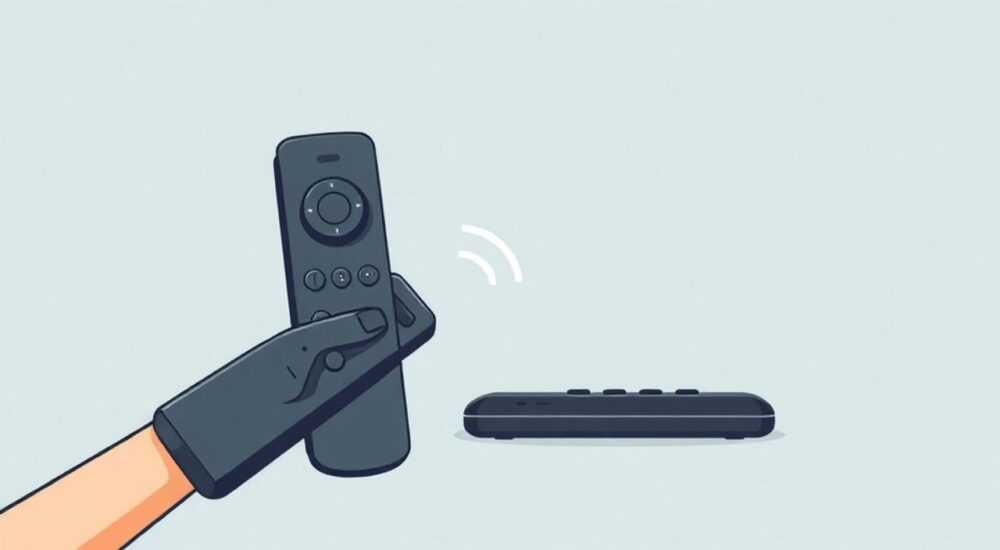
Умный пульт — это удобное устройство, которое позволяет управлять множеством гаджетов в доме: телевизором, кондиционером, колонками, роботом-пылесосом и другими приборами. Однако нередко пользователи сталкиваются с проблемой: умный пульт не подключается к Wi-Fi, Bluetooth или основному хабу, перестаёт реагировать на команды или вообще не распознаётся приложением. Причины могут быть как техническими, так и связанными с настройками сети или совместимостью устройств.
Если умный пульт не подключается, начните с проверки батареек, перезагрузки маршрутизатора и устройства, а также обновления приложения. Чаще всего проблема решается простыми действиями — от правильного расположения до сброса настроек.
Содержание статьи:
- Основные причины, почему умный пульт не подключается
- Проверка оборудования и питания
- Признаки аппаратных неисправностей
- Сетевые проблемы: Wi-Fi, Bluetooth, интернет
- Что делать при слабом сигнале
- Ошибки в приложении и программное обеспечение
- Шаги для устранения ПО-проблем
- Совместимость устройств и протоколы связи
- Как проверить совместимость
- Пошаговая инструкция по подключению умного пульта
- Подготовка
- Настройка через приложение
- Экспертное мнение: что говорят специалисты
- Частые вопросы и ответы
- Заключение
Основные причины, почему умный пульт не подключается
Когда умный пульт не подключается, первое, что нужно понять — в чём именно заключается сбой. Это может быть отказ от соединения с Wi-Fi, невозможность сопряжения по Bluetooth, потеря сигнала ИК или полная «слепота» к командам. Основные причины можно разделить на три категории: аппаратные, сетевые и программные.
Аппаратные причины чаще всего связаны с разрядом элементов питания, повреждением антенны или датчика, а также физическими дефектами платы. Сетевые проблемы включают слабый сигнал Wi-Fi, помехи от других устройств, неправильные настройки DHCP или блокировку портов. Программные ошибки — это устаревшее приложение, сбои в прошивке, неподдерживаемая версия ОС или конфликты с другими смарт-устройствами.
Полезно знать: Умные пульты работают по разным протоколам: ИК (инфракрасный), RF (радиочастотный), Wi-Fi, Bluetooth, Zigbee, Z-Wave. Перед диагностикой важно знать, какой тип связи использует ваше устройство.
Например, если пульт работает через ИК, он требует прямой видимости к прибору. Если же используется Wi-Fi, то нужен стабильный интернет и корректная настройка локальной сети. Путаница между этими технологиями — частая ошибка новичков.
Проверка оборудования и питания
Первый шаг диагностики — осмотр самого пульта. Начните с источника питания. Даже новые батарейки могут быть бракованными или недостаточно заряжены. Замените их на свежие, желательно от проверенного производителя (например, Panasonic, Duracell).
Проверьте контактные площадки внутри отсека. Они могут окислиться или покрыться налётом. Аккуратно протрите их ватной палочкой, смоченной в изопропиловом спирте. Не используйте воду или ацетон.
Признаки аппаратных неисправностей
- Пульт не реагирует на нажатия кнопок даже при замене батареек.
- Индикатор не загорается при включении или сопряжении.
- Устройство перегревается или издаёт странные звуки.
- Физические повреждения корпуса, трещины, следы влаги.
Если после замены батареек ничего не изменилось, попробуйте подключить пульт к другому устройству. Например, если он универсальный, попробуйте использовать его с другим телевизором или колонкой. Это поможет определить, в чём проблема — в пульте или в основном оборудовании.
«Прежде чем углубляться в настройки Wi-Fi, всегда начинайте с базовой диагностики: питание, чистка контактов, тест на другом устройстве. В 60% случаев проблема решается за 10 минут без IT-знаний.» — Алексей Морозов, инженер по IoT-устройствам, 8 лет опыта
Сетевые проблемы: Wi-Fi, Bluetooth, интернет
Если пульт использует беспроводную сеть, следующий этап — проверка подключения к Wi-Fi. Убедитесь, что:
- Роутер включён и раздаёт сигнал.
- Другие устройства (телефон, ноутбук) подключены к той же сети.
- Сигнал не ниже -70 dBm (проверить можно в настройках Wi-Fi на смартфоне).
- Пульт находится в зоне уверенного приёма (не далее 5–7 метров от роутера).
Мешать соединению могут стены из бетона, металлические шкафы, микроволновки и другие источники помех. Особенно чувствительны к этому устройства на 2.4 ГГц — большинство умных пультов как раз работают на этой частоте.
Что делать при слабом сигнале
- Переместите роутер ближе к месту установки пульта или хаба.
- Используйте Wi-Fi репитер для усиления сигнала.
- Отключите другие устройства, которые могут создавать нагрузку (стриминг, торренты).
- Смените канал Wi-Fi на менее загруженный (через настройки роутера).
Bluetooth-соединение тоже может быть нестабильным. Проверьте, включён ли Bluetooth на телефоне и не перегружена ли система. Иногда помогает очистка списка ранее подключённых устройств.
Тип соединения |
Дальность действия |
Типичные помехи |
Решение |
|---|---|---|---|
Wi-Fi (2.4 ГГц) |
до 30 м (в помещении) |
Стены, микроволновки, соседние сети |
Усиление сигнала, смена канала |
Bluetooth 5.0 |
до 10 м |
Металл, вода, другие Bluetooth-устройства |
Сброс пары, повторное сопряжение |
ИК |
до 8 м |
Препятствия, яркий свет |
Прямая видимость, затемнение комнаты |
Zigbee / Z-Wave |
до 50 м (с ретрансляцией) |
Электромагнитные поля |
Добавление хаба или реле |
Полезно знать: Устройства на Zigbee и Z-Wave образуют mesh-сеть — они усиливают сигнал друг для друга. Если у вас есть другие совместимые девайсы, они могут выступать в роли ретрансляторов.
Ошибки в приложении и программное обеспечение
Даже при исправном оборудовании и хорошем сигнале пульт может не подключаться из-за программных сбоев. Самые распространённые причины:
- Устаревшая версия приложения.
- Несовместимость с операционной системой телефона.
- Ошибка авторизации в аккаунте.
- Сбой в кэше приложения.
- Блокировка доступа к Bluetooth или локальной сети.
Решение — стандартная процедура восстановления:
Шаги для устранения ПО-проблем
- Обновите приложение через App Store или Google Play.
- Очистите кэш и данные приложения (в настройках телефона → Приложения).
- Перезагрузите смартфон.
- Выйдите из аккаунта и войдите заново.
- Проверьте разрешения: приложение должно иметь доступ к сети, Bluetooth и местоположению (для Android).
Если ничего не помогает — удалите приложение и установите заново. Это часто решает глубокие ошибки инициализации.
«Не игнорируйте push-уведомления от производителя. Часто выпускаются экстренные обновления для исправления багов подключения. Подписывайтесь на рассылку или канал в Telegram.» — Екатерина Лебедева, UX-дизайнер умных домов, SmartHome Lab
Совместимость устройств и протоколы связи
Не все умные пульты работают со всеми устройствами. Даже если пульт заявлен как «универсальный», он может не поддерживать старые модели телевизоров или экзотические бренды. Проверьте список совместимых устройств на сайте производителя.
Также обратите внимание на протокол управления. Например:
- ИК-пульты работают только с устройствами, имеющими ИК-приёмник.
- Wi-Fi пульты требуют подключения к одной сети, что исключает использование с гостевой точкой.
- Zigbee-устройства нуждаются в центральном хабе (например, Xiaomi Gateway, Philips Hue Bridge).
Как проверить совместимость
- Найдите модель вашего телевизора/колонки/кондиционера.
- Перейдите на сайт производителя пульта (например, BroadLink, Tuya, Apple).
- Найдите раздел «Поддерживаемые устройства» и введите модель.
- Если её нет в списке — возможна частичная или нулевая поддержка.
Иногда помогает ручной режим добавления — ввод кода устройства вручную. Такие коды можно найти в базах данных вроде RemoteCentral или в форумах сообщества.
Полезно знать: Некоторые умные пульты используют облачные серверы для работы. Если сервера временно недоступны (например, при DDoS-атаке), пульт может не подключаться, даже если всё настроено правильно.
Пошаговая инструкция по подключению умного пульта
Если вы только начинаете настройку или хотите переподключить устройство, следуйте этой инструкции:
Подготовка
- Убедитесь, что пульт заряжен или имеет свежие батарейки.
- Включите целевое устройство (телевизор, колонку и т.д.).
- Подключите смартфон к той же Wi-Fi-сети, куда будет входить пульт.
- Скачайте официальное приложение (например, Smart Life, Mi Home, Apple Home).
Настройка через приложение
- Запустите приложение и войдите в аккаунт.
- Нажмите «Добавить устройство» → выберите категорию (пульт, ИК-контроллер).
- Следуйте инструкциям: обычно требуется ввести пароль Wi-Fi и активировать режим сопряжения на пульте (удерживать кнопку 5–10 секунд).
- Дождитесь, пока пульт появится в списке устройств.
- Назначьте функции: например, «Кнопка 1 — включение телевизора Samsung».
Если процесс зависает на 80%, перезагрузите роутер и повторите попытку. Иногда помогает смена DNS на Google (8.8.8.8) или Cloudflare (1.1.1.1).
Экспертное мнение: что говорят специалисты
Мы опросили нескольких экспертов в области умных домов, чтобы понять, какие ошибки совершают пользователи чаще всего.
«Люди забывают, что умный пульт — это не просто замена ИК-пульта, а часть экосистемы. Он зависит от стабильности сети, прошивки и взаимодействия с другими устройствами. Самая частая ошибка — попытка подключить всё сразу, без тестирования по одному.» — Дмитрий Ковалёв, архитектор IoT-систем, компания «Умный Дом 24»
По его словам, лучший подход — «поэтапное внедрение». Сначала подключите одно устройство, убедитесь, что оно работает, только потом добавляйте второе.
Также эксперты отмечают важность резервного плана. «Даже самый надёжный умный пульт может отказать. Храните хотя бы один классический ИК-пульт на случай сбоя.» — добавляет Екатерина Лебедева.
Частые вопросы и ответы
- Почему пульт подключается, но не управляет устройством?
Возможно, выбрана неправильная модель прибора при настройке. Перейдите в настройки пульта в приложении и измените тип устройства. Также проверьте, не блокируется ли ИК-сигнал (например, стеклянная дверца шкафа). - Можно ли использовать умный пульт без интернета?
Частично. Если пульт работает по ИК или локальному Bluetooth, управление возможно. Но функции голосового помощника, удалённого доступа и автоматизации требуют интернета. - Почему пульт отключается сам по себе?
Причина может быть в энергосбережении (автовыключение), сбое прошивки или потере Wi-Fi. Попробуйте отключить режим экономии энергии или обновить прошивку. - Подойдёт ли один пульт для разных брендов техники?
Да, если он универсальный и поддерживает несколько протоколов. Например, пульт BroadLink RM4 Pro работает с ИК, Wi-Fi и RF, управляя устройствами Samsung, LG, Sony, Daikin и другими. - Что делать, если пульт не видит роутер?
Убедитесь, что роутер работает на 2.4 ГГц (умные пульты редко поддерживают 5 ГГц). Также проверьте, не включён ли режим скрытой сети (SSID broadcast disabled). Пульт не сможет подключиться к скрытой точке доступа.
Заключение
Проблема, когда умный пульт не подключается, встречается часто, но почти всегда решаема. Ключ — системный подход: начните с простого (батарейки, перезагрузка), затем проверьте сеть, приложение и совместимость. Большинство сбоев устраняется без обращения в сервис.
Главное — не паниковать и действовать по порядку. Умные устройства созданы для удобства, а не для головной боли. Следуя проверенным шагам, вы сможете восстановить работу пульта за 15–30 минут.
- Всегда начинайте диагностику с проверки питания и физического состояния пульта.
- Убедитесь, что Wi-Fi стабилен, а роутер работает на 2.4 ГГц.
- Обновляйте приложение и прошивку — это решает до 40% проблем.
- Проверяйте совместимость устройств перед покупкой.
- Храните резервный способ управления — например, родной ИК-пульт.
⚠️ Дисклеймер — нажмите, чтобы развернуть
Материалы, опубликованные в разделе «Блог» на сайте RU DESIGN SHOP (rudesignshop.ru), носят исключительно информационный и ознакомительный характер и не являются руководством к действию, финансовой рекомендацией, медицинской услугой, ветеринарным назначением либо рекламой товаров и услуг, включая азартные игры. Публикации не содержат призывов к участию в азартных играх и не направлены на продвижение соответствующих операторов.
Безопасность применения товаров и веществ: при использовании строительных материалов, бытовой химии, пестицидов и агрохимикатов необходимо строго следовать инструкциям производителя и действующему законодательству Российской Федерации, включая Федеральный закон РФ от 19.07.1997 № 109-ФЗ «О безопасном обращении с пестицидами и агрохимикатами».
Упоминание товарных знаков, брендов и организаций носит исключительно информационный характер и не означает наличие партнёрских отношений или одобрения со стороны правообладателей.
Материалы, содержащие сведения о медицинских, ветеринарных или косметических средствах, представлены в справочных целях и не являются медицинской консультацией или назначением. Перед применением рекомендуется обратиться к врачу, ветеринарному специалисту или иному сертифицированному профессионалу.
Возрастные ограничения: материалы, содержащие сведения о продукции категории 18+, включая алкоголь или азартные игры, предназначены исключительно для совершеннолетней аудитории и публикуются в информационных целях.
Правовая ответственность: решения, принятые на основе опубликованной информации, пользователь принимает самостоятельно и на свой риск; редакция и авторы несут ответственность в пределах, установленных законодательством Российской Федерации.
Редакция не допускает публикаций, содержащих пропаганду экстремизма, терроризма, наркотических средств или суицида; подобные материалы подлежат немедленному удалению.
Упоминание организаций с ограниченным статусом: компания Meta Platforms Inc. (социальные сети Facebook и Instagram) признана экстремистской организацией решением суда РФ, её деятельность запрещена на территории Российской Федерации; любые упоминания приводятся исключительно в информационных целях.
Авторские права и источники: информация собирается из открытых источников; её актуальность указывается на дату публикации и может изменяться.
Изображения и иллюстрации используются на условиях, разрешённых правообладателями. При возникновении претензий редакция готова оперативно рассмотреть обращение и внести необходимые изменения.
Персональные данные и cookies: сайт использует cookies и обрабатывает персональные данные пользователей в соответствии с Федеральным законом № 152-ФЗ «О персональных данных» и Политикой конфиденциальности RU DESIGN SHOP.
Мнения авторов могут не совпадать с позицией государственных органов или коммерческих организаций, упомянутых в материалах.
РЕКОМЕНДУЕМ
Товары от российских производителей
Люстра Visaro GLODE
Диапазон цен: 39700 руб. – 42200 руб.
-3%

