Скидка 5% на первый заказ — RDS5




Почему в архикаде не отображается 3д
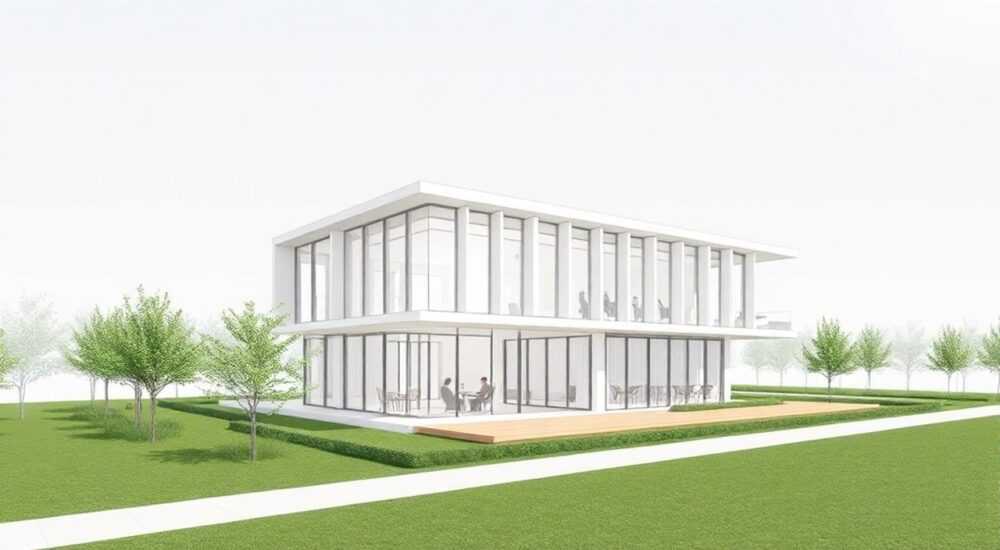
В архитектурном проектировании программное обеспечение играет ключевую роль, и ArchiCAD от Graphisoft — один из лидеров в области BIM-технологий. Однако даже у самых надёжных программ случаются сбои, и одной из наиболее частых и тревожных проблем для пользователей становится отсутствие отображения 3D-вида. Это может остановить весь рабочий процесс: невозможно проверить объёмную модель, провести визуализацию или согласовать проект с заказчиком. Причины могут быть разными — от неправильных настроек до аппаратных ограничений.
Отсутствие 3D-отображения в ArchiCAD чаще всего связано с настройками графики, драйверами видеокарты или повреждением файла проекта. Рекомендуется начать диагностику с проверки параметров OpenGL и обновления драйверов.
Содержание статьи:
- Основные причины, почему в ArchiCAD не отображается 3D
- Проверка и настройка графических параметров в ArchiCAD
- Проверка фильтров и слоёв
- Обновление драйверов видеокарты и совместимость оборудования
- Проверка системных требований ArchiCAD
- Особенности проектного файла: ошибки, слои и виды
- Работа с видами и камерами
- Восстановление повреждённых файлов и резервные копии
- Экспертное мнение
- Вопросы и ответы
- Заключение
Основные причины, почему в ArchiCAD не отображается 3D
Когда в ArchiCAD пропадает 3D-вид, это может быть вызвано множеством факторов — от банальных настроек до серьёзных системных сбоев. Понимание корней проблемы позволяет быстрее восстановить работоспособность программы. Наиболее распространённые причины включают сбой в работе графического движка, некорректные настройки просмотра, устаревшие драйверы видеокарты, повреждение проектного файла или конфликт с другими программами.
Одной из первых технических причин является отключение поддержки OpenGL. ArchiCAD полагается на эту технологию для отрисовки 3D-моделей в реальном времени. Если OpenGL не активирован или работает с ошибками, 3D-окно остаётся пустым или показывает чёрный экран. Также возможно, что система автоматически переключилась на программный рендеринг вместо аппаратного, что резко снижает производительность и может привести к сбоям отображения.
Ещё одна частая причина — неправильные настройки слоёв и фильтров элементов. Иногда пользователь случайно скрывает все 3D-элементы через «Фильтры видимости» или «Управление слоями», и тогда, хотя модель существует, она просто не отображается. Это особенно актуально при работе с крупными проектами, где используется множество слоёв и категорий объектов.
Полезно знать: Перед тем как углубляться в технические настройки, проверьте простые вещи: не свёрнуто ли окно 3D-вида, не закрыта ли вкладка, не установлен ли масштаб, при котором модель находится за пределами поля зрения.
Кроме того, стоит учитывать влияние антивирусных программ и брандмауэров. Некоторые защитные системы блокируют доступ ArchiCAD к графическим ресурсам или временным файлам, необходимым для построения 3D-сцены. В таких случаях помогает добавление ArchiCAD в список исключений.
Проверка и настройка графических параметров в ArchiCAD
Первый шаг при диагностике отсутствия 3D-отображения — вход в настройки графики программы. ArchiCAD предоставляет подробные параметры управления отображением, которые можно найти в меню Настройки → Параметры OpenGL. Здесь важно убедиться, что опция «Использовать OpenGL» включена. Если она отключена, 3D-режим будет недоступен.
Далее следует проверить режим отображения. В окне OpenGL можно выбрать один из нескольких режимов: «Простой», «Стандартный», «Расширенный». Для большинства современных систем рекомендуется использовать «Расширенный» режим, так как он обеспечивает лучшую производительность и поддержку текстур, теней и эффектов. Однако если система слабая или драйверы устарели, этот режим может вызвать сбои.
- Откройте меню «Настройки» → «Параметры OpenGL».
- Убедитесь, что галочка «Использовать OpenGL» активна.
- Выберите подходящий режим отображения (рекомендуется «Расширенный»).
- Нажмите «Тест», чтобы проверить стабильность работы.
Если тест завершается с ошибкой, программа обычно предлагает вернуться к более простому режиму. Это временное решение, но оно позволяет продолжить работу, пока не будут обновлены драйверы или не проведена диагностика оборудования.
Также важно проверить настройки 3D-вида. Убедитесь, что вы действительно находитесь в 3D-окне. Иногда пользователи путают 2D-планы с 3D-просмотром. Перейти в 3D можно через меню Окно → Новое окно → 3D-окно или горячей клавишей F3. После этого необходимо выбрать тип отображения: каркасный, затенённый, с текстурами и т.д.
Проверка фильтров и слоёв
Один из самых коварных источников проблемы — скрытые слои или фильтры видимости. Даже если модель построена, она может быть невидима из-за того, что соответствующие слои отключены.
- Откройте «Управление слоями» (команда в меню «Настройки»).
- Убедитесь, что все слои, содержащие 3D-элементы, находятся в состоянии «Вкл» и «Печать».
- Проверьте «Фильтры видимости» — возможно, выбран фильтр, скрывающий стены, мебель или другие объекты.
- Сбросьте фильтр до стандартного (например, «Архитектурный»), чтобы убедиться, что ничего не скрыто.
«Часто проблема решается простым сбросом фильтра видимости. Многие пользователи забывают, что они применяли специальный фильтр для чертежа, а потом перешли в 3D без его отключения.» — Алексей Миронов, BIM-координатор, 12 лет опыта
Обновление драйверов видеокарты и совместимость оборудования
ArchiCAD — требовательная программа, и её работа напрямую зависит от возможностей видеокарты и актуальности драйверов. Даже мощная видеокарта может не справляться с 3D-рендерингом, если драйверы устарели или установлены некорректно.
Графические процессоры от NVIDIA, AMD и Intel регулярно выпускают обновления, которые исправляют ошибки совместимости с профессиональным ПО. Graphisoft официально рекомендует использовать сертифицированные драйверы, особенно для рабочих станций на базе Quadro, Radeon Pro и аналогичных.
Производитель |
Рекомендуемая серия |
Где скачать |
|---|---|---|
NVIDIA |
Quadro / RTX A-series |
https://www.nvidia.ru/drivers/ |
AMD |
Radeon Pro / WX-series |
https://www.amd.com/ru/support |
Intel |
UHD Graphics P630 и выше |
https://downloadcenter.intel.com/ |
Если у вас установлена интегрированная графика (например, Intel UHD), убедитесь, что ArchiCAD использует именно её, а не дискретную карту, если таковая имеется. На ноутбуках часто возникает конфликт между двумя GPU. Решение — задать приоритет в настройках драйвера: указать, что ArchiCAD должен запускаться на более мощной карте.
Полезно знать: В Windows 10/11 можно назначить приложение конкретному GPU: «Параметры → Система → Дисплей → Графика → Настройки приложения».
Также стоит проверить, поддерживает ли ваша видеокарта OpenGL 4.5 или выше. ArchiCAD 25+ требует именно этой версии. Если карта старше и не поддерживает нужный стандарт, 3D-режим будет работать нестабильно или не запустится вовсе.
Проверка системных требований ArchiCAD
Перед началом работы убедитесь, что ваш компьютер соответствует минимальным и рекомендуемым требованиям:
- Операционная система: Windows 10/11 64-bit или macOS 12+
- Процессор: Intel Core i5 или выше
- Оперативная память: минимум 8 ГБ (рекомендуется 16 ГБ и более)
- Видеокарта: с поддержкой OpenGL 4.5, минимум 2 ГБ VRAM
- Место на диске: SSD с 5 ГБ свободного места
Если система не соответствует этим требованиям, особенно по видеокарте, стоит рассмотреть апгрейд или использование облачного рабочего стола с поддержкой BIM.
Особенности проектного файла: ошибки, слои и виды
Иногда проблема не в системе, а в самом проекте. Архитектурные модели могут содержать дефекты: повреждённые объекты, некорректные связи, циклические ссылки или слишком высокую детализацию. Все это может привести к сбоям при попытке отобразить 3D-вид.
Один из способов диагностики — создание нового тестового проекта. Попробуйте добавить в него простые объекты (стену, колонну, крышу) и перейти в 3D. Если отображение работает — значит, проблема в оригинальном файле.
В этом случае помогает функция «Проверка проекта», доступная через меню Инструменты → Проверка и восстановление проекта. Она сканирует файл на наличие ошибок, таких как:
- Повреждённые элементы
- Некорректные параметры объектов
- Ошибки в библиотеках
- Проблемы с координатами
После анализа программа предложит исправить найденные ошибки. Это может занять несколько минут, но часто помогает восстановить 3D-отображение.
Работа с видами и камерами
Ещё одна возможная причина — положение камеры в 3D-пространстве. Если камера находится слишком далеко от модели или направлена в пустое пространство, 3D-окно покажется пустым. Чтобы проверить это, используйте команду «Автоматический зум» (горячая клавиша Z) или «Показать всё» (Ctrl+A).
Также можно сбросить настройки 3D-вида:
- Перейдите в 3D-окно.
- Выберите «Вид → Стандартные виды → Изометрия».
- Используйте «Панорамирование» и «Масштабирование» для поиска модели.
Если модель есть, но её не видно — возможно, она расположена вне рабочей зоны. ArchiCAD имеет ограничения на максимальное расстояние от начала координат. Если проект был перемещён слишком далеко (например, при импорте из других систем), могут возникнуть проблемы с точностью и отображением.
«Я однажды потратил три часа на поиск проблемы, пока не понял, что вся модель была смещена на 50 км от начала координат. После переноса в нулевую точку 3D заработал мгновенно.» — Дмитрий Козлов, архитектор, Graphisoft Certified Professional
Восстановление повреждённых файлов и резервные копии
Если ни одна из предыдущих мер не помогла, возможно, файл проекта повреждён. ArchiCAD автоматически создаёт резервные копии (с расширением .bak) при каждом сохранении. Их можно использовать для восстановления.
Чтобы открыть резервную копию:
- Найдите файл с тем же именем, но с расширением .pla.bak.
- Переименуйте его в .pla (удалите .bak).
- Откройте в ArchiCAD.
Если и это не помогает, попробуйте экспортировать часть проекта во внешний формат (IFC, DWG) и импортировать обратно в новый файл. Это позволяет обойти повреждённые элементы.
Graphisoft также предоставляет утилиту Recovery Tool, которая может восстанавливать файлы с серьёзными повреждениями. Её можно скачать с официального сайта. Процесс занимает время, но часто спасает проекты, которые иначе были бы утеряны.
Полезно знать: Регулярно создавайте ручные резервные копии проекта, особенно перед крупными изменениями. Используйте облачные хранилища или NAS-серверы для дополнительной защиты.
Экспертное мнение
«Сегодня около 70% обращений в техподдержку ArchiCAD связаны с графикой, и в 60% случаев проблема решается обновлением драйверов или настройкой OpenGL. Но самое важное — не паниковать. Почти всегда 3D-модель никуда не исчезает, она просто не отображается. Главное — методично проверять каждый уровень: от системы до файла.»
— Марина Петрова, руководитель BIM-отдела в архитектурной студии «Логос», 15 лет опыта работы с ArchiCAD
По её словам, многие пользователи недооценивают важность регулярного обслуживания системы. «Обновления драйверов, чистка временных файлов, проверка температуры видеокарты — всё это влияет на стабильность ArchiCAD. Особенно в жаркое время года, когда перегрев может вызывать сбои в работе GPU.»
Вопросы и ответы
Почему 3D-вид показывает только сетку, но не модель?
Скорее всего, включён каркасный режим отображения. Перейдите в «Вид → Тип отображения» и выберите «Затенённый» или «С текстурами». Также проверьте, не скрыты ли слои с основными элементами.
Можно ли использовать ArchiCAD без видеокарты?
Технически — да, но с крайне низкой производительностью. Программа будет использовать программный рендеринг через CPU, что делает работу с 3D практически невозможной. Рекомендуется минимум интегрированная графика с поддержкой OpenGL 4.5.
Что делать, если после всех настроек 3D всё равно не работает?
Попробуйте переустановить ArchiCAD, предварительно удалив все следы программы через утилиту Graphisoft Cleanup Tool. Также можно запустить программу в режиме совместимости или от имени администратора.
Почему 3D работает на одном компьютере, но не работает на другом с тем же файлом?
Разница в оборудовании, драйверах или настройках системы. Сравните версии драйверов, параметры OpenGL и характеристики видеокарты. Проблема почти всегда в клиентской части, а не в файле.
Заключение
Отсутствие 3D-отображения в ArchiCAD — досадная, но решаемая проблема. В большинстве случаев причина кроется в настройках графики, драйверах или особенностях проектного файла. Ключ к быстрому восстановлению — системный подход: начните с проверки OpenGL, затем перейдите к драйверам, слоям и, наконец, к целостности файла.
Главное — помнить, что модель почти никогда не теряется. Она просто не отображается из-за технического сбоя. Следуя проверенным шагам, можно восстановить 3D-вид и продолжить работу без потери данных.
- Проверяйте настройки OpenGL и режим отображения в ArchiCAD.
- Обновляйте драйверы видеокарты и используйте сертифицированные версии.
- Контролируйте видимость слоёв и фильтров.
- Регулярно создавайте резервные копии проектов.
- Используйте встроенные инструменты проверки и восстановления.
⚠️ Дисклеймер — нажмите, чтобы развернуть
Материалы, опубликованные в разделе «Блог» на сайте RU DESIGN SHOP (rudesignshop.ru), носят исключительно информационный и ознакомительный характер и не являются руководством к действию, финансовой рекомендацией, медицинской услугой, ветеринарным назначением либо рекламой товаров и услуг, включая азартные игры. Публикации не содержат призывов к участию в азартных играх и не направлены на продвижение соответствующих операторов.
Безопасность применения товаров и веществ: при использовании строительных материалов, бытовой химии, пестицидов и агрохимикатов необходимо строго следовать инструкциям производителя и действующему законодательству Российской Федерации, включая Федеральный закон РФ от 19.07.1997 № 109-ФЗ «О безопасном обращении с пестицидами и агрохимикатами».
Упоминание товарных знаков, брендов и организаций носит исключительно информационный характер и не означает наличие партнёрских отношений или одобрения со стороны правообладателей.
Материалы, содержащие сведения о медицинских, ветеринарных или косметических средствах, представлены в справочных целях и не являются медицинской консультацией или назначением. Перед применением рекомендуется обратиться к врачу, ветеринарному специалисту или иному сертифицированному профессионалу.
Возрастные ограничения: материалы, содержащие сведения о продукции категории 18+, включая алкоголь или азартные игры, предназначены исключительно для совершеннолетней аудитории и публикуются в информационных целях.
Правовая ответственность: решения, принятые на основе опубликованной информации, пользователь принимает самостоятельно и на свой риск; редакция и авторы несут ответственность в пределах, установленных законодательством Российской Федерации.
Редакция не допускает публикаций, содержащих пропаганду экстремизма, терроризма, наркотических средств или суицида; подобные материалы подлежат немедленному удалению.
Упоминание организаций с ограниченным статусом: компания Meta Platforms Inc. (социальные сети Facebook и Instagram) признана экстремистской организацией решением суда РФ, её деятельность запрещена на территории Российской Федерации; любые упоминания приводятся исключительно в информационных целях.
Авторские права и источники: информация собирается из открытых источников; её актуальность указывается на дату публикации и может изменяться.
Изображения и иллюстрации используются на условиях, разрешённых правообладателями. При возникновении претензий редакция готова оперативно рассмотреть обращение и внести необходимые изменения.
Персональные данные и cookies: сайт использует cookies и обрабатывает персональные данные пользователей в соответствии с Федеральным законом № 152-ФЗ «О персональных данных» и Политикой конфиденциальности RU DESIGN SHOP.
Мнения авторов могут не совпадать с позицией государственных органов или коммерческих организаций, упомянутых в материалах.
РЕКОМЕНДУЕМ
Товары от российских производителей

Люстра Air v0208 GLODE
51669 руб.


