Скидка 5% на первый заказ — RDS5




Почему в архикаде не отображаются текстуры
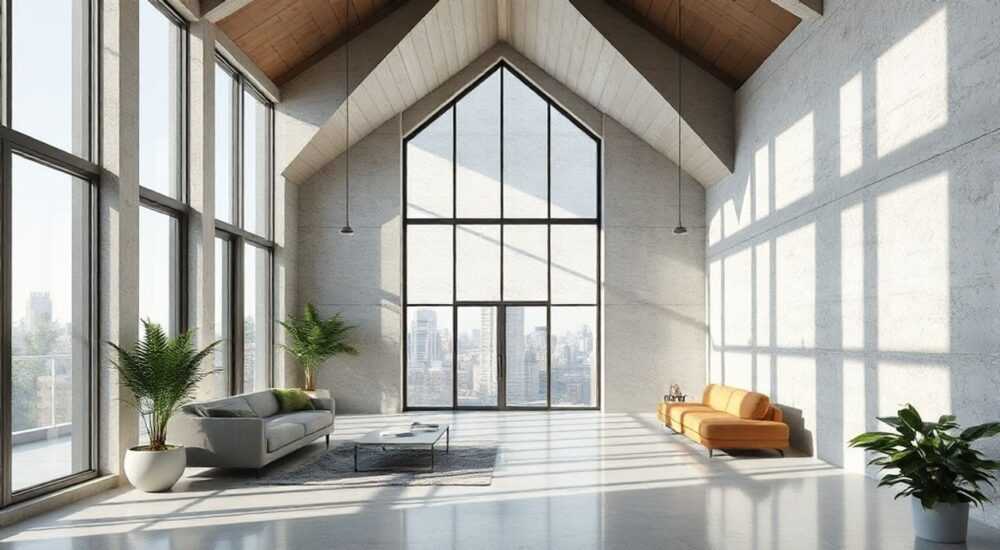
В архикаде текстуры могут не отображаться по нескольким причинам: неправильные настройки визуализации, проблемы с путями к файлам материалов, ошибки в настройках графического движка или устаревшая версия программного обеспечения. Чаще всего решение заключается в проверке режима отображения, корректности привязки текстур к элементам и обновлении видеодрайверов.
Текстуры в Архикаде могут не показываться из-за неправильных настроек визуализации, повреждённых путей к материалам или проблем с графикой. Проверьте режим отображения, обновите драйверы и убедитесь, что материалы правильно назначены.
Archicad — мощная BIM-платформа для архитектурного проектирования, позволяющая создавать детализированные 3D-модели с реалистичной проработкой материалов. Однако пользователи часто сталкиваются с проблемой, когда текстуры перестают отображаться в модели — будь то в 3D-виде, фотореалистичном рендере или даже в 2D-планах с заливками. Это может серьёзно замедлить работу, особенно на этапе презентации проекта заказчику. Проблема может быть как технической, так и связанной с настройками проекта или аппаратной части.
Существует множество факторов, влияющих на отображение текстур: от уровня детализации до совместимости форматов изображений. Иногда проблема возникает после импорта модели из другого ПО, при использовании сторонних библиотек материалов или при работе в команде с разными версиями Archicad. В этой статье мы системно разберём все возможные причины, предложим чёткие шаги диагностики и решения, а также поделимся экспертными рекомендациями по профилактике подобных сбоев.
Содержание статьи:
- Основные причины, почему в Архикаде не отображаются текстуры
- Проверка режимов отображения
- Анализ источников материалов
- Как проверить и настроить параметры визуализации
- Управление кэшем и временной памятью
- Проверка настроек слоёв и фильтров
- Работа с материалами и текстурами: типичные ошибки
- Проверка путей к файлам
- Использование библиотек
- Графические настройки и оборудование: влияние на отображение
- Настройки видеокарты в Archicad
- Операционная система и совместимость
- Пошаговое решение проблемы: алгоритм действий
- Экспертное мнение
- Часто задаваемые вопросы
- Заключение
Основные причины, почему в Архикаде не отображаются текстуры
Отсутствие текстур в интерфейсе Archicad — распространённая, но решаемая проблема. Она может проявляться по-разному: плоские цвета вместо фактур, серые поверхности, пропадающие изображения при переходе в 3D-режим или ошибка загрузки материала. Чтобы точно определить источник, важно понимать, где и как хранятся данные о текстурах.
Материалы в Archicad состоят из нескольких компонентов: цвет, отражение, шероховатость, карта нормалей и сама текстура (карта диффузии). Если хотя бы один из этих элементов недоступен, модель может потерять визуальную глубину. Наиболее частые причины включают:
- Неправильный режим отображения (например, «Каркас» или «Тонированный» без текстур).
- Повреждённые или перемещённые файлы текстур вне папки проекта.
- Ограничения в настройках качества визуализации (низкий уровень детализации).
- Использование неподдерживаемых форматов изображений (например, HEIC или WebP).
- Проблемы с видеокартой или устаревшие драйверы.
- Ошибки в библиотеках материалов (особенно при работе с GDL-объектами).
Дополнительно стоит учитывать, что Archicad по умолчанию использует относительные пути к материалам. Если вы перенесли проект на другой компьютер или диск, а папка с текстурами не была скопирована вместе с ним, программа не сможет их найти. Это особенно актуально при совместной работе через BIMcloud или Teamwork.
Полезно знать: Archicad может временно кэшировать текстуры. При изменении путей или переименовании файлов старые данные могут сохраняться в памяти, что приводит к ложным сбоям.
Проверка режимов отображения
Первое, что нужно сделать — убедиться, что выбран правильный режим визуализации. Перейдите в меню Вид → Настройки представления и проверьте текущий стиль отображения. Режимы «Каркас», «Контур» или «Тонированный» могут не включать текстуры по умолчанию. Для полноценного просмотра материалов выберите «Фотореалистичный» или «Текстурированный».
Анализ источников материалов
Archicad позволяет использовать материалы из внутренней библиотеки, проектных настроек или внешних файлов. Если текстура привязана к внешнему файлу, её потеря происходит при удалении или перемещении этого файла. Используйте диалог Настройки → Материалы, чтобы проверить, откуда берётся каждый материал. Обратите внимание на статус: если написано «Файл недоступен», значит, путь нарушен.
Как проверить и настроить параметры визуализации
Настройки визуализации играют ключевую роль в отображении текстур. Даже при наличии корректных материалов они могут не показываться, если параметры рендеринга ограничены. Archicad предлагает несколько уровней качества, которые напрямую влияют на производительность и детализацию.
Перейдите в Настройки → Опции отображения и откройте вкладку «Качество изображения». Здесь можно выбрать один из четырёх уровней: Низкое, Среднее, Высокое и Очень высокое. При низком качестве текстуры могут быть отключены или заменены на сплошные цвета. Убедитесь, что установлено значение «Высокое» или выше, особенно при работе с рендером.
Также важно проверить настройки 3D-вида. В меню Окно → Новое окно 3D откройте 3D-представление и щёлкните правой кнопкой мыши по экрану. Выберите «Настройки 3D-вида» и убедитесь, что включена опция «Показывать текстуры». Отключение этой функции используется для ускорения работы с тяжёлыми моделями, но может быть забыто включено обратно.
«Всегда проверяйте настройки качества перед презентацией. Я видел, как архитекторы теряли доверие клиентов из-за того, что показали проект в режиме „Каркас“. Это легко исправить — достаточно одного клика.» — Дмитрий Козлов, BIM-менеджер, 12 лет опыта
Если вы используете CineRender (встроенный движок на базе Cinema 4D), убедитесь, что в настройках освещения и материалов активирована загрузка текстур. Иногда световые эффекты могут «перебивать» фактуру, делая её менее заметной. Проверьте, не слишком ли яркое освещение или высокий уровень отражений.
Управление кэшем и временной памятью
Archicad кэширует текстуры для ускорения отрисовки. При этом, если кэш повреждён, текстуры могут не загружаться. Чтобы очистить его, перейдите в Настройки → Предпочтения → Папки и найдите раздел «Кэш данных». Нажмите «Очистить кэш» и перезапустите программу.
Проверка настроек слоёв и фильтров
Иногда проблема связана не с текстурами, а с фильтрами отображения. Например, если включён фильтр, скрывающий определённые категории (стены, полы), то соответствующие текстуры тоже исчезнут. Проверьте активные фильтры в Вид → Фильтры и комбинации. Убедитесь, что нет скрытия слоёв или классификаций, отвечающих за материалы.
Настройка |
Рекомендуемое значение |
Комментарий |
|---|---|---|
Качество изображения |
Высокое / Очень высокое |
Обеспечивает загрузку текстур и детализацию |
Режим отображения |
Фотореалистичный / Текстурированный |
Не использовать «Каркас» или «Контур» |
Показ текстур в 3D |
Включено |
Проверяется в настройках 3D-вида |
Кэш текстур |
Очищен при сбоях |
Помогает при глюках отображения |
Работа с материалами и текстурами: типичные ошибки
Одна из самых частых причин — неправильное управление материалами. Archicad позволяет создавать сложные составные материалы, включающие несколько слоёв и текстур. Однако при некорректной настройке даже один элемент может нарушить отображение всего.
Например, если вы используете GDL-объект с привязанной текстурой, а файл изображения был удалён или переименован, объект останется, но текстура пропадёт. То же касается импортированных объектов из других программ — SketchUp, Revit или Rhino. Часто они теряют привязку к материалам при конвертации.
Важно также проверить формат текстур. Archicad поддерживает основные форматы: JPG, PNG, BMP, TGA, TIFF. Однако не все поддерживают альфа-каналы или высокую глубину цвета. Например, PNG с 16-битным каналом может отображаться некорректно. Лучше использовать 8-битные PNG или JPG для универсальной совместимости.
Полезно знать: Размер текстуры имеет значение. Слишком большие изображения (например, 8K) могут не загружаться на слабых системах. Оптимальный размер — до 2048×2048 пикселей для большинства случаев.
Проверка путей к файлам
Archicad использует три типа путей к материалам:
- Встроенные (внутри программы)
- Проектные (в папке проекта)
- Внешние (на диске, с абсолютным или относительным путём)
Если используется внешний путь, и файл перемещён — текстура пропадает. Решение — либо восстановить путь, либо вручную переназначить материал. Для этого откройте редактор материалов, найдите проблемный элемент и нажмите «Выбрать файл».
Использование библиотек
Многие пользователи скачивают сторонние библиотеки материалов. Но не все они совместимы с текущей версией Archicad. После обновления ПО старые библиотеки могут перестать работать. Рекомендуется регулярно обновлять библиотеки через официальный Graphisoft Content Portal или проверять их совместимость.
Графические настройки и оборудование: влияние на отображение
Даже при идеальных настройках проекта текстуры могут не отображаться из-за проблем с оборудованием. Archicad — требовательная программа, особенно в 3D-режиме. Видеокарта играет ключевую роль в обработке текстур и рендеринге.
Убедитесь, что ваша видеокарта поддерживает OpenGL 4.5 или выше. Большинство современных GPU от NVIDIA и AMD соответствуют этому требованию, но устаревшие модели (например, Intel HD Graphics 4000 и ниже) могут не справляться. Также важно, чтобы было достаточно видеопамяти — минимум 2 ГБ, но лучше 4 ГБ и более.
Проверьте, установлена ли последняя версия драйверов. Устаревшие драйверы — одна из главных причин графических артефактов. Перейдите на сайт производителя (NVIDIA, AMD или Intel) и скачайте актуальную версию. После установки перезагрузите компьютер.
Настройки видеокарты в Archicad
В Archicad есть встроенная утилита диагностики: Справка → Диагностика системы. Она покажет, какая видеокарта используется, какой драйвер установлен и поддерживается ли аппаратное ускорение. Если написано «Используется программный рендерер», значит, GPU не задействован — это критично для отображения текстур.
В этом случае попробуйте:
- Обновить драйверы
- Проверить, не блокирует ли антивирус доступ к GPU
- Отключить интегрированную графику в BIOS, если используется дискретная
- Запустить Archicad от имени администратора
Операционная система и совместимость
Archicad официально поддерживается на Windows 10/11 и macOS 12+. На более старых системах возможны сбои. Также убедитесь, что система не находится в режиме энергосбережения — он может отключать GPU для экономии заряда.
«Я рекомендую использовать ноутбуки с дискретной видеокартой для работы в Archicad. Интегрированная графика часто не справляется с текстурами в крупных проектах, особенно при рендере.» — Елена Миронова, архитектор, автор курсов по BIM
Пошаговое решение проблемы: алгоритм действий
Если текстуры не отображаются, следуйте этому алгоритму:
- Проверьте режим отображения. Убедитесь, что выбран «Фотореалистичный» или «Текстурированный» режим в настройках вида.
- Оцените качество изображения. Установите уровень «Высокое» или «Очень высокое» в настройках отображения.
- Проверьте материалы. Откройте редактор материалов и найдите элементы с пометкой «Файл недоступен».
- Восстановите пути к текстурам. Вручную укажите новое местоположение файлов, если они были перемещены.
- Очистите кэш. Перейдите в папки предпочтений и очистите кэш текстур.
- Обновите драйверы видеокарты. Установите последнюю версию с сайта производителя.
- Проверьте системную диагностику. Запустите средство из меню «Справка» и убедитесь, что используется аппаратное ускорение.
- Протестируйте на другом проекте. Создайте новый файл и добавьте объект с текстурой — если работает, проблема в проекте.
Если ни один шаг не помог, попробуйте экспортировать модель в IFC или другом формате и импортировать обратно — это иногда «оживляет» повреждённые данные.
Полезно знать: При работе в команде используйте единые папки с материалами и настраивайте относительные пути. Это минимизирует риски потери текстур при передаче проекта.
Экспертное мнение
«Проблема с текстурами — не всегда техническая. Часто она возникает из-за плохой организации проекта. Я советую всегда использовать Project Media Folder — специальную папку для всех внешних файлов. Это гарантирует, что при переносе проекта текстуры останутся на месте. Также важно регулярно делать резервные копии библиотек материалов.» — Алексей Петров, руководитель BIM-отдела в архитектурной студии, 15 лет в индустрии
Алексей отмечает, что около 60% обращений в техподдержку, связанных с текстурами, вызваны именно нарушением путей к файлам. Он рекомендует внедрять стандарты именования и хранения данных на уровне всей компании. «Когда каждый кладёт материалы куда хочет — хаос неизбежен», — подчёркивает он.
Часто задаваемые вопросы
Почему текстуры отображаются в 2D, но не видны в 3D?
Скорее всего, в настройках 3D-вида отключена опция «Показывать текстуры». Также проверьте, не используется ли упрощённый режим визуализации. Перейдите в настройки 3D и включите отображение материалов.
Можно ли автоматически восстановить пути к текстурам?
Archicad не имеет встроенной функции массового восстановления, но можно использовать скрипты или сторонние плагины, например, «Material Path Fixer». Также Graphisoft предоставляет утилиты для управления библиотеками.
Почему после обновления Archicad пропали текстуры?
Обновления могут изменить формат хранения материалов. Убедитесь, что ваши библиотеки совместимы с новой версией. Иногда требуется повторная установка дополнительных материалов через Content Manager.
Как проверить, что текстура вообще загружена?
Откройте редактор материалов, выберите нужный элемент и посмотрите вкладку «Текстура». Если путь указан, но изображение не показывается — возможно, файл повреждён или имеет неподдерживаемый формат.
Можно ли использовать облачные папки (Google Drive, Dropbox) для хранения текстур?
Технически можно, но не рекомендуется. Задержки синхронизации могут привести к временному отсутствию файлов. Лучше хранить всё локально и использовать облачные сервисы только для резервного копирования.
Заключение
Отсутствие текстур в Archicad — досадная, но вполне решаемая проблема. Она может быть вызвана как простыми настройками отображения, так и сложными системными сбоями. Ключ к успеху — системный подход: начните с проверки режима визуализации, затем перейдите к анализу материалов и завершите диагностикой оборудования.
Главное — не паниковать. В 90% случаев проблема решается за 10–15 минут с помощью последовательной проверки. Храните материалы в единой папке проекта, регулярно обновляйте драйверы и используйте стандарты именования. Это сведёт риски к минимуму.
- Проверяйте режим отображения и качество визуализации перед началом работы.
- Храните текстуры в папке проекта или используйте относительные пути.
- Регулярно обновляйте драйверы видеокарты и следите за совместимостью библиотек.
- Очищайте кэш при возникновении графических артефактов.
- Внедряйте стандарты хранения данных в командной работе.
⚠️ Дисклеймер — нажмите, чтобы развернуть
Материалы, опубликованные в разделе «Блог» на сайте RU DESIGN SHOP (rudesignshop.ru), носят исключительно информационный и ознакомительный характер и не являются руководством к действию, финансовой рекомендацией, медицинской услугой, ветеринарным назначением либо рекламой товаров и услуг, включая азартные игры. Публикации не содержат призывов к участию в азартных играх и не направлены на продвижение соответствующих операторов.
Безопасность применения товаров и веществ: при использовании строительных материалов, бытовой химии, пестицидов и агрохимикатов необходимо строго следовать инструкциям производителя и действующему законодательству Российской Федерации, включая Федеральный закон РФ от 19.07.1997 № 109-ФЗ «О безопасном обращении с пестицидами и агрохимикатами».
Упоминание товарных знаков, брендов и организаций носит исключительно информационный характер и не означает наличие партнёрских отношений или одобрения со стороны правообладателей.
Материалы, содержащие сведения о медицинских, ветеринарных или косметических средствах, представлены в справочных целях и не являются медицинской консультацией или назначением. Перед применением рекомендуется обратиться к врачу, ветеринарному специалисту или иному сертифицированному профессионалу.
Возрастные ограничения: материалы, содержащие сведения о продукции категории 18+, включая алкоголь или азартные игры, предназначены исключительно для совершеннолетней аудитории и публикуются в информационных целях.
Правовая ответственность: решения, принятые на основе опубликованной информации, пользователь принимает самостоятельно и на свой риск; редакция и авторы несут ответственность в пределах, установленных законодательством Российской Федерации.
Редакция не допускает публикаций, содержащих пропаганду экстремизма, терроризма, наркотических средств или суицида; подобные материалы подлежат немедленному удалению.
Упоминание организаций с ограниченным статусом: компания Meta Platforms Inc. (социальные сети Facebook и Instagram) признана экстремистской организацией решением суда РФ, её деятельность запрещена на территории Российской Федерации; любые упоминания приводятся исключительно в информационных целях.
Авторские права и источники: информация собирается из открытых источников; её актуальность указывается на дату публикации и может изменяться.
Изображения и иллюстрации используются на условиях, разрешённых правообладателями. При возникновении претензий редакция готова оперативно рассмотреть обращение и внести необходимые изменения.
Персональные данные и cookies: сайт использует cookies и обрабатывает персональные данные пользователей в соответствии с Федеральным законом № 152-ФЗ «О персональных данных» и Политикой конфиденциальности RU DESIGN SHOP.
Мнения авторов могут не совпадать с позицией государственных органов или коммерческих организаций, упомянутых в материалах.
РЕКОМЕНДУЕМ
Товары от российских производителей




