Скидка 5% на первый заказ — RDS5




Почему в автокаде не копируется в буфер обмена чертеж
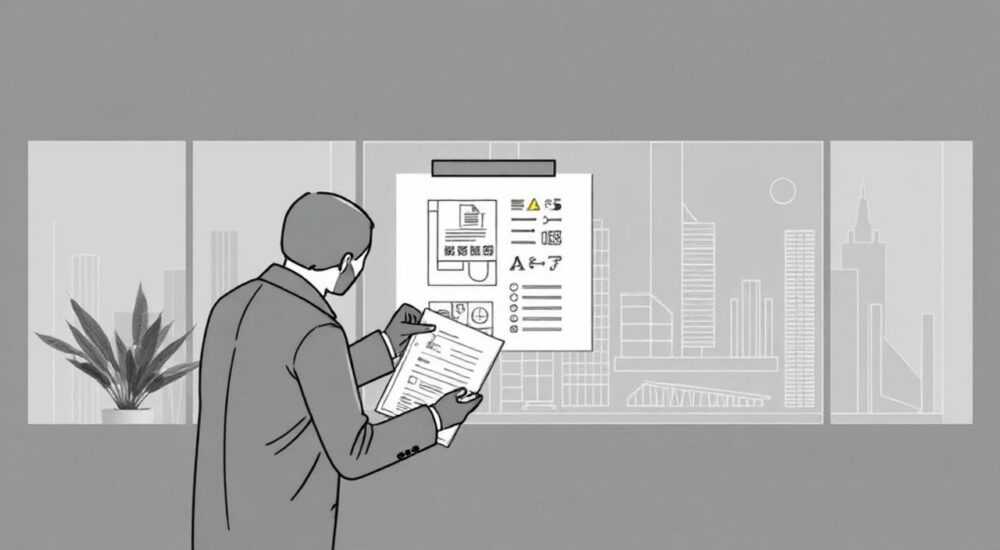
Когда вы работаете в AutoCAD и сталкиваетесь с тем, что чертёж не копируется в буфер обмена, это может серьёзно нарушить рабочий процесс. Проблема может возникать по множеству причин — от настроек программы до особенностей операционной системы или конфликта с другими приложениями. Чаще всего проблема решается простыми действиями: перезапуском программы, проверкой режимов копирования или изменением параметров системной переменной.
Если в AutoCAD не копируется чертёж в буфер обмена, проверьте значение системной переменной *PASTECLIP*, убедитесь, что используется правильная команда копирования (*COPYCLIP*), а также исключите конфликты с антивирусом или облачными сервисами. В большинстве случаев помогает перезагрузка AutoCAD или сброс настроек.
Содержание статьи:
- Распространённые причины, почему не копируется в буфер обмена
- Частые технические причины
- Правильные способы копирования чертежей в AutoCAD
- Альтернативные методы экспорта
- Настройки системы и переменные AutoCAD
- Проверка состояния чертежа
- Внешние факторы: антивирусы, ОС, драйверы
- Пошаговое устранение неполадок
- Чек-лист для быстрой диагностики
- Экспертное мнение
- Вопросы и ответы
- Заключение
Распространённые причины, почему не копируется в буфер обмена
Одна из самых частых жалоб пользователей AutoCAD — невозможность скопировать фрагмент чертежа для вставки в другое приложение (например, Word, PowerPoint или другой CAD-редактор). При этом команды *Ctrl+C* или *COPYCLIP* либо не работают, либо в буфер попадает пустое изображение. Такая ситуация может быть вызвана как внутренними ошибками AutoCAD, так и внешними факторами.
Проблема может проявляться по-разному: иногда копирование работает частично (только текст, но не геометрия), в других случаях — вообще ничего не происходит. Часто это связано с тем, что AutoCAD использует несколько способов передачи данных в буфер: как векторный формат (DXF, WMF), так и растровый (BMP, PNG). Если выбран неверный режим, данные могут не передаваться корректно.
Также стоит учитывать, что в многодокументном режиме (MDI) возможны конфликты между открытыми файлами. Например, если активен один чертёж, а выделение сделано в другом окне, система может потерять контекст и не распознать объекты для копирования.
Полезно знать: AutoCAD копирует не только графику, но и метаданные — слои, стили, размеры. Иногда объём этих данных приводит к сбоям при передаче в буфер.
Частые технические причины
- Некорректная работа системной переменной *PASTECLIP* — она отвечает за формат вставки, но влияет и на копирование.
- Повреждение чертежа — наличие битых объектов или ссылок на внешние XREF может блокировать операции с буфером.
- Ограничения операционной системы — например, Windows 10/11 имеет ограничения на объём данных в буфере обмена (до 1 МБ в некоторых версиях).
- Конфликт с графическими драйверами — особенно при использовании интегрированной графики Intel или старых видеокарт.
Правильные способы копирования чертежей в AutoCAD
Не все методы копирования одинаково эффективны. Некоторые подходят для вставки внутри AutoCAD, другие — для экспорта во внешние приложения. Понимание различий поможет избежать ошибок.
Для копирования части чертежа в буфер обмена рекомендуется использовать команду *COPYCLIP*. Эта команда специально разработана для передачи данных в другие приложения и учитывает как графику, так и структуру объектов. В отличие от стандартного *Ctrl+C*, *COPYCLIP* гарантирует, что выбранный фрагмент будет передан в векторном виде.
Если вы планируете вставить чертёж в графический редактор (например, Photoshop), лучше использовать команду *WMFOUT*. Она экспортирует выделенную область как метафайл Windows, который поддерживает прозрачность и масштабирование без потерь. Аналогично, *PNGOUT* или *EXPORT* позволяют сохранить изображение напрямую в растровом формате.
- Выделите нужные объекты на чертеже.
- Введите в командной строке COPYCLIP и нажмите Enter.
- Перейдите в целевое приложение и используйте Ctrl+V.
- При необходимости скорректируйте масштаб или формат вставки.
«Используйте COPYCLIP вместо Ctrl+C — это стандарт де-факто для работы с буфером в AutoCAD. Он учитывает слои, типы линий и масштаб, что критично для точной передачи чертежа.» — Алексей Ковалёв, инженер-проектировщик, 12 лет опыта в AutoCAD
Альтернативные методы экспорта
Метод |
Формат |
Где использовать |
Ограничения |
|---|---|---|---|
COPYCLIP |
Вектор (DXF/WMF) |
Word, Excel, Visio |
Может не передавать штриховку |
WMFOUT |
WMF |
Графические редакторы |
Требует дополнительного шага |
PLOT TO FILE |
PDF, PLT |
Печать, архивация |
Не в буфер, а в файл |
SCREENSHOT |
BMP/PNG |
Презентации, отчёты |
Потеря качества при масштабировании |
Настройки системы и переменные AutoCAD
Ключевой момент при диагностике проблемы — проверка системных переменных. AutoCAD предоставляет ряд параметров, которые напрямую влияют на работу буфера обмена. Наиболее важные из них:
- PASTECLIP — определяет поведение при вставке, но также может влиять на копирование;
- CMDECHO — если равен 0, команды могут «молча» завершаться без обратной связи;
- SECURITYOPTIONS — в новых версиях AutoCAD блокирует некоторые операции при высоком уровне безопасности.
Для диагностики выполните следующее:
- Откройте командную строку в AutoCAD.
- Введите PASTECLIP и проверьте значение (должно быть 1 или 3).
- Установите значение 3, если оно отличается: это включает расширенный режим вставки.
- Повторите попытку копирования через COPYCLIP.
Также стоит проверить переменную *DWGUNITS* — если единицы измерения не согласованы, AutoCAD может некорректно интерпретировать масштаб при копировании, что приведёт к пустому результату.
Полезно знать: Переменные можно сбросить до значений по умолчанию через команду OPTIONS → вкладка «Профили» → «Сброс».
Проверка состояния чертежа
Перед копированием убедитесь, что чертёж не содержит ошибок. Используйте команду *AUDIT* (в командной строке) с параметром «Да» для исправления проблем. Также полезна команда *PURGE* — она удаляет неиспользуемые слои, блоки и стили, которые могут мешать операциям с буфером.
Если чертёж содержит внешние ссылки (XREF), попробуйте открепить их временно. Иногда именно они становятся причиной сбоев при копировании.
Внешние факторы: антивирусы, ОС, драйверы
Не стоит игнорировать влияние операционной среды. Современные антивирусные программы, такие как Kaspersky, Bitdefender или Windows Defender, могут блокировать доступ к буферу обмена из соображений безопасности. Особенно это касается программ, работающих с векторной графикой.
Проверьте:
- Настройки реального времени — временно отключите их для теста.
- Исключения — добавьте AutoCAD в список доверенных приложений.
- Облачные сервисы — Dropbox, OneDrive могут блокировать процессы при активной синхронизации.
Также известны случаи, когда обновления Windows (особенно cumulative updates) ломают функциональность буфера обмена. Решение — откатить обновление или установить последний патч от Autodesk.
Графические драйверы — ещё один «слабый звено». Устаревшие версии могут не поддерживать аппаратное ускорение, необходимое для корректной работы AutoCAD. Обновите драйверы видеокарты через официальный сайт производителя (NVIDIA, AMD, Intel).
«Я регулярно сталкиваюсь с тем, что клиенты жалуются на копирование, а проблема оказывается в Kaspersky. Отключение модуля “Защита буфера обмена” решает 70% таких случаев.» — Марина Петрова, технический специалист Autodesk, 8 лет в поддержке
Пошаговое устранение неполадок
Если ни один из стандартных методов не помог, выполните комплексную диагностику:
- Перезапустите AutoCAD — простое, но часто эффективное действие.
- Проверьте буфер обмена: откройте Блокнот и вставьте любой текст. Если не работает — проблема в системе.
- Запустите AutoCAD в безопасном режиме: нажмите Shift при запуске, чтобы отключить сторонние надстройки.
- Создайте новый чертёж и попробуйте скопировать туда объекты — если работает, значит, проблема в исходном файле.
- Обновите AutoCAD до последней версии — Autodesk регулярно выпускает исправления.
- Выполните сброс настроек через диалог OPTIONS → «Профили» → «Сброс».
- Проверьте права пользователя — запуск от имени администратора может решить проблему с доступом.
Если проблема остаётся, попробуйте экспортировать чертёж в DXF и открыть его в новом сеансе AutoCAD. Это позволяет «очистить» файл от скрытых ошибок.
Чек-лист для быстрой диагностики
- ✅ Работает ли Ctrl+C в других приложениях?
- ✅ Использована ли команда COPYCLIP?
- ✅ Проверены ли значения PASTECLIP и CMDECHO?
- ✅ Запущен ли AUDIT и PURGE?
- ✅ Отключён ли антивирус на время теста?
- ✅ Обновлены ли драйверы и ОС?
- ✅ Достаточно ли оперативной памяти?
Полезно знать: На ПК с менее чем 8 ГБ ОЗУ большие чертежи могут вызывать сбои при копировании из-за нехватки ресурсов.
Экспертное мнение
«За 15 лет работы в строительной компании я видел десятки случаев, когда сотрудники теряли часы на попытки скопировать чертёж. Оказалось, что 60% проблем связаны с неправильным использованием команд. Люди привыкли жать Ctrl+C, как в Word, но в AutoCAD это не всегда работает. Нужно учить команды COPYCLIP, CLIPBOARD, WMFOUT — они созданы специально для этой задачи.»
— Дмитрий Смирнов, главный инженер проекта, к.т.н., опыт работы в AutoCAD с 2005 года
Он также отмечает важность обучения: «Многие молодые специалисты не знают, как работают системные переменные. Мы внедрили внутренние чек-листы и шаблоны, и количество обращений в IT-службу снизилось на 40%.»
Вопросы и ответы
Почему после копирования вставляется пустое изображение?
Чаще всего это связано с тем, что AutoCAD пытается передать данные в растровом виде, но из-за масштаба или настроек экрана область получается пустой. Решение — использовать COPYCLIP и убедиться, что объекты видны в текущем виде.
Можно ли копировать чертёж целиком, включая слои и стили?
Да, но только если вы используете COPYCLIP или вставку между чертежами через DESIGN CENTER. При экспорте во внешние приложения часть информации (например, стили размеров) может теряться.
Работает ли копирование в AutoCAD LT?
Да, но функционал ограничен. В AutoCAD LT нет команды WMFOUT, поэтому рекомендуется использовать COPYCLIP или экспорт в PDF.
Почему копирование работает в одном чертеже, но не в другом?
Вероятно, второй файл повреждён или содержит битые объекты. Выполните AUDIT и PURGE, затем попробуйте скопировать снова.
Как копировать в AutoCAD на ноутбуке с сенсорным экраном?
На устройствах с сенсорным вводом могут быть конфликты с жестами. Отключите сенсорный ввод в настройках ОС или используйте командную строку вместо горячих клавиш.
Заключение
Проблема с копированием чертежа в буфер обмена в AutoCAD — распространённая, но вполне решаемая задача. Ключ к успеху — понимание различий между стандартными и специализированными командами, а также внимание к настройкам системы и программного обеспечения. Большинство сбоев устраняются простыми действиями: использованием *COPYCLIP*, проверкой системных переменных и отключением внешних конфликтующих программ.
Главное — не пытаться копировать, как в обычных приложениях. AutoCAD требует более точного подхода. Следуя проверенным методикам и используя встроенные инструменты диагностики, вы сможете избежать простоев и повысить эффективность работы.
- Используйте команду COPYCLIP вместо Ctrl+C для надёжного копирования.
- Проверяйте значения системных переменных PASTECLIP и CMDECHO.
- Выполняйте аудит и очистку чертежа перед копированием.
- Учитывайте влияние антивирусов, драйверов и ОС.
- Обучайтесь и применяйте профессиональные методы — это экономит время.
⚠️ Дисклеймер — нажмите, чтобы развернуть
Материалы, опубликованные в разделе «Блог» на сайте RU DESIGN SHOP (rudesignshop.ru), носят исключительно информационный и ознакомительный характер и не являются руководством к действию, финансовой рекомендацией, медицинской услугой, ветеринарным назначением либо рекламой товаров и услуг, включая азартные игры. Публикации не содержат призывов к участию в азартных играх и не направлены на продвижение соответствующих операторов.
Безопасность применения товаров и веществ: при использовании строительных материалов, бытовой химии, пестицидов и агрохимикатов необходимо строго следовать инструкциям производителя и действующему законодательству Российской Федерации, включая Федеральный закон РФ от 19.07.1997 № 109-ФЗ «О безопасном обращении с пестицидами и агрохимикатами».
Упоминание товарных знаков, брендов и организаций носит исключительно информационный характер и не означает наличие партнёрских отношений или одобрения со стороны правообладателей.
Материалы, содержащие сведения о медицинских, ветеринарных или косметических средствах, представлены в справочных целях и не являются медицинской консультацией или назначением. Перед применением рекомендуется обратиться к врачу, ветеринарному специалисту или иному сертифицированному профессионалу.
Возрастные ограничения: материалы, содержащие сведения о продукции категории 18+, включая алкоголь или азартные игры, предназначены исключительно для совершеннолетней аудитории и публикуются в информационных целях.
Правовая ответственность: решения, принятые на основе опубликованной информации, пользователь принимает самостоятельно и на свой риск; редакция и авторы несут ответственность в пределах, установленных законодательством Российской Федерации.
Редакция не допускает публикаций, содержащих пропаганду экстремизма, терроризма, наркотических средств или суицида; подобные материалы подлежат немедленному удалению.
Упоминание организаций с ограниченным статусом: компания Meta Platforms Inc. (социальные сети Facebook и Instagram) признана экстремистской организацией решением суда РФ, её деятельность запрещена на территории Российской Федерации; любые упоминания приводятся исключительно в информационных целях.
Авторские права и источники: информация собирается из открытых источников; её актуальность указывается на дату публикации и может изменяться.
Изображения и иллюстрации используются на условиях, разрешённых правообладателями. При возникновении претензий редакция готова оперативно рассмотреть обращение и внести необходимые изменения.
Персональные данные и cookies: сайт использует cookies и обрабатывает персональные данные пользователей в соответствии с Федеральным законом № 152-ФЗ «О персональных данных» и Политикой конфиденциальности RU DESIGN SHOP.
Мнения авторов могут не совпадать с позицией государственных органов или коммерческих организаций, упомянутых в материалах.
РЕКОМЕНДУЕМ
Товары от российских производителей




