Скидка 5% на первый заказ — RDS5




Почему в фотошопе вместо линии рисуется стрелка
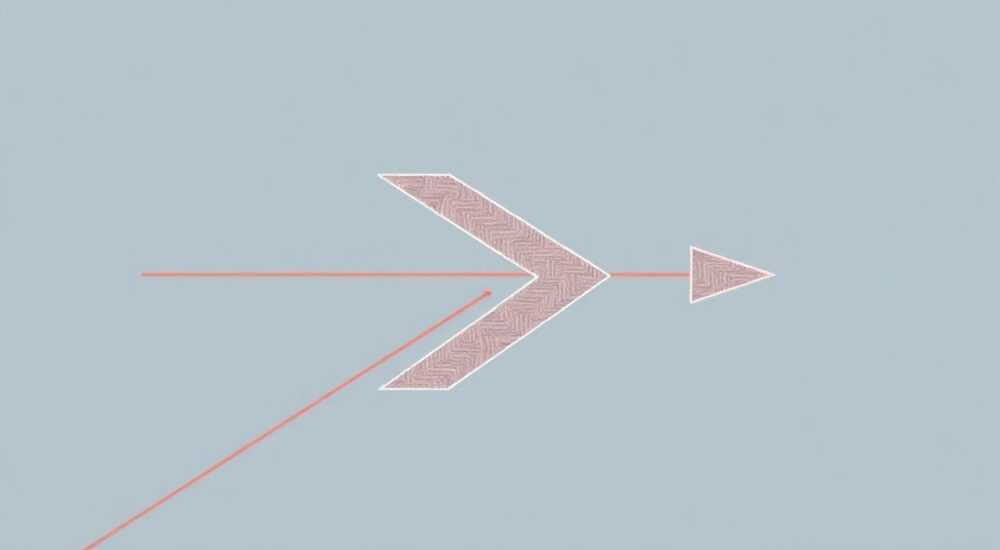
Вместо линии в Photoshop может рисоваться стрелка из-за активного режима инструмента «Линия» с опцией конечной стрелки. Это не ошибка, а настройка, которую можно отключить в панели параметров инструмента.
Если при использовании инструмента «Линия» в Photoshop появляются стрелки вместо прямых линий, проверьте панель параметров сверху — там включена опция стрелки на конце или начале линии. Достаточно снять галочки у пунктов «Начало» и «Конец», чтобы вернуть стандартное поведение.
Photoshop остаётся ключевым инструментом для дизайнеров, фотографов и иллюстраторов. Однако даже опытные пользователи иногда сталкиваются с неожиданными изменениями в поведении инструментов. Одна из распространённых ситуаций — когда вместо обычной линии при использовании инструмента «Линия» начинает рисоваться стрелка. На первый взгляд это может показаться сбоем, но чаще всего причина кроется в незаметно изменённых настройках. Пользователь продолжает работать как обычно, но результат отличается от ожидаемого: вместо чистой линии появляется графический элемент со стрелкой на конце. Такое поведение не только выбивает из колеи, но и замедляет работу, особенно если вы не сразу понимаете, что именно изменилось.
Содержание статьи:
- Инструмент «Линия» в Photoshop: основы и функционал
- Где находится инструмент «Линия»?
- Почему появляются стрелки: разбираем механизм
- Как стрелки влияют на рабочий процесс?
- Как отключить стрелку на линии: пошаговое руководство
- Альтернативные методы рисования линий
- Распространённые ошибки и как их избежать
- Как проверить, включена ли стрелка?
- Экспертное мнение
- Вопросы и ответы
- Заключение
Инструмент «Линия» в Photoshop: основы и функционал
Инструмент «Линия» (Line Tool) входит в группу фигурных инструментов Photoshop и доступен через клавишу U. Он позволяет быстро создавать прямые линии заданной толщины, цвета и направления. В отличие от карандаша или пера, линия — это векторный объект, что делает её масштабируемой без потери качества. Это особенно важно при работе над макетами, диаграммами, презентациями или веб-дизайном.
При выборе инструмента «Линия» в верхней панели параметров появляются дополнительные настройки: толщина линии (Weight), цвет (Color), тип заливки (Fill) и обводки (Stroke). Также здесь находится одна из самых мощных, но малоизвестных функций — возможность добавления стрелок на концах линии. Эта опция была внедрена Adobe ещё в одной из версий CC и с тех пор вызывает путаницу у новичков.
Линии с стрелками часто используются при создании схем, инфографики, обучающих материалов и прототипов интерфейсов. Например, стрелка может указывать направление процесса, связи между блоками или акцентировать внимание на конкретном элементе. Однако если вы не планировали использовать стрелки, их появление может быть воспринято как ошибка.
Полезно знать: Инструмент «Линия» создаёт векторные формы, которые можно редактировать позже — менять длину, угол, цвет и толщину без потери качества.
Где находится инструмент «Линия»?
Если вы не видите значка линии в панели инструментов, он может быть скрыт под другими фигурами. Нажмите и удерживайте значок любого фигурного инструмента (например, прямоугольника), чтобы открыть всплывающее меню. Выберите последний вариант — «Линия». Альтернативно, можно нажать Shift + U, пока не появится нужный инструмент.
Почему появляются стрелки: разбираем механизм
Основная причина появления стрелок — активация соответствующих опций в панели параметров. При выборе инструмента «Линия» в верхней части экрана появляются два флажка: «Начало» (Start) и «Конец» (End). Если хотя бы один из них включён, Photoshop автоматически добавляет стрелку на соответствующем конце линии.
Эти настройки хранятся отдельно для каждого сеанса работы. То есть, если вы случайно включили стрелку однажды, она может остаться активной в следующих проектах. Кроме того, некоторые шаблоны, действия (Actions) или пресеты могут предварительно настраивать инструмент «Линия» с включёнными стрелками. Это объясняет, почему проблема может возникнуть «сама собой» после импорта внешних файлов.
Технически стрелка — это часть векторной формы. Photoshop не рисует её отдельно, а модифицирует контур линии, добавляя треугольный выступ. Размер и форма стрелки зависят от толщины линии и параметров, заданных в панели: длина, вогнутость и ширина стрелки. Эти значения можно настраивать вручную, что делает функцию гибкой, но потенциально запутанной.
«Многие пользователи думают, что стрелки — это баг, но на самом деле это продуманная функция. Проблема в том, что она неочевидна. Рекомендую всегда проверять панель параметров перед началом работы с фигурными инструментами.» — Марина Костина, UX-дизайнер, 8 лет опыта в Photoshop
Как стрелки влияют на рабочий процесс?
Если вы работаете над точным чертежом, сеткой или минималистичным дизайном, случайная стрелка может испортить композицию. Поскольку линия становится сложнее визуально, её труднее использовать как ориентир. Кроме того, при экспорте в PDF или SVG такие элементы могут некорректно отображаться в других программах, если не проверены заранее.
- Стрелки могут мешать при создании сеток и направляющих.
- Они увеличивают размер файла, особенно при множественных линиях.
- Автоматическое масштабирование может исказить пропорции стрелки.
Как отключить стрелку на линии: пошаговое руководство
Чтобы вернуть инструмент «Линия» в стандартный режим, нужно отключить опции стрелок в панели параметров. Ниже — подробная инструкция.
- Выберите инструмент «Линия» на панели слева или нажмите U, затем Shift + U, пока не появится нужный значок.
- На верхней панели найдите раздел «Параметры» (Options Bar). Там будут поля: «Вес» (Weight), «Цвет» (Color), «Заливка» (Fill) и два флажка — «Начало» и «Конец».
- Убедитесь, что оба флажка сняты. Если они активны, кликните по каждому, чтобы отключить.
- Для уверенности установите значение «Вес» (толщина линии) вручную — например, 2 px.
- Начните рисовать линию, удерживая Shift для прямого угла. Теперь должна получаться чистая линия без стрелок.
Если вы часто используете инструмент «Линия» без стрелок, рекомендуется сохранить его состояние как пресет. Для этого:
- Отключите все ненужные опции (стрелки, заливку).
- На панели параметров нажмите на значок шестерёнки (настройки инструмента).
- Выберите «Новый пресет инструмента» (New Tool Preset).
- Назовите его, например, «Линия без стрелки».
- В дальнейшем вы сможете быстро переключаться на этот пресет.
Полезно знать: Пресеты инструментов можно экспортировать и использовать на других компьютерах — это удобно для командной работы.
Альтернативные методы рисования линий
Если вам нужно быстро провести линию без использования векторных форм, можно применить другие подходы:
- Карандаш или кисть с выравниванием: выберите кисть, установите жёсткость 100%, зажмите Shift и проведите линию — Photoshop соединит начальную и конечную точки прямой.
- Перо (Pen Tool): создайте два якоря и соедините их — получится векторная линия, которую можно обвести.
- Прямоугольник с малой высотой: используйте инструмент «Прямоугольник» и создайте очень тонкий блок — это будет аналог линии.
Метод |
Тип линии |
Можно ли редактировать? |
Подходит для печати |
|---|---|---|---|
Инструмент «Линия» |
Векторная |
Да, полностью |
Да, идеально |
Кисть с Shift |
Растровая |
Только до применения |
Да, при высоком DPI |
Перо + обводка |
Векторная |
Да, гибко |
Да, отлично |
Тонкий прямоугольник |
Векторная |
Да, как фигура |
Да |
Распространённые ошибки и как их избежать
Даже опытные пользователи допускают типичные ошибки при работе с инструментом «Линия». Ниже — самые частые проблемы и способы их решения.
- Ошибка 1: Стрелка появляется снова после перезапуска Photoshop. Это происходит, если вы сохранили рабочее пространство с активными настройками. Решение — сбросить пресеты инструментов или создать новый профиль.
- Ошибка 2: Линия рисуется с заливкой, а не как обводка. Убедитесь, что в параметрах выбрана «Обводка» (Stroke), а «Заливка» (Fill) отключена или установлена как «Нет» (None).
- Ошибка 3: Не удаётся изменить толщину линии после создания. Векторные линии можно редактировать через панель «Слои» — дважды щёлкните по миниатюре, чтобы открыть параметры формы.
«Я рекомендую создать отдельный документ-шаблон с правильно настроенными инструментами. Сохраните его как .PSD и используйте как основу для новых проектов. Это экономит время и снижает риск ошибок.» — Алексей Романов, преподаватель цифрового дизайна, 12 лет в индустрии
Как проверить, включена ли стрелка?
Если вы сомневаетесь, активна ли функция стрелки, выполните тест:
- Создайте новый документ (File → New).
- Выберите инструмент «Линия».
- Посмотрите на панель параметров: если рядом с «Начало» или «Конец» стоит галочка — стрелка включена.
- Проведите линию. Если на конце есть треугольник — подтверждение активации.
Полезно знать: В некоторых версиях Photoshop (особенно на macOS) интерфейс может немного отличаться, но расположение параметров остаётся тем же — в верхней панели.
Экспертное мнение
Мы поговорили с Анной Петровой, ведущим продукт-дизайнером в крупной IT-компании, которая регулярно использует Photoshop для создания прототипов.
«Функция стрелок — настоящая находка для нас. Мы используем её в user flow диаграммах, чтобы показать переходы между экранами. Но согласна: если вы не ожидали эту опцию, она может выбить из колеи. Я советую новичкам: не бойтесь экспериментировать с настройками. Изучите каждый параметр — это сэкономит часы в будущем. И помните: нет ничего, что нельзя отключить или настроить.» — Анна Петрова, продукт-дизайнер, 9 лет опыта
Анна также отметила, что команда использует сочетания клавиш и пресеты, чтобы быстро переключаться между режимами: с стрелками и без. Она рекомендует создавать горячие клавиши для часто используемых действий, включая переключение инструментов и сброс параметров.
Вопросы и ответы
Почему стрелка появляется только на одном конце линии?
Это происходит, если активирован только один из двух параметров — «Начало» или «Конец». Например, если включён «Конец», стрелка будет только на правом (или нижнем) конце, в зависимости от направления рисования.
Можно ли сделать стрелку более тонкой или изменить её форму?
Да. В панели параметров рядом с флажками «Начало» и «Конец» есть дополнительные настройки: длина, вогнутость (concavity) и ширина. Меняя их, вы можете создавать тонкие, широкие, изогнутые или классические стрелки.
Испортится ли файл, если оставить стрелки?
Нет, файл не испортится. Однако если вы готовите макет для верстки или печати, лишние элементы могут нарушить композицию. Рекомендуется всегда проверять финальный вид перед экспортом.
Работает ли эта функция в старых версиях Photoshop?
Функция стрелок была добавлена в Photoshop CC 2015. В более ранних версиях (CS6 и ниже) её нет. Если вы используете старую версию, стрелки появиться не могут — значит, проблема в другом (например, в кисти или слое).
Заключение
Появление стрелки вместо линии в Photoshop — не ошибка, а особенность инструмента «Линия», связанная с активацией встроенной опции. Эта функция полезна в определённых задачах, но может вызывать недоумение, если вы не знаете о её существовании. Главное — научиться распознавать признаки активации и быстро сбрасывать настройки.
Понимание интерфейса Photoshop и поведения его инструментов — ключ к эффективной работе. Вместо того чтобы бороться с «багами», изучите настройки: они дают контроль и гибкость. Стрелка на линии — отличный пример того, как функция может быть одновременно и помощником, и источником путаницы.
- Стрелка появляется из-за активных опций «Начало» или «Конец» в панели параметров.
- Чтобы убрать стрелку, достаточно снять галочки с этих пунктов.
- Сохраняйте пресеты инструментов для быстрого доступа к нужным настройкам.
- Используйте векторные линии для масштабируемости и точности.
- Регулярно проверяйте параметры инструментов — это предотвращает неожиданные результаты.
⚠️ Дисклеймер — нажмите, чтобы развернуть
Материалы, опубликованные в разделе «Блог» на сайте RU DESIGN SHOP (rudesignshop.ru), носят исключительно информационный и ознакомительный характер и не являются руководством к действию, финансовой рекомендацией, медицинской услугой, ветеринарным назначением либо рекламой товаров и услуг, включая азартные игры. Публикации не содержат призывов к участию в азартных играх и не направлены на продвижение соответствующих операторов.
Безопасность применения товаров и веществ: при использовании строительных материалов, бытовой химии, пестицидов и агрохимикатов необходимо строго следовать инструкциям производителя и действующему законодательству Российской Федерации, включая Федеральный закон РФ от 19.07.1997 № 109-ФЗ «О безопасном обращении с пестицидами и агрохимикатами».
Упоминание товарных знаков, брендов и организаций носит исключительно информационный характер и не означает наличие партнёрских отношений или одобрения со стороны правообладателей.
Материалы, содержащие сведения о медицинских, ветеринарных или косметических средствах, представлены в справочных целях и не являются медицинской консультацией или назначением. Перед применением рекомендуется обратиться к врачу, ветеринарному специалисту или иному сертифицированному профессионалу.
Возрастные ограничения: материалы, содержащие сведения о продукции категории 18+, включая алкоголь или азартные игры, предназначены исключительно для совершеннолетней аудитории и публикуются в информационных целях.
Правовая ответственность: решения, принятые на основе опубликованной информации, пользователь принимает самостоятельно и на свой риск; редакция и авторы несут ответственность в пределах, установленных законодательством Российской Федерации.
Редакция не допускает публикаций, содержащих пропаганду экстремизма, терроризма, наркотических средств или суицида; подобные материалы подлежат немедленному удалению.
Упоминание организаций с ограниченным статусом: компания Meta Platforms Inc. (социальные сети Facebook и Instagram) признана экстремистской организацией решением суда РФ, её деятельность запрещена на территории Российской Федерации; любые упоминания приводятся исключительно в информационных целях.
Авторские права и источники: информация собирается из открытых источников; её актуальность указывается на дату публикации и может изменяться.
Изображения и иллюстрации используются на условиях, разрешённых правообладателями. При возникновении претензий редакция готова оперативно рассмотреть обращение и внести необходимые изменения.
Персональные данные и cookies: сайт использует cookies и обрабатывает персональные данные пользователей в соответствии с Федеральным законом № 152-ФЗ «О персональных данных» и Политикой конфиденциальности RU DESIGN SHOP.
Мнения авторов могут не совпадать с позицией государственных органов или коммерческих организаций, упомянутых в материалах.
РЕКОМЕНДУЕМ
Товары от российских производителей

Профильное освещение SABER 50.7 SN317
7000 руб.
Подвес BaseLume Five GLODE
Диапазон цен: 45000 руб. – 63000 руб.

