Скидка 5% на первый заказ — RDS5




Почему выбивает ошибку дизайн интерьера 3d
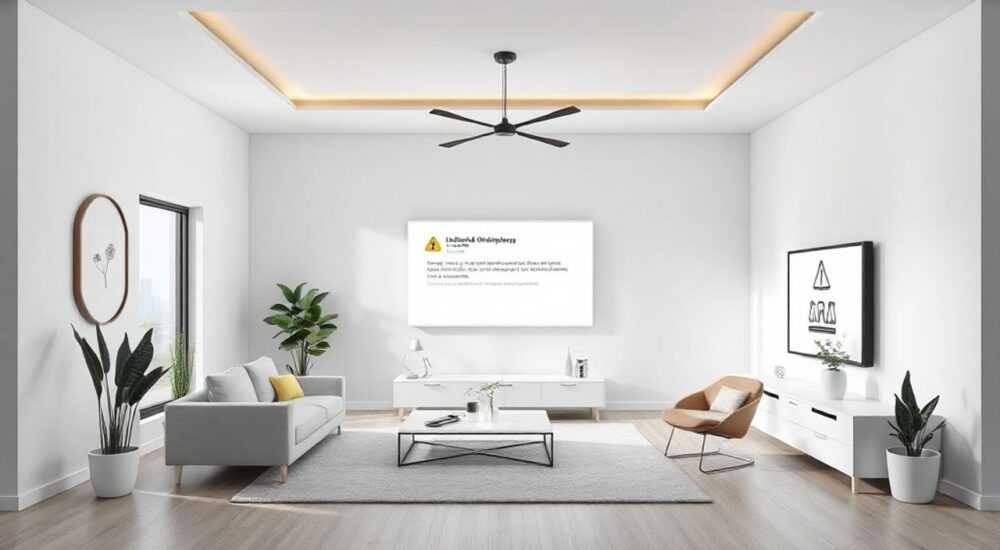
Современные программы для 3D-дизайна интерьера позволяют визуализировать будущее пространство с высокой точностью, но при этом пользователи всё чаще сталкиваются с ошибками — от сбоев в рендеринге до некорректного отображения объектов. Основные причины таких сбоев кроются в технических ограничениях оборудования, несовместимости программного обеспечения, ошибках моделирования или неправильной настройке проекта.
Ошибки в 3D-дизайне интерьера чаще всего возникают из-за недостаточной производительности компьютера, устаревших драйверов или некорректно построенной модели. Проверьте системные требования, обновите ПО и внимательно следите за геометрией объектов.
Проектирование интерьеров в 3D стало стандартом как для профессиональных дизайнеров, так и для частных пользователей, желающих заранее увидеть результат ремонта или перестановки. Однако даже самые мощные программы — такие как SketchUp, Blender, ArchiCAD, 3ds Max, Sweet Home 3D или онлайн-сервисы типа Planner 5D и Roomstyler — подвержены сбоям. Эти ошибки могут проявляться по-разному: зависание программы, искажение текстур, пропадание мебели, «проваливание» пола, невозможность экспорта или падение рендера. При этом причины могут быть как техническими, так и связанными с пользовательскими действиями.
Проблемы с 3D-визуализацией интерьера часто воспринимаются как «ошибка программы», но на деле это сигнал о необходимости пересмотра подхода к работе с цифровым инструментом. Чтобы эффективно устранить сбой, важно понимать, где именно произошёл сбой: на уровне железа, программного кода, данных проекта или действий пользователя. В этой статье мы детально разберём все возможные источники ошибок, предложим чёткие шаги по их устранению и дадим практические рекомендации для стабильной работы.
Содержание статьи:
- Технические требования: почему ваш компьютер может не справляться
- Шаги для проверки технической готовности системы
- Проблемы с программным обеспечением: драйверы, обновления, совместимость
- Частые программные ошибки и способы их устранения
- Ошибки моделирования: как геометрия и структура модели вызывают сбои
- Как проверить и исправить геометрию
- Проблемы рендеринга: тени, текстуры, освещение и вылеты
- Типичные ошибки рендера и их решение
- Онлайн-сервисы и облачные платформы: скрытые ловушки
- Экспертное мнение
- Вопросы и ответы
- Заключение
Технические требования: почему ваш компьютер может не справляться
Многие пользователи недооценивают нагрузку, которую 3D-программы создают на систему. Создание интерьера в трёхмерном пространстве требует значительных ресурсов: процессора, видеокарты, оперативной памяти и быстрого хранилища. Даже если программа запускается, это не гарантирует её стабильную работу на сложных сценах. Например, при добавлении десятков моделей мебели, высокодетализированных текстур и активации фотореалистичного рендеринга система может начать «тормозить» или завершать работу аварийно.
Основная нагрузка при 3D-работе ложится на видеокарту (GPU). Она отвечает за отрисовку сцены в реальном времени и выполнение расчётов при рендере. Если используется встроенная графика (например, Intel UHD), то уже при средней сложности проекта возможны артефакты, мерцание объектов или полный вылет. Для комфортной работы с 3D-дизайном рекомендуется дискретная видеокарта — NVIDIA GeForce или AMD Radeon с объёмом видеопамяти от 4 ГБ, желательно от 6–8 ГБ для рендера в 4K.
Оперативная память (RAM) также играет ключевую роль. При открытии большого проекта или импорте нескольких моделей из библиотек, RAM быстро заполняется. Если её объёма не хватает, система начинает использовать файл подкачки на диске, что значительно замедляет работу. Уже при 16 ГБ RAM могут возникнуть трудности при работе с комплексными проектами, особенно в программах типа 3ds Max или Revit. Профессионалы рекомендуют минимум 32 ГБ для серьёзных задач.
Полезно знать: SSD-накопитель не только ускоряет загрузку программы, но и критически важен при работе с большими текстурами и кэшированием рендера. HDD в таких сценариях создаёт узкое место производительности.
Процессор (CPU) влияет на скорость расчётов, особенно при использовании CPU-рендеров (например, V-Ray, Corona). Многоядерные процессоры (Intel Core i7/i9 или AMD Ryzen 7/9) обеспечивают более быструю обработку сложных сцен. Также стоит обратить внимание на температурный режим: перегрев компонентов может привести к троттлингу (снижению производительности) или внезапному отключению ПК.
Шаги для проверки технической готовности системы
- Проверьте официальные системные требования программы (на сайте разработчика).
- Запустите диспетчер задач во время работы с 3D-сценой и проследите за загрузкой CPU, GPU и RAM.
- Убедитесь, что используется дискретная видеокарта, а не встроенная (в настройках BIOS/UEFI и драйверах).
- Обновите версию DirectX и Visual C++ Redistributable (часто требуется для стабильности).
- Проведите тест производительности через программы типа Cinebench, FurMark или Heaven Benchmark.
Компонент |
Минимальные требования |
Рекомендуемые параметры |
|---|---|---|
Процессор |
Intel Core i5 / AMD Ryzen 5 |
Intel Core i7-12700K / AMD Ryzen 7 5800X |
Видеокарта |
NVIDIA GTX 1650 / AMD RX 5500 |
NVIDIA RTX 3070 / AMD RX 6800 XT |
Оперативная память |
16 ГБ DDR4 |
32–64 ГБ DDR4/DDR5 |
Накопитель |
HDD 1 ТБ |
SSD NVMe 512 ГБ + HDD для хранения |
Операционная система |
Windows 10 64-bit |
Windows 11 Pro 64-bit |
«Не пытайтесь экономить на железе, если работаете с 3D. Инвестиции в производительную систему окупаются временем, качеством результата и отсутствием стресса от постоянных сбоев.» — Алексей Миронов, архитектор-визуализатор, 12 лет опыта
Проблемы с программным обеспечением: драйверы, обновления, совместимость
Даже при идеальной конфигурации железа ошибка в 3D-дизайне может возникнуть из-за программных сбоев. Наиболее частая причина — устаревшие или повреждённые драйверы видеокарты. NVIDIA и AMD регулярно выпускают обновления, которые исправляют ошибки совместимости с новыми версиями 3D-приложений. Например, старый драйвер может не поддерживать OpenGL 4.6 или Vulkan API, необходимые для корректной работы SketchUp или Blender.
Ещё одна распространённая проблема — конфликт между антивирусом и 3D-программой. Антивирусы могут блокировать доступ к файлам кэша, временным папкам или самому исполняемому файлу, что приводит к ошибкам загрузки, сбоям при сохранении или невозможности экспорта. Решение — добавить папку с программой и проектами в исключения антивируса.
Кроме того, сама программа может быть повреждена. Это случается при неудачной установке, сбое обновления или вирусной атаке. Признаки: программа запускается, но не реагирует на команды, вылетает при открытии проекта, не отображаются меню. В этом случае помогает переустановка ПО с предварительной очисткой реестра и удалением остаточных файлов.
Частые программные ошибки и способы их устранения
- Ошибка «OpenGL not supported» — указывает на устаревший драйвер или несовместимость видеокарты. Решение: обновить драйвер или использовать версию программы с поддержкой старых API.
- Сбой при запуске: «Application has stopped working» — может быть вызван повреждёнными системными файлами. Используйте sfc /scannow в командной строке.
- Программа не видит GPU — проверьте настройки в диспетчере устройств и в самом приложении (например, в Blender: Edit → Preferences → System → Cycles Render Devices).
- Ошибка импорта OBJ/FBX — часто связана с неподдерживаемой версией формата или отсутствием плагинов. Конвертируйте модель в совместимый формат через сторонние инструменты.
Полезно знать: Некоторые программы (например, ArchiCAD) требуют лицензионного ключа и интернет-соединения для активации. Оффлайн-режим или блокировка серверов лицензирования могут вызвать ошибку запуска.
Также стоит учитывать совместимость версий. Например, проект, созданный в SketchUp 2024, может не открыться в SketchUp 2020. То же касается форматов обмена: FBX 2023 может не читаться в старых версиях 3ds Max. Рекомендуется использовать «самые старшие» версии форматов при экспорте (например, FBX 2018), чтобы сохранить совместимость.
Ошибки моделирования: как геометрия и структура модели вызывают сбои
Одна из самых коварных причин сбоев — некорректная геометрия модели. Даже опытные пользователи допускают ошибки, которые «ломают» 3D-сцену. К ним относятся: самопересекающиеся полигоны, «плавающие» вершины, дублированные грани, отсутствие нормалей, слишком высокая плотность полигонов (over-poly count).
Например, при импорте мебели из внешних библиотек часто встречаются модели с тысячами лишних полигонов. Такие объекты перегружают сцену, вызывая тормоза и вылеты. Аналогично, если стена нарисована с зазором в 0.01 мм, рендерер может интерпретировать это как открытую область, из-за чего свет «вытекает» и искажает освещение.
Как проверить и исправить геометрию
- Используйте встроенные инструменты диагностики: в Blender — Mesh > Clean Up; в 3ds Max — Optimize Modifier.
- Проверьте наличие «неплотных» поверхностей: в SketchUp используйте плагин Solid Inspector.
- Убедитесь, что все объекты имеют правильные нормали (в Blender: Edit Mode → Mesh → Normals → Recalculate Outside).
- Упрощайте сложные модели: применяйте Decimate Modifier или заменяйте детализированные объекты на Low-Poly версии при работе над общей сценой.
- Избегайте вложенных групп и компонентов без необходимости — они усложняют сцену и увеличивают нагрузку.
«Перед рендером всегда проводите аудит сцены: удалите невидимые объекты, объедините повторяющиеся материалы, проверьте масштаб. Один объект в масштабе 1:1000 может сломать весь рендер.» — Екатерина Лебедева, 3D-художник, студия «АртВизуал»
Также важен правильный масштаб. Все объекты должны быть в реальных размерах. Если стол имеет высоту 75 см, а в модели он 75 метров, рендерер может не справиться с расчётами. Программы типа Lumion или Enscape чувствительны к таким ошибкам — они могут просто отказаться запускать сцену.
Проблемы рендеринга: тени, текстуры, освещение и вылеты
Рендеринг — самый ресурсоёмкий этап. Даже при идеальной модели и мощном ПК могут возникать ошибки: «шум» на изображении, пропавшие текстуры, чёрные пятна, «провалы» в полу. Эти артефакты часто связаны с настройками движка, качеством материалов или ошибками в освещении.
Например, при использовании глобального освещения (GI) в V-Ray или Cycles, недостаточное количество образцов (samples) приводит к шуму. Слишком высокое значение — к бесконечному рендеру. Баланс между качеством и временем — ключевой навык.
Типичные ошибки рендера и их решение
- Текстуры не отображаются — проверьте пути к файлам. Абсолютные пути могут «сломаться» при переносе проекта. Используйте встроенные функции «Collect Assets» (собрать ресурсы).
- Чёрные участки на рендере — могут быть вызваны закрытым источником света, неправильной ориентацией нормалей или слишком маленьким значением Exposure.
- Тени «дрожат» или исчезают — характерно для динамического освещения в реальном времени. Увеличьте разрешение карты теней (Shadow Map Resolution).
- Вылет во время рендера — чаще всего связан с нехваткой RAM или перегревом GPU. Закройте фоновые приложения, снизьте разрешение рендера или разделите изображение на тайлы (tiles).
Полезно знать: Онлайн-рендер-фермы (например, GarageFarm, Ranch Computing) позволяют обрабатывать сложные сцены на мощных удалённых серверах, избегая локальных сбоев.
Онлайн-сервисы и облачные платформы: скрытые ловушки
Популярность онлайн-редакторов (Roomstyler, Homestyler, Planner 5D) растёт благодаря простоте и доступности. Но они тоже подвержены ошибкам: зависания, потеря прогресса, некорректное отображение в браузере. Причины — ограничения браузера, медленный интернет, перегрузка серверов.
JavaScript-движки браузеров имеют лимиты по памяти. При сложной сцене может появиться ошибка «Out of memory». Решение — использовать другой браузер (Chrome, Edge), очистить кэш, отключить расширения. Также стоит работать в режиме инкогнито, чтобы исключить конфликты.
«Онлайн-инструменты удобны для черновиков, но не для финальных проектов. Сохраняйте копии локально и не полагайтесь только на облачное хранилище.» — Дмитрий Ковалёв, UX-дизайнер, специалист по веб-приложениям
Экспертное мнение
Профессиональный подход к 3D-дизайну включает не только творчество, но и техническую дисциплину. Вот ключевые принципы, соблюдение которых сводит риски сбоев к минимуму:
- Регулярно обновляйте программное обеспечение и драйверы.
- Создавайте резервные копии проектов (минимум 2–3 версии).
- Используйте проверенные библиотеки моделей (например, 3D Warehouse, TurboSquid, CGTrader).
- Оптимизируйте сцену перед рендером: удалите скрытые объекты, упростите геометрию, объедините материалы.
- Тестируйте рендер на низком разрешении перед финальным запуском.
Вопросы и ответы
Почему программа вылетает при попытке рендера?
Чаще всего — из-за нехватки оперативной памяти или перегрева видеокарты. Проверьте загрузку системных ресурсов, снизьте разрешение рендера или используйте рендер-ферму.
Как исправить ошибку «Model is not watertight»?
Это означает, что модель имеет зазоры или дыры. Используйте инструменты ремонта сетки (Mesh Repair) в вашей программе или экспортируйте в Meshmixer для автоматического исправления.
Почему текстуры стали серыми?
Вероятно, программа не может найти файлы текстур. Убедитесь, что пути к материалам не изменились, и используйте функцию «Relink Missing Textures».
Можно ли работать с 3D на ноутбуке?
Да, но только с дискретной видеокартой и достаточным объёмом RAM. Ищите модели с поддержкой CUDA/OpenCL и хорошей системой охлаждения.
Как избежать потери проекта?
Настройте автосохранение каждые 5 минут, используйте облачные бэкапы (Google Drive, Dropbox) и локальные копии на внешнем накопителе.
Заключение
Ошибки в 3D-дизайне интерьера — не приговор, а сигнал к анализу и улучшению рабочего процесса. Большинство сбоев можно предотвратить, соблюдая базовые технические и методологические правила. Главное — понимать, что 3D-проектирование сочетает в себе творчество и инженерный подход.
Стабильная работа в 3D требует сбалансированного «трио»: мощного железа, актуального ПО и грамотного моделирования. Не игнорируйте системные требования, регулярно оптимизируйте проекты и делайте резервные копии.
- Проверяйте соответствие вашего ПК системным требованиям программы.
- Обновляйте драйверы и ПО, избегайте конфликтов с антивирусами.
- Контролируйте геометрию моделей, масштаб и качество текстур.
- Оптимизируйте сцену перед рендером, используйте тестовые прогоны.
- Храните резервные копии и используйте проверенные источники моделей.
⚠️ Дисклеймер — нажмите, чтобы развернуть
Материалы, опубликованные в разделе «Блог» на сайте RU DESIGN SHOP (rudesignshop.ru), носят исключительно информационный и ознакомительный характер и не являются руководством к действию, финансовой рекомендацией, медицинской услугой, ветеринарным назначением либо рекламой товаров и услуг, включая азартные игры. Публикации не содержат призывов к участию в азартных играх и не направлены на продвижение соответствующих операторов.
Безопасность применения товаров и веществ: при использовании строительных материалов, бытовой химии, пестицидов и агрохимикатов необходимо строго следовать инструкциям производителя и действующему законодательству Российской Федерации, включая Федеральный закон РФ от 19.07.1997 № 109-ФЗ «О безопасном обращении с пестицидами и агрохимикатами».
Упоминание товарных знаков, брендов и организаций носит исключительно информационный характер и не означает наличие партнёрских отношений или одобрения со стороны правообладателей.
Материалы, содержащие сведения о медицинских, ветеринарных или косметических средствах, представлены в справочных целях и не являются медицинской консультацией или назначением. Перед применением рекомендуется обратиться к врачу, ветеринарному специалисту или иному сертифицированному профессионалу.
Возрастные ограничения: материалы, содержащие сведения о продукции категории 18+, включая алкоголь или азартные игры, предназначены исключительно для совершеннолетней аудитории и публикуются в информационных целях.
Правовая ответственность: решения, принятые на основе опубликованной информации, пользователь принимает самостоятельно и на свой риск; редакция и авторы несут ответственность в пределах, установленных законодательством Российской Федерации.
Редакция не допускает публикаций, содержащих пропаганду экстремизма, терроризма, наркотических средств или суицида; подобные материалы подлежат немедленному удалению.
Упоминание организаций с ограниченным статусом: компания Meta Platforms Inc. (социальные сети Facebook и Instagram) признана экстремистской организацией решением суда РФ, её деятельность запрещена на территории Российской Федерации; любые упоминания приводятся исключительно в информационных целях.
Авторские права и источники: информация собирается из открытых источников; её актуальность указывается на дату публикации и может изменяться.
Изображения и иллюстрации используются на условиях, разрешённых правообладателями. При возникновении претензий редакция готова оперативно рассмотреть обращение и внести необходимые изменения.
Персональные данные и cookies: сайт использует cookies и обрабатывает персональные данные пользователей в соответствии с Федеральным законом № 152-ФЗ «О персональных данных» и Политикой конфиденциальности RU DESIGN SHOP.
Мнения авторов могут не совпадать с позицией государственных органов или коммерческих организаций, упомянутых в материалах.
РЕКОМЕНДУЕМ
Товары от российских производителей




