Скидка 5% на первый заказ — RDS5




Подключение умной розетки к wifi
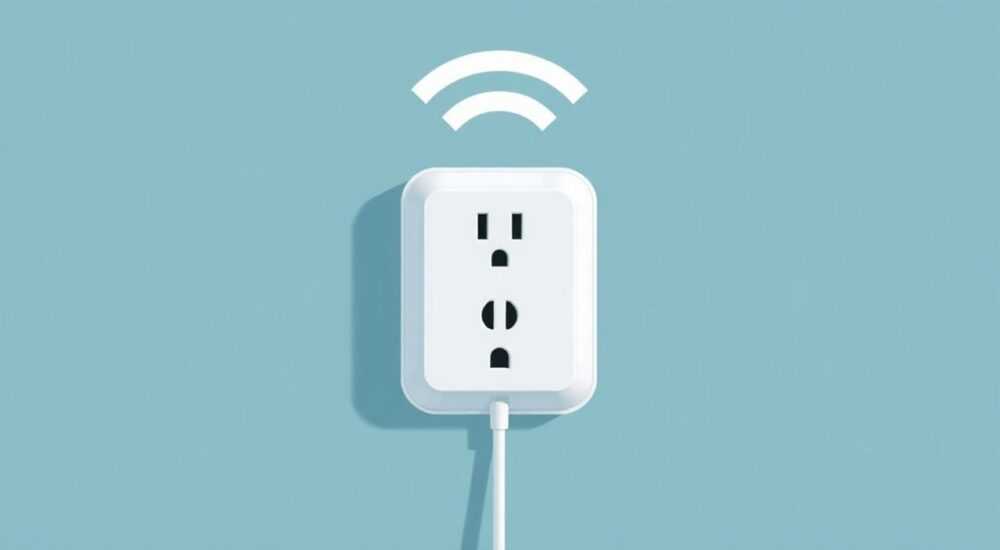
Умная розетка — это простое, но мощное устройство для автоматизации дома. Подключив её к Wi-Fi, вы получаете возможность управлять бытовой техникой удалённо: включать обогреватель перед приходом домой, отключать утюг из офиса или настраивать расписания работы кофеварки. Главное условие успешного подключения — стабильный сигнал сети и использование правильного мобильного приложения, совместимого с вашей моделью.
Для подключения умной розетки к Wi-Fi достаточно загрузить фирменное приложение, активировать режим настройки на самой розетке и выполнить инструкции в приложении. Убедитесь, что роутер работает в диапазоне 2.4 ГГц, а пароль от Wi-Fi не содержит кириллицу.
Содержание статьи:
- Подготовка к подключению: что нужно знать заранее
- Проверка оборудования
- Пошаговая инструкция по подключению умной розетки к Wi-Fi
- Особенности подключения по брендам
- Распространённые ошибки и как их исправить
- Ошибка: «Устройство не найдено»
- Ошибка: «Неверный пароль»
- Ошибка: «Подключение прервано»
- Расширенные настройки: таймеры, сценарии и голосовое управление
- Таймеры и расписание
- Сценарии и триггеры
- Голосовое управление
- Экспертное мнение
- Вопросы и ответы
- Заключение
Подготовка к подключению: что нужно знать заранее
Перед тем как начать настройку умной розетки, важно понимать, какие условия необходимы для успешного подключения. Устройства такого типа работают через интернет, используя протокол Wi-Fi, поэтому без стабильной сети не обойтись. Большинство моделей поддерживают только сеть 2.4 ГГц, поскольку она имеет большую дальность действия и лучше проходит сквозь стены по сравнению с 5 ГГц. Проверьте, активен ли этот диапазон на вашем роутере.
Также убедитесь, что ваш смартфон или планшет совместим с приложением производителя. Приложения для управления умными розетками доступны как для Android, так и для iOS, но иногда могут быть ограничения по версии операционной системы. Например, некоторые приложения требуют Android 8.0 или выше, или iOS 13 и новее. Скачайте нужное приложение заранее — обычно оно указано на упаковке устройства.
Не менее важна безопасность сети. Умная розетка должна подключаться к защищённой сети с паролем (WPA2 или WPA3). Открытые Wi-Fi-сети, например, в кафе или на улице, не подходят. Кроме того, избегайте использования кириллических символов и специальных знаков в названии сети (SSID) и пароле — это может вызвать сбои при подключении.
Полезно знать: Если у вас двухдиапазонный роутер, разделяющий 2.4 ГГц и 5 ГГц под разными именами, убедитесь, что вы подключаетесь именно к 2.4 ГГц. Некоторые модели позволяют объединить диапазоны в один SSID, но это может мешать стабильности подключения умных устройств.
Проверка оборудования
- Умная розетка: Убедитесь, что она исправна, включена в розетку и индикатор питания горит (обычно синий или белый).
- Мобильное устройство: Должно быть подключено к той же Wi-Fi-сети, к которой вы хотите привязать розетку.
- Интернет-соединение: Роутер должен иметь выход в интернет — без этого приложение не сможет зарегистрировать устройство в облаке.
- Приложение: Установлено и обновлено до последней версии. Ищите его по названию бренда: Tuya Smart, Mi Home, Yandex, Aqara и др.
Пошаговая инструкция по подключению умной розетки к Wi-Fi
Процесс подключения умной розетки стандартен для большинства брендов, хотя детали могут отличаться. Ниже — универсальный алгоритм, который подойдёт для 95% моделей на рынке.
- Вставьте умную розетку в электрическую розетку. Дождитесь, пока индикатор начнёт медленно мигать — это означает, что устройство готово к настройке.
- Откройте приложение на смартфоне. Если у вас уже есть аккаунт — войдите. Если нет — зарегистрируйтесь. Обычно требуется указать email и придумать пароль.
- Нажмите кнопку «Добавить устройство» (часто обозначается значком «+»). Приложение предложит выбрать тип устройства — выберите «Розетка» или «Умная розетка».
- Приложение попросит разрешить доступ к геолокации и микрофону. Это необходимо для передачи данных о Wi-Fi через звуковой сигнал (SoundWave) или Bluetooth. Разрешите доступ.
- Выберите свою Wi-Fi-сеть из списка и введите пароль. Убедитесь, что вы вводите пароль от сети 2.4 ГГц.
- Дождитесь завершения процесса. Индикатор на розетке должен перестать мигать и загореться стабильно. В приложении появится сообщение об успешном подключении.
- Протестируйте работу: нажмите «Включить» в приложении и проверьте, подаётся ли питание на подключённое устройство.
«Если розетка не подключается после нескольких попыток, попробуйте сбросить её — удерживайте кнопку на корпусе 5–10 секунд, пока индикатор не начнёт быстро мигать. Затем повторите настройку с чистого листа.» — Алексей, инженер по умным системам
Особенности подключения по брендам
Бренд |
Приложение |
Особенности |
|---|---|---|
Xiaomi / Aqara |
Mi Home / Aqara Home |
Требуется вход в аккаунт Xiaomi. Поддержка голосового управления через Алису. |
Tuya / Smart Life |
Smart Life |
Универсальное приложение для большинства бюджетных моделей. Поддержка IFTTT. |
Yandex |
Яндекс |
Интеграция с Алисой «из коробки». Не требует дополнительной настройки голоса. |
SONOFF |
eWeLink |
Требует регистрации на сайте. Есть режим AP для ручного подключения. |
Полезно знать: Некоторые розетки используют Bluetooth для первоначальной настройки, а затем переключаются на Wi-Fi. В этом случае убедитесь, что Bluetooth на телефоне включён, даже если вы подключены к Wi-Fi.
Распространённые ошибки и как их исправить
Даже при соблюдении всех шагов могут возникнуть проблемы. Ниже — самые частые причины сбоев и способы их решения.
Ошибка: «Устройство не найдено»
- Проверьте, находится ли розетка в режиме настройки (индикатор мигает).
- Убедитесь, что телефон подключён к Wi-Fi 2.4 ГГц, а не к 5 ГГц.
- Перезагрузите роутер и повторите попытку.
- Попробуйте подключиться с другого устройства — возможно, проблема в приложении или ОС.
Ошибка: «Неверный пароль»
- Даже одна ошибка в пароле делает подключение невозможным. Перепроверьте регистр букв и символы.
- Избегайте пробелов в начале или конце пароля — они часто добавляются случайно.
- Если пароль содержит кириллицу, смените SSID и пароль на латинские символы.
Ошибка: «Подключение прервано»
- Плохой сигнал Wi-Fi. Поднесите роутер ближе к розетке или используйте Wi-Fi-репитер.
- Перегрузка сети. Отключите другие устройства, особенно те, что потребляют много трафика (стриминг, торренты).
- Антивирус или брандмауэр на роутере блокируют соединение. Попробуйте временно отключить их.
«Если розетка подключается, но периодически теряет связь, проверьте канал Wi-Fi. В многоквартирных домах каналы 1, 6 и 11 наиболее стабильны. Избегайте автоматического выбора канала — он может меняться и вызывать разрыв соединения.» — Марина, сетевой администратор
Расширенные настройки: таймеры, сценарии и голосовое управление
После успешного подключения можно настроить более сложные функции. Они превращают обычную розетку в элемент полноценной умной экосистемы.
Таймеры и расписание
Вы можете задать точное время включения и отключения. Например:
- Включать светильник каждый день в 7:00 утра.
- Выключать обогреватель через 2 часа после включения.
- Запускать аквариумные фильтры по графику.
В приложении это делается через раздел «Автоматизация» или «Таймер». Указываются время, дни недели и действие (вкл/выкл).
Сценарии и триггеры
Сценарии позволяют связывать розетку с другими событиями. Примеры:
- «Доброе утро»: в 8:00 включается розетка с чайником, а через 5 минут — свет.
- «Уход из дома»: при выходе из геозоны все розетки выключаются.
- «Когда сработал датчик движения»: включается свет в коридоре.
Для таких сценариев нужны дополнительные устройства — датчики, камеры, телефоны.
Голосовое управление
Практически все умные розетки поддерживают управление через голосовых помощников:
- Алиса (Яндекс): «Алиса, включи розетку в гостиной».
- Siri (Apple): «Hey Siri, turn on the coffee maker».
- Google Assistant: «Окей, Гугл, выключи свет».
Для этого нужно привязать аккаунт из приложения умной розетки к голосовому помощнику. Процесс занимает 2–3 минуты и описан в настройках приложения.
Полезно знать: Если вы используете несколько экосистем (например, Xiaomi и Яндекс), лучше централизовать управление через одну платформу — например, через Яндекс, который поддерживает множество сторонних устройств через интеграцию.
Экспертное мнение
При выборе и настройке умной розетки ориентируйтесь на долгосрочную стабильность, а не только на цену. Дешёвые модели могут потерять поддержку через год, если производитель прекратит обновления приложения. Отдавайте предпочтение брендам с хорошей репутацией и активным сообществом.
Старайтесь использовать локальные сценарии, когда это возможно. Облачные автоматизации зависят от интернета и серверов компании. Локальные — работают даже при отключении интернета, если у вас есть хаб (например, Aqara Hub или Apple HomePod).
Безопасность — ключевой фактор. Не используйте общие аккаунты для управления умными устройствами. Создавайте отдельный аккаунт с надёжным паролем и двухфакторной аутентификацией. Регулярно обновляйте прошивку розетки — это закрывает уязвимости.
Помните: умная розетка — это не просто удобство, а часть системы безопасности. Она позволяет контролировать энергопотребление, предотвращать перегрузки и дистанционно отключать опасные приборы.
Вопросы и ответы
Можно ли подключить умную розетку к публичному Wi-Fi?
Нет. Публичные сети, даже с паролем, часто блокируют подключение IoT-устройств из соображений безопасности. Кроме того, они не обеспечивают стабильного соединения и могут требовать авторизацию через браузер.
Что делать, если я сменил Wi-Fi и розетка перестала работать?
Розетку нужно перевести в режим настройки и заново подключить к новой сети. Для этого удерживайте кнопку на корпусе 5–10 секунд, пока индикатор не начнёт быстро мигать, затем следуйте инструкции в приложении.
Можно ли использовать умную розетку без интернета?
Без интернета будет работать только ручное включение/выключение кнопкой на корпусе. Удалённое управление, таймеры и сценарии требуют подключения к интернету.
Как узнать, сколько электроэнергии потребляет устройство через умную розетку?
Только если розетка поддерживает измерение мощности (функция «мониторинг энергии»). Такие модели показывают текущее потребление, суточный и месячный расход в приложении.
Безопасны ли умные розетки при скачках напряжения?
Большинство моделей имеют защиту от перегрузки и перегрева. Однако при серьёзных скачках напряжения (например, при грозе) лучше отключать розетку от сети. Некоторые устройства автоматически отключаются при превышении порога в 16 А.
Заключение
Подключение умной розетки к Wi-Fi — это простой, но важный шаг к созданию комфортного и безопасного дома. При правильной настройке устройство становится надёжным инструментом для экономии энергии, автоматизации бытовых процессов и контроля за техникой на расстоянии. Ключевые факторы успеха — стабильный Wi-Fi 2.4 ГГц, актуальное приложение и соблюдение пошаговой инструкции.
Главное — не бояться экспериментировать. Начните с простых задач: включайте ночник по таймеру или управляйте обогревателем с телефона. Со временем вы сможете строить сложные сценарии, объединяющие несколько устройств и датчиков. Умный дом начинается с одной розетки.
- Используйте Wi-Fi 2.4 ГГц и избегайте кириллицы в пароле.
- Скачивайте официальное приложение и обновляйте его регулярно.
- Настройте таймеры и голосовое управление для максимального удобства.
- Следите за безопасностью: обновляйте прошивку и используйте надёжные пароли.
- При ошибках — сбрасывайте устройство и повторяйте настройку с начала.
⚠️ Дисклеймер — нажмите, чтобы развернуть
Материалы, опубликованные в разделе «Блог» на сайте RU DESIGN SHOP (rudesignshop.ru), носят исключительно информационный и ознакомительный характер и не являются руководством к действию, финансовой рекомендацией, медицинской услугой, ветеринарным назначением либо рекламой товаров и услуг, включая азартные игры. Публикации не содержат призывов к участию в азартных играх и не направлены на продвижение соответствующих операторов.
Безопасность применения товаров и веществ: при использовании строительных материалов, бытовой химии, пестицидов и агрохимикатов необходимо строго следовать инструкциям производителя и действующему законодательству Российской Федерации, включая Федеральный закон РФ от 19.07.1997 № 109-ФЗ «О безопасном обращении с пестицидами и агрохимикатами».
Упоминание товарных знаков, брендов и организаций носит исключительно информационный характер и не означает наличие партнёрских отношений или одобрения со стороны правообладателей.
Материалы, содержащие сведения о медицинских, ветеринарных или косметических средствах, представлены в справочных целях и не являются медицинской консультацией или назначением. Перед применением рекомендуется обратиться к врачу, ветеринарному специалисту или иному сертифицированному профессионалу.
Возрастные ограничения: материалы, содержащие сведения о продукции категории 18+, включая алкоголь или азартные игры, предназначены исключительно для совершеннолетней аудитории и публикуются в информационных целях.
Правовая ответственность: решения, принятые на основе опубликованной информации, пользователь принимает самостоятельно и на свой риск; редакция и авторы несут ответственность в пределах, установленных законодательством Российской Федерации.
Редакция не допускает публикаций, содержащих пропаганду экстремизма, терроризма, наркотических средств или суицида; подобные материалы подлежат немедленному удалению.
Упоминание организаций с ограниченным статусом: компания Meta Platforms Inc. (социальные сети Facebook и Instagram) признана экстремистской организацией решением суда РФ, её деятельность запрещена на территории Российской Федерации; любые упоминания приводятся исключительно в информационных целях.
Авторские права и источники: информация собирается из открытых источников; её актуальность указывается на дату публикации и может изменяться.
Изображения и иллюстрации используются на условиях, разрешённых правообладателями. При возникновении претензий редакция готова оперативно рассмотреть обращение и внести необходимые изменения.
Персональные данные и cookies: сайт использует cookies и обрабатывает персональные данные пользователей в соответствии с Федеральным законом № 152-ФЗ «О персональных данных» и Политикой конфиденциальности RU DESIGN SHOP.
Мнения авторов могут не совпадать с позицией государственных органов или коммерческих организаций, упомянутых в материалах.
РЕКОМЕНДУЕМ
Товары от российских производителей




