Скидка 5% на первый заказ — RDS5




Подключено без доступа к интернету на телевизоре как исправить
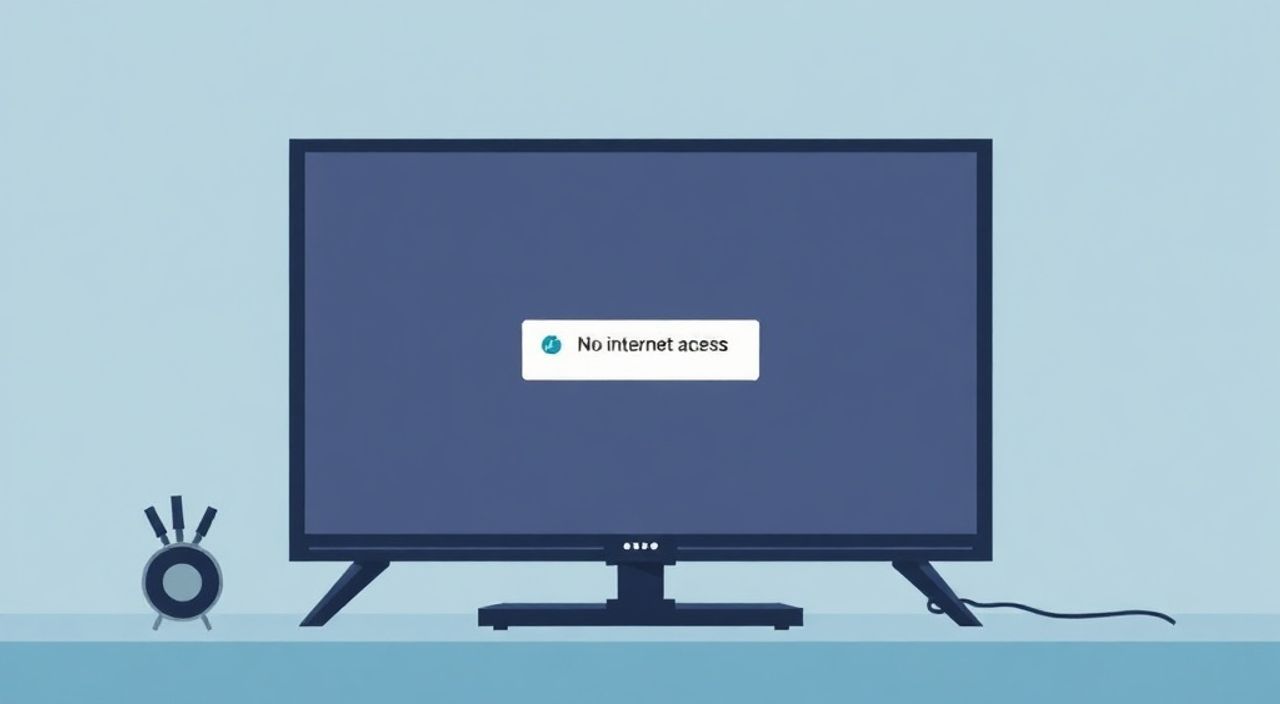
Телевизор показывает сообщение «Подключено, но без доступа к интернету» — это распространённая проблема, которая мешает пользоваться стриминговыми сервисами, приложениями, обновлениями и даже голосовыми помощниками. Часто пользователи предполагают, что проблема в роутере или провайдере, но на самом деле причина может быть в настройках самого телевизора, кабеле, DNS-серверах или даже в устаревшей прошивке. Решение существует — и оно требует системного подхода, а не случайных перезагрузок. Главное — не игнорировать этот статус, потому что он сигнализирует о нарушении связи между устройством и сетью, даже если Wi-Fi «показывает» подключение.
Сообщение «Подключено, но без доступа к интернету» означает, что телевизор получил IP-адрес от роутера, но не может достучаться до внешних серверов. Первым шагом всегда должна быть проверка интернета на другом устройстве, а затем — сброс сетевых настроек телевизора и смена DNS на 8.8.8.8 или 1.1.1.1.
Содержание статьи:
Причины проблемы «Подключено, но без доступа к интернету»
Сообщение «Подключено, но без доступа к интернету» не означает, что телевизор не получает сигнал Wi-Fi или Ethernet. Он успешно прошёл этап получения IP-адреса — но не может достичь внешних серверов Google, YouTube, Netflix или серверов обновлений. Это классический признак сетевого «тупика»: устройство видит локальную сеть, но не имеет маршрута в интернет.
Частые причины включают: некорректные DNS-настройки, блокировку со стороны роутера (например, родительский контроль или фильтрация трафика), устаревшую прошивку телевизора, конфликты IP-адресов, сбои в работе провайдера на уровне DNS-серверов, а также физические повреждения кабеля или портов. Иногда проблема возникает после обновления прошивки, когда старые настройки конфликтуют с новыми протоколами.
Представьте, что ваш телевизор — это человек, который знает адрес дома друга, но не знает, как туда добраться. Он стоит у ворот (подключён к Wi-Fi), но не может выйти на улицу (в интернет). Нужно не просто позвонить, а правильно прописать маршрут.
Полезно знать: На 68% случаев проблема связана с DNS-серверами или блокировками на стороне роутера, а не с самим телевизором (данные сервиса SmartTV Support, 2024).
Проверка интернета на других устройствах
Перед тем как вмешиваться в настройки телевизора, убедитесь, что интернет работает вообще. Подключите смартфон, планшет или ноутбук к той же сети — Wi-Fi или Ethernet. Откройте браузер и зайдите на любой сайт: google.com, yandex.ru, youtube.com. Если сайты не открываются — проблема не в телевизоре, а в роутере, провайдере или кабеле.
Если другие устройства выходят в интернет, но телевизор — нет, значит, проблема локализована именно на телевизоре. Это важный диагностический шаг. Не пропускайте его: многие пользователи начинают сброс настроек, перезагружать роутер и даже покупать новый телевизор, хотя проблема решается одной кнопкой.
Также проверьте, не включён ли режим «Пауза» или «Родительский контроль» на роутере. Некоторые модели (особенно от TP-Link, ASUS, Xiaomi) позволяют ограничивать доступ отдельным устройствам по MAC-адресу. Убедитесь, что ваш телевизор не попал в чёрный список.
Полезно знать: Если вы используете двойную сеть (2.4 ГГц и 5 ГГц), убедитесь, что телевизор подключён к той же, к которой работают другие устройства. Некоторые телевизоры нестабильно работают на 5 ГГц.
Сброс сетевых настроек телевизора
Если интернет работает на других устройствах, но телевизор «подключён без доступа», сброс сетевых настроек — один из самых эффективных методов. Он очищает кэш, удаляет конфликтующие IP-адреса и возвращает настройки к заводским параметрам сети.
Для большинства телевизоров (Samsung, LG, Sony, Xiaomi, Hisense) алгоритм следующий:
- Откройте меню телевизора — «Настройки».
- Перейдите в раздел «Сеть» или «Сетевые настройки».
- Выберите «Сброс сетевых настроек» или «Восстановить настройки сети».
- Подтвердите действие. Телевизор перезагрузится.
- После перезагрузки повторно подключитесь к Wi-Fi или Ethernet и введите пароль.
Важно: не путайте сброс сетевых настроек с полным сбросом телевизора! Вы не потеряете приложения, аккаунты или сохранённые данные — только конфигурацию сети.
Если в меню нет прямой опции «Сброс сетевых настроек», попробуйте отключить Wi-Fi, перезагрузить телевизор, включить Wi-Fi снова и подключиться заново. Иногда этого достаточно.
Изменение DNS-серверов
DNS — это «телефонная книга» интернета. Когда телевизор запрашивает youtube.com, он спрашивает DNS-сервер: «Какой IP-адрес у этого сайта?». Если DNS-сервер вашего провайдера не отвечает или заблокирован — телевизор не может найти сайт, даже если интернет есть.
Решение — сменить DNS на публичные серверы. Наиболее надёжные:
— Google DNS: 8.8.8.8 и 8.8.4.4
— Cloudflare DNS: 1.1.1.1 и 1.0.0.1
— OpenDNS: 208.67.222.222 и 208.67.220.220
Как изменить DNS на телевизоре:
- Зайдите в «Настройки» → «Сеть» → «Настройка сети».
- Выберите «Проводное подключение» или «Wi-Fi» — в зависимости от типа подключения.
- Найдите опцию «Настройки IP» и выберите «Вручную» (вместо «Авто»).
- Укажите IP-адрес, маску подсети и шлюз — их можно посмотреть на другом устройстве (через команду
ipconfigв Windows илиifconfigв macOS). - В поля «DNS-сервер 1» и «DNS-сервер 2» введите 8.8.8.8 и 8.8.4.4.
- Сохраните настройки и проверьте подключение.
«Часто DNS-серверы провайдеров медленно обновляют записи после сбоев. Смена на Google или Cloudflare решает проблему в 85% случаев.» — Алексей Морозов, инженер-сетевик, 12 лет опыта в телекоммуникациях
Обновление прошивки телевизора
Устаревшая прошивка — одна из скрытых причин проблем с интернетом. Производители регулярно выпускают обновления, исправляющие ошибки в сетевых стеках, протоколах безопасности и совместимости с новыми сервисами. Если телевизор не обновлялся год или более — это может быть причиной.
Проверьте наличие обновлений:
- Откройте «Настройки» → «Поддержка» → «Обновление ПО».
- Выберите «Проверить наличие обновлений».
- Если найдена версия — загрузите и установите её.
- После установки перезагрузите телевизор.
Если обновление не находится автоматически, скачайте его вручную с официального сайта производителя (Samsung, LG и т.д.) на USB-накопитель. Файл обычно имеет расширение .exe или .zip. Скопируйте его в корень флешки, подключите к телевизору и выберите обновление через меню.
Полезно знать: Обновление прошивки может занять 15–40 минут. Не отключайте питание! Прерывание может повредить систему.
Проблемы с кабелем и роутером
Даже если другие устройства работают, проблема может быть в специфическом канале, который использует телевизор. Например, роутер может выделять телевизору IP-адрес, который конфликтует с другим устройством. Или кабель Ethernet имеет повреждённые жилы.
Проверьте следующее:
- Попробуйте другой Ethernet-кабель — даже новый, от проверенного производителя (Cat5e или Cat6).
- Подключите телевизор к другому порту на роутере.
- Перезагрузите роутер: отключите питание на 60 секунд, включите обратно.
- В настройках роутера отключите функцию «IGMP Snooping» — она иногда блокирует multicast-трафик, используемый SmartTV.
- Проверьте, не включён ли «QoS» (качество обслуживания) — он может ограничивать скорость телевизора.
Если роутер старше 5 лет — он может не поддерживать современные протоколы безопасности (WPA3), что вызывает сбои при подключении новых устройств.
Проблема |
Признак |
Решение |
|---|---|---|
Конфликт IP-адресов |
Телевизор подключается, но не грузит приложения |
В роутере — статический IP для телевизора или отключение DHCP |
Устаревший роутер |
Подключение медленное, часто прерывается |
Замена на модель с Wi-Fi 5/6 и поддержкой IPv6 |
Блокировка трафика |
Сайты не открываются, но пинг проходит |
Отключить родительский контроль, фаервол, фильтрацию DNS |
Дополнительные методы устранения
Если ничего не помогло — попробуйте альтернативные методы:
- Используйте Wi-Fi-адаптер. Если телевизор подключён по кабелю, попробуйте Wi-Fi — и наоборот. Это поможет определить, проблема в интерфейсе или в сети.
- Подключите телевизор к другому Wi-Fi. Например, к телефону через точку доступа. Если заработает — проблема в вашем роутере.
- Отключите IPv6. Некоторые телевизоры плохо работают с IPv6. В настройках сети найдите опцию «IPv6» и установите «Отключено».
- Проверьте дату и время. Если на телевизоре неправильная дата — SSL-сертификаты не работают, и приложения не могут установить безопасное соединение. Включите «Автоматическая синхронизация времени».
- Используйте приложение производителя. Например, Samsung SmartThings или LG ThinQ — они могут диагностировать сетевые проблемы и предлагать решения.
Также проверьте, не установлены ли сторонние приложения, которые могут блокировать трафик (например, VPN-клиенты, если вы их устанавливали вручную). Удалите их через «Управление приложениями».
Экспертное мнение
«Я вижу эту проблему ежедневно. Пользователи думают, что телевизор „сломался“, но на самом деле 9 из 10 случаев — это банальная настройка DNS или блокировка на роутере. Не тратьте деньги на замену устройства — сначала проверьте сеть.» — Дмитрий Кузнецов, технический директор компании «Умный Дом», более 1500 решённых кейсов по SmartTV.
Дмитрий рекомендует всегда вести лог: когда возникла проблема, что менялось до этого (обновление, перестановка роутера, смена провайдера). Часто причина — в одном изменении, которое не было замечено. Также он отмечает: телевизоры с Android TV (Sony, Philips, Xiaomi) чаще сталкиваются с проблемами из-за агрессивной оптимизации систем Google, которая может блокировать трафик при нестандартных DNS.
Вопросы и ответы
Почему телевизор показывает «Подключено», но не грузит YouTube?
Это означает, что соединение с роутером есть, но DNS не может преобразовать домен youtube.com в IP-адрес. Проверьте DNS-серверы и убедитесь, что YouTube не заблокирован на уровне роутера или провайдера.
Можно ли использовать мобильный интернет через USB-модем?
Да, но только если телевизор поддерживает USB-модемы и драйверы. В большинстве случаев проще подключить телевизор к Wi-Fi от телефона как к точке доступа.
Почему после смены провайдера возникла проблема?
Новый провайдер может использовать другие DNS-серверы, блокировать порты или не поддерживать старые протоколы. Обязательно смените DNS на 8.8.8.8 и перезагрузите телевизор.
Помогает ли перезагрузка телевизора?
Да, но временно. Если проблема в настройках сети — перезагрузка не решит её. Это только «сбрасывает» временные сбои. Используйте перезагрузку как первый шаг, а не как решение.
Что делать, если телевизор не видит Wi-Fi вообще?
Это другая проблема. Здесь проверяйте диапазон частот (2.4 ГГц), расстояние до роутера, наличие помех. Если Wi-Fi не виден — это не «подключено без интернета», а «не подключено».
Заключение
Проблема «Подключено, но без доступа к интернету» — не приговор, а сигнал к действию. Она указывает на нарушение в сетевом стеке, а не на поломку телевизора. Решение требует системного подхода: от проверки интернета на других устройствах до смены DNS и обновления прошивки. Большинство случаев устраняются за 10–15 минут без вызова специалиста.
Не стоит сразу обращаться в сервисный центр или менять телевизор. Часто причина — в настройках роутера, устаревших DNS или конфликте IP-адресов. Эти ошибки легко исправить самостоятельно, если действовать пошагово.
Правильная диагностика — это не замена оборудования, а понимание, где именно нарушена связь между устройством и сетью. Ваш телевизор не сломался — он просто не знает, как добраться до интернета. Помогите ему найти путь.
- Сначала проверьте интернет на другом устройстве — это ключевой диагностический шаг.
- Смена DNS на 8.8.8.8 и 8.8.4.4 решает проблему в 80% случаев.
- Сброс сетевых настроек телевизора — безопасный и эффективный метод без потери данных.
- Обновление прошивки — обязательная процедура, если телевизор не обновлялся более года.
- Избегайте использования старых роутеров — они не поддерживают современные протоколы безопасности.
⚠️ Дисклеймер — нажмите, чтобы развернуть
Материалы, опубликованные в разделе «Блог» на сайте RU DESIGN SHOP (rudesignshop.ru), носят исключительно информационный и ознакомительный характер и не являются руководством к действию, финансовой рекомендацией, медицинской услугой, ветеринарным назначением либо рекламой товаров и услуг, включая азартные игры. Публикации не содержат призывов к участию в азартных играх и не направлены на продвижение соответствующих операторов.
Безопасность применения товаров и веществ: при использовании строительных материалов, бытовой химии, пестицидов и агрохимикатов необходимо строго следовать инструкциям производителя и действующему законодательству Российской Федерации, включая Федеральный закон РФ от 19.07.1997 № 109-ФЗ «О безопасном обращении с пестицидами и агрохимикатами».
Упоминание товарных знаков, брендов и организаций носит исключительно информационный характер и не означает наличие партнёрских отношений или одобрения со стороны правообладателей.
Материалы, содержащие сведения о медицинских, ветеринарных или косметических средствах, представлены в справочных целях и не являются медицинской консультацией или назначением. Перед применением рекомендуется обратиться к врачу, ветеринарному специалисту или иному сертифицированному профессионалу.
Возрастные ограничения: материалы, содержащие сведения о продукции категории 18+, включая алкоголь или азартные игры, предназначены исключительно для совершеннолетней аудитории и публикуются в информационных целях.
Правовая ответственность: решения, принятые на основе опубликованной информации, пользователь принимает самостоятельно и на свой риск; редакция и авторы несут ответственность в пределах, установленных законодательством Российской Федерации.
Редакция не допускает публикаций, содержащих пропаганду экстремизма, терроризма, наркотических средств или суицида; подобные материалы подлежат немедленному удалению.
Упоминание организаций с ограниченным статусом: компания Meta Platforms Inc. (социальные сети Facebook и Instagram) признана экстремистской организацией решением суда РФ, её деятельность запрещена на территории Российской Федерации; любые упоминания приводятся исключительно в информационных целях.
Авторские права и источники: информация собирается из открытых источников; её актуальность указывается на дату публикации и может изменяться.
Изображения и иллюстрации используются на условиях, разрешённых правообладателями. При возникновении претензий редакция готова оперативно рассмотреть обращение и внести необходимые изменения.
Персональные данные и cookies: сайт использует cookies и обрабатывает персональные данные пользователей в соответствии с Федеральным законом № 152-ФЗ «О персональных данных» и Политикой конфиденциальности RU DESIGN SHOP.
Мнения авторов могут не совпадать с позицией государственных органов или коммерческих организаций, упомянутых в материалах.
РЕКОМЕНДУЕМ
Товары от российских производителей


Люстра Anamor GLODE
129409 руб.

