Скидка 5% на первый заказ — RDS5




Подключить микрофоны к телевизору для караоке как
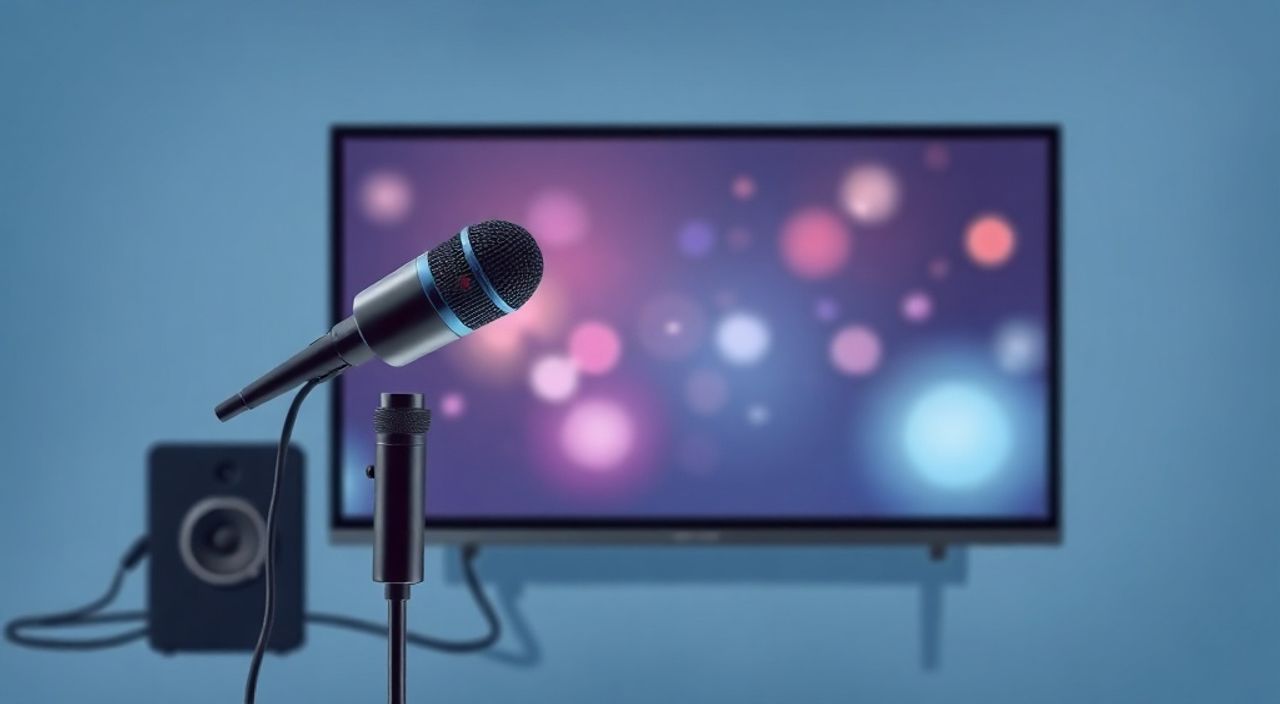
Телевизоры сегодня — это не просто экраны для сериалов и новостей. Современные модели превращаются в центры домашнего развлечения, особенно когда речь заходит о караоке. Многие семьи и друзья собираются за просмотром любимых песен, но сталкиваются с одной проблемой: микрофоны не подключаются к телевизору, как ожидается. Нет звука, нет синхронизации, или просто не знают, с чего начать. На самом деле, подключить микрофоны к телевизору для караоке проще, чем кажется — главное, правильно выбрать способ, совместимое оборудование и настроить систему. Это не требует профессиональных навыков, но важно понимать, какие порты, адаптеры и приложения работают с вашей моделью ТВ.
Подключить микрофоны к телевизору для караоке можно через Bluetooth, USB, аудиовход 3.5 мм или HDMI-арк. Лучший и самый простой способ — использовать смарт-ТВ с поддержкой Bluetooth и приложение Karaoke One или Smule. Если телевизор старый — подключите микрофон через аудиоадаптер к входу AUX или через аудио-ресивер.
Содержание статьи:
- Зачем подключать микрофон к телевизору для караоке
- Как проверить, какие порты есть на вашем телевизоре
- Подключение через Bluetooth
- Подключение через USB
- Подключение через аудиовход 3.5 мм или RCA
- Использование HDMI ARC и звуковой панели
- Лучшие приложения для караоке на телевизоре
- Частые ошибки и как их исправить
- Экспертное мнение: что выбирают профессионалы
- Вопросы и ответы
- Заключение
Зачем подключать микрофон к телевизору для караоке
Караоке на телевизоре — это не просто развлечение, а социальный опыт. Представьте: вечер с друзьями, яркий экран, знакомые мелодии, и каждый поёт свою любимую песню. Но без микрофона — это как смотреть футбол без звука. Современные телевизоры имеют мощные динамики, но не рассчитаны на прямой ввод голоса. Микрофон позволяет добавить голос в аудиосистему, синхронизировать его с фоновой музыкой и даже обрабатывать эффекты вроде эхо или реверберации.
Большинство пользователей не знают, что даже бюджетные телевизоры с Android TV или webOS поддерживают внешние аудиоустройства. А если у вас есть смартфон — можно использовать его как пульт управления и источник песен. Это особенно актуально для семей с детьми, где караоке становится семейной традицией. Согласно опросу YouGov, 68% российских домохозяйств с детьми до 16 лет хотя бы раз устраивали домашний караоке-вечер — и 92% из них считают, что качество звука зависит от правильного подключения микрофона.
Полезно знать: Если вы используете беспроводной микрофон — убедитесь, что он совместим с телевизором. Не все Bluetooth-микрофоны поддерживают аудиоввод, только те, что работают в режиме A2DP или HFP.
Как проверить, какие порты есть на вашем телевизоре
Первый шаг — определить, какие разъёмы доступны на вашем телевизоре. Они различаются в зависимости от модели и года выпуска. В старых моделях (до 2015 года) чаще всего встречается только аудиовход RCA (белый/красный) или 3.5 мм. В современных телевизорах — HDMI, USB, Bluetooth и иногда оптический выход.
Чтобы проверить порты, найдите заднюю или боковую панель телевизора. Обратите внимание на следующие обозначения:
- HDMI — прямоугольный порт, часто с надписью HDMI ARC или HDMI IN.
- USB — прямоугольный порт, похож на порт на флешке. Может поддерживать аудиоустройства, если телевизор работает на Android TV.
- 3.5 мм — круглый разъём, как на наушниках. Иногда маркируется как «Audio In» или «Headphone Out».
- RCA — два разъёма: белый (левый канал) и красный (правый).
- Bluetooth — не физический порт, но есть в настройках меню: «Подключение устройств» → «Bluetooth».
Если вы не уверены — найдите модель телевизора на задней панели и введите её в поисковик вместе с «разъёмы» или «технические характеристики». Например: «Samsung UE43RU7100 разъёмы».
Полезно знать: Некоторые телевизоры имеют порт USB, но не поддерживают аудиоввод. Проверьте в инструкции, есть ли упоминание «Microphone Input via USB».
Подключение через Bluetooth
Самый простой и современный способ — использовать Bluetooth-микрофон. Этот метод подходит для телевизоров с Android TV, Tizen, webOS или Roku. Большинство современных моделей Samsung, LG, Sony и Hisense поддерживают Bluetooth-аудио-ввод.
Шаги подключения:
- Включите микрофон и переведите его в режим паринга (обычно удерживайте кнопку питания 5–7 секунд).
- На телевизоре откройте меню: Настройки → Общие → Bluetooth.
- Выберите Добавить устройство и дождитесь появления имени микрофона в списке.
- Нажмите на него и подтвердите подключение.
- Запустите приложение для караоке (например, Karaoke By Smule или Yokee Karaoke).
После этого голос будет передаваться через Bluetooth, а музыка — через динамики телевизора. Важно: не все Bluetooth-микрофоны поддерживают двустороннюю передачу. Если микрофон не определяется — попробуйте подключить его через смартфон, а звук с телефона транслировать на ТВ через Bluetooth или Chromecast.
«Большинство пользователей ошибаются, пытаясь подключить Bluetooth-микрофон как наушники. Это неверно. Микрофон должен работать как входное аудиоустройство, а не как выходное. Ищите модели с пометкой “Mic + Speaker” или “Dual Mode”.» — Алексей Кузнецов, эксперт по домашним аудиосистемам, 12 лет опыта
Подключение через USB
Если у вашего телевизора есть USB-порт и он работает на Android TV (например, Sony Bravia, Philips, Xiaomi Mi TV), вы можете подключить микрофон через USB-кабель. Это особенно актуально для профессиональных микрофонов с интерфейсом USB, таких как Audio-Technica AT2020USB+ или Rode NT-USB.
Важно: не все USB-микрофоны совместимы. Телевизор должен поддерживать аудиоустройства класса USB Audio. Проверить это можно в технических спецификациях модели.
Алгоритм подключения:
- Подключите микрофон к USB-порту телевизора.
- Включите микрофон и дождитесь, пока телевизор его определит (появится уведомление).
- Зайдите в Настройки → Звук → Входной аудиоустройство.
- Выберите ваш микрофон из списка.
- Откройте приложение для караоке — например, «KaraFun» или «Sing! Karaoke».
Если микрофон не определяется — попробуйте подключить его через USB-хаб с внешним питанием. Некоторые телевизоры не выдают достаточно энергии для микрофонов с активной электроникой.
Полезно знать: USB-микрофоны с цифровой обработкой звука (например, с встроенным эффектом эхо) могут работать лучше, чем аналоговые, потому что не требуют дополнительной обработки от телевизора.
Подключение через аудиовход 3.5 мм или RCA
Это классический способ, который подходит для всех телевизоров, даже самых старых. Вам понадобится микрофон с разъёмом 3.5 мм (или адаптер XLR → 3.5 мм) и кабель.
Для 3.5 мм:
- Подключите микрофон к кабелю 3.5 мм → 3.5 мм.
- Вставьте другой конец в порт «Audio In» на телевизоре (если он есть).
- Зайдите в настройки звука и выберите «Аналоговый вход» как источник.
Для RCA:
- Используйте адаптер 3.5 мм → RCA (белый/красный).
- Подключите красный и белый разъёмы к соответствующим входам на телевизоре.
- В настройках выберите «Аудиовход RCA».
Этот метод не поддерживает беспроводную передачу, но он надёжный и не требует сложных настроек. Минус — нет обработки звука. Голос будет звучать «плоско», без эффектов. Для улучшения качества добавьте внешний аудиоусилитель или звуковую панель с эквалайзером.
Использование HDMI ARC и звуковой панели
Если у вас есть звуковая панель или AV-ресивер с HDMI ARC, вы можете подключить микрофон к нему, а не к телевизору. Это лучший способ для аудиофилов и тех, кто хочет профессионального звучания.
Схема подключения:
- Подключите микрофон к звуковой панели через 3.5 мм, USB или Bluetooth.
- Подключите звуковую панель к телевизору через HDMI ARC.
- Включите на телевизоре функцию «HDMI ARC» в настройках звука.
- В настройках звуковой панели выберите «Microphone» как источник ввода.
Теперь звук с микрофона обрабатывается в панели — с эквалайзером, реверберацией, гейн-контролем — а выводится через динамики ТВ. Это идеальный вариант для вечеринок: звук чистый, громкий, с эффектами, без задержек.
Устройство |
Плюсы |
Минусы |
|---|---|---|
Звуковая панель с HDMI ARC |
Профессиональная обработка, эффекты, стабильность |
Высокая цена, требует дополнительного оборудования |
Прямое подключение через 3.5 мм |
Просто, дешево, подходит всем |
Нет эффектов, низкое качество звука |
Bluetooth-микрофон |
Беспроводной, удобный, современный |
Задержка звука, не все модели поддерживают |
USB-микрофон |
Высокое качество, подходит для записи |
Требует поддержки Android TV |
Лучшие приложения для караоке на телевизоре
Подключить микрофон — это только половина дела. Без правильного приложения вы не получите текст, музыку и подсказки. Вот лучшие варианты для Smart TV:
- Karaoke By Smule — самое популярное приложение. Поддерживает Bluetooth-микрофоны, онлайн-соревнования, эффекты голоса. Работает на Android TV, Samsung Tizen и LG webOS.
- KaraFun — огромная библиотека (более 40 000 песен), поддержка текста на экране, возможность загружать свои треки. Работает через браузер или приложение.
- Yokee Karaoke — простой интерфейс, идеален для семей. Есть режим «для детей» и голосовой рейтинг.
- YouTube Karaoke — бесплатный вариант. Найдите «karaoke version» + название песни. Подключите микрофон через смартфон и синхронизируйте звук.
Для запуска приложения на телевизоре:
- Откройте магазин приложений (Google Play, Samsung Apps, LG Content Store).
- Найдите нужное приложение и установите его.
- Запустите, войдите в аккаунт (если требуется).
- Подключите микрофон и начните петь.
«Лучшие результаты дают приложения с поддержкой AI-обработки голоса. Например, Smule автоматически подстраивает тональность под ваш голос — это как личный продюсер.» — Елена Петрова, звуковой инженер, создатель караоке-платформы «Пой со мной»
Частые ошибки и как их исправить
Даже при правильном подключении возникают проблемы. Вот самые распространённые:
- Нет звука с микрофона — проверьте, выбран ли он как входное устройство в настройках звука ТВ. Иногда система автоматически переключается на «ТВ-динамики».
- Задержка звука (латентность) — это типично для Bluetooth. Отключите «Экспертный режим звука» или «Автоматическая синхронизация» в настройках ТВ. Используйте кабель, если задержка критична.
- Микрофон не определяется — перезагрузите телевизор и микрофон. Попробуйте подключить микрофон к другому устройству (телефону), чтобы проверить его работоспособность.
- Голос тихий — включите «Усиление микрофона» в настройках приложения или используйте внешний усилитель. Не ставьте микрофон слишком далеко от рта.
- Песня проигрывается, но текст не появляется — проверьте, подключены ли вы к интернету. Некоторые приложения требуют онлайн-доступа для отображения текста.
Полезно знать: Если вы используете смартфон как источник песен и микрофон — подключите телефон к ТВ через HDMI-кабель или Chromecast, а не только Bluetooth. Это устранит задержку между голосом и музыкой.
Экспертное мнение: что выбирают профессионалы
«Мои клиенты — владельцы домашних кинотеатров и клубов — всегда выбирают комбинированный подход. Bluetooth-микрофон для удобства, но с подключением к звуковой панели через HDMI ARC. Почему? Потому что качество звука должно быть на уровне концертного зала, а не наушников. Особенно когда на вечеринке 10–15 человек.»
— Дмитрий Волков, аудиоинженер, основатель студии «Сцена дома», более 8 лет занимается установкой домашних караоке-систем.
Он рекомендует три ключевых правила:
1. Не экономьте на микрофоне — выбирайте модели с шумоподавлением (например, Shure SM58 или Audio-Technica AT2020).
2. Используйте внешнюю звуковую систему — даже бюджетная панель с эквалайзером улучшит звук в 3–4 раза.
3. Всегда тестируйте систему за 30 минут до вечеринки — проверьте громкость, синхронизацию и качество звука.
Вопросы и ответы
Можно ли подключить микрофон к телевизору без Bluetooth?
Да. Используйте кабель 3.5 мм → RCA или USB-микрофон, если телевизор поддерживает USB-аудио. Это надёжнее, чем Bluetooth, особенно для старых моделей.
Почему микрофон не работает с YouTube?
YouTube не поддерживает прямой ввод микрофона. Вы можете петь вместе с видео, но звук с микрофона не попадёт в запись. Используйте приложения вроде Smule или Karaoke By Smule — они специально созданы для этого.
Нужен ли усилитель для микрофона?
Для бытового использования — нет. Но если вы хотите профессионального звучания, особенно с динамическими микрофонами (XLR), нужен фантомное питание и предусилитель. В домашних условиях это решается через звуковую панель с входом для микрофона.
Можно ли использовать проводной микрофон с Bluetooth-приёмником?
Да. Купите Bluetooth-приёмник с разъёмом 3.5 мм (например, TaoTronics TT-BT26). Подключите микрофон к приёмнику, а приёмник — к ТВ по Bluetooth. Это решение для старых телевизоров.
Как избежать эха и обратной связи?
Не ставьте микрофон слишком близко к динамикам. Уменьшите громкость ТВ. Включите в приложении режим «Караоке» или «Эквалайзер — голос». Используйте микрофоны с направленной характеристикой (кардиоидной).
Заключение
Подключить микрофоны к телевизору для караоке — это не технический вызов, а вопрос правильного выбора метода. Современные Smart TV позволяют сделать это за минуты — через Bluetooth, USB или HDMI ARC. Даже старые модели не исключены: аудиовход 3.5 мм или RCA — надёжные, проверенные временем решения. Главное — не торопиться с выбором оборудования. Проверьте порты, выберите подходящее приложение и протестируйте систему заранее.
Караоке — это не про технику, а про эмоции. Правильно подключенный микрофон превращает просмотр песен в живое выступление, где каждый чувствует себя звездой. Не бойтесь экспериментировать: даже простой кабель и бесплатное приложение могут подарить незабываемые моменты.
- Лучший способ для современных телевизоров — Bluetooth-микрофон + приложение Smule или Karaoke By Smule.
- Для старых моделей — подключение через 3.5 мм или RCA с кабелем.
- Для профессионального звука — используйте звуковую панель с HDMI ARC и внешний микрофон.
- Всегда проверяйте совместимость микрофона с вашей моделью ТВ до покупки.
- Тестирование системы за 30 минут до вечеринки — залог безупречного караоке.
⚠️ Дисклеймер — нажмите, чтобы развернуть
Материалы, опубликованные в разделе «Блог» на сайте RU DESIGN SHOP (rudesignshop.ru), носят исключительно информационный и ознакомительный характер и не являются руководством к действию, финансовой рекомендацией, медицинской услугой, ветеринарным назначением либо рекламой товаров и услуг, включая азартные игры. Публикации не содержат призывов к участию в азартных играх и не направлены на продвижение соответствующих операторов.
Безопасность применения товаров и веществ: при использовании строительных материалов, бытовой химии, пестицидов и агрохимикатов необходимо строго следовать инструкциям производителя и действующему законодательству Российской Федерации, включая Федеральный закон РФ от 19.07.1997 № 109-ФЗ «О безопасном обращении с пестицидами и агрохимикатами».
Упоминание товарных знаков, брендов и организаций носит исключительно информационный характер и не означает наличие партнёрских отношений или одобрения со стороны правообладателей.
Материалы, содержащие сведения о медицинских, ветеринарных или косметических средствах, представлены в справочных целях и не являются медицинской консультацией или назначением. Перед применением рекомендуется обратиться к врачу, ветеринарному специалисту или иному сертифицированному профессионалу.
Возрастные ограничения: материалы, содержащие сведения о продукции категории 18+, включая алкоголь или азартные игры, предназначены исключительно для совершеннолетней аудитории и публикуются в информационных целях.
Правовая ответственность: решения, принятые на основе опубликованной информации, пользователь принимает самостоятельно и на свой риск; редакция и авторы несут ответственность в пределах, установленных законодательством Российской Федерации.
Редакция не допускает публикаций, содержащих пропаганду экстремизма, терроризма, наркотических средств или суицида; подобные материалы подлежат немедленному удалению.
Упоминание организаций с ограниченным статусом: компания Meta Platforms Inc. (социальные сети Facebook и Instagram) признана экстремистской организацией решением суда РФ, её деятельность запрещена на территории Российской Федерации; любые упоминания приводятся исключительно в информационных целях.
Авторские права и источники: информация собирается из открытых источников; её актуальность указывается на дату публикации и может изменяться.
Изображения и иллюстрации используются на условиях, разрешённых правообладателями. При возникновении претензий редакция готова оперативно рассмотреть обращение и внести необходимые изменения.
Персональные данные и cookies: сайт использует cookies и обрабатывает персональные данные пользователей в соответствии с Федеральным законом № 152-ФЗ «О персональных данных» и Политикой конфиденциальности RU DESIGN SHOP.
Мнения авторов могут не совпадать с позицией государственных органов или коммерческих организаций, упомянутых в материалах.
РЕКОМЕНДУЕМ
Товары от российских производителей




