Скидка 5% на первый заказ — RDS5




Подключить телефон как веб камеру к компьютеру
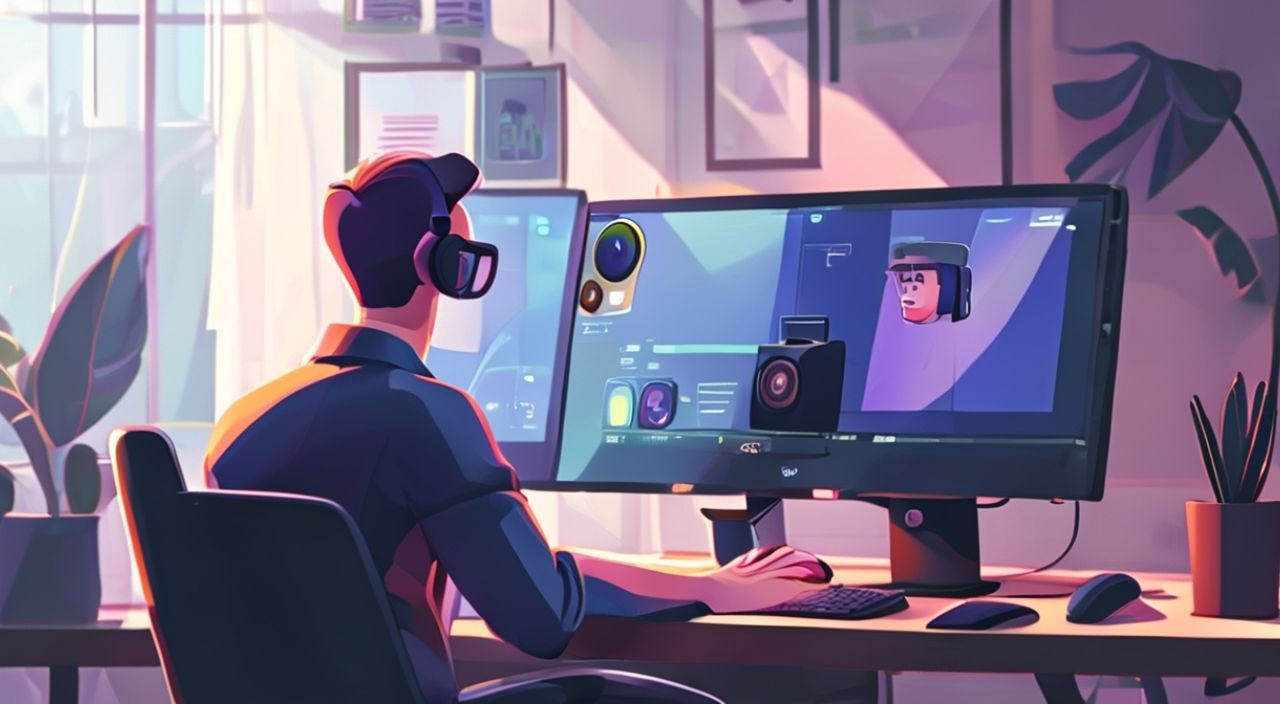
Подключить телефон как веб-камеру к компьютеру — это простое, но крайне полезное решение для тех, кто работает из дома, ведёт стримы, участвует в онлайн-встречах или просто хочет улучшить качество видео без покупки дополнительного оборудования. Современные смартфоны обладают камерами превосходного качества, часто превышающими возможности встроенных веб-камер. Использование телефона как веб-камеры позволяет получить чёткое изображение, автоматическую фокусировку, шумоподавление и даже портретный режим — всё это бесплатно и без лишних затрат.
Подключить телефон как веб-камеру можно через приложения DroidCam, IP Webcam или OBS Studio — все они работают по Wi-Fi или USB. Лучший вариант для стабильности и качества — подключение по кабелю с использованием DroidCam на Android или EpocCam на iOS. Для macOS и Windows подходит одинаково хорошо.
Полезно знать: Даже если у вас старый смартфон, его камера может быть лучше, чем встроенная веб-камера ноутбука 2020–2023 годов. Не спешите выбрасывать — превратите его в профессиональный видеомикрофон.
Содержание статьи:
- Зачем использовать телефон как веб-камеру
- USB или Wi-Fi: какое подключение выбрать
- Настройка Android: пошаговая инструкция
- Настройка iPhone и iPad: инструкция для iOS
- Сравнение лучших приложений: DroidCam, IP Webcam, EpocCam
- Частые ошибки и как их исправить
- Экспертное мнение: как добиться студийного качества
- Часто задаваемые вопросы
- Заключение
Зачем использовать телефон как веб-камеру
Представьте ситуацию: вы готовитесь к важной встрече, но ваша встроенная веб-камера даёт тусклую, размытую картинку с плохим освещением и постоянными артефактами. В то же время ваш смартфон — настоящий мини-киностудия: 48-мегапиксельная камера, стабилизация, HDR, автоматическая коррекция экспозиции и даже ночной режим. Внедрение телефона как веб-камеры — это не модный тренд, а логичный шаг в эпоху удалённой работы.
Согласно статистике Statista, более 68% сотрудников в России и странах СНГ работают гибридно или полностью удалённо. При этом 41% из них признают, что качество видео в конференциях напрямую влияет на восприятие их профессионализма. Встроенные камеры в ноутбуках, даже в топовых моделях, часто остаются на уровне 720p с узким углом обзора и слабым шумоподавлением. А камеры смартфонов, выпущенных за последние три года, уже поддерживают 4K, 60 кадров в секунду и AI-фокусировку.
Использование телефона как веб-камеры решает сразу несколько задач: улучшает визуальное восприятие, повышает уровень доверия собеседников, позволяет использовать более удобное расположение камеры (на уровне глаз), и даёт возможность применять внешние световые решения — например, кольцевую лампу. Это особенно актуально для репетиторов, блогеров, HR-специалистов и фрилансеров, чей имидж напрямую зависит от качества презентации.
USB или Wi-Fi: какое подключение выбрать
Выбор между USB и Wi-Fi — это выбор между стабильностью и удобством. Подключение по кабелю обеспечивает минимальную задержку, стабильную передачу данных и не зависит от качества вашего роутера. Это идеальный вариант для стримов, видеоконференций и профессионального использования. Однако требует физического подключения и может быть неудобно, если вы часто меняете рабочее место.
Подключение по Wi-Fi проще в настройке: достаточно включить приложение на телефоне и ввести IP-адрес в браузере или программе на ПК. Но здесь возникают риски: задержка до 500 мс, прерывания при перегрузке сети, снижение качества изображения при слабом сигнале. Для разовых встреч или лёгкого использования — подходит. Для постоянной работы — рискованно.
Критерий |
USB-подключение |
Wi-Fi-подключение |
|---|---|---|
Задержка (латентность) |
50–100 мс |
200–800 мс |
Стабильность |
Высокая |
Средняя — зависит от сети |
Качество видео |
Максимальное (до 4K) |
Ограничено пропускной способностью |
Удобство |
Нужен кабель |
Беспроводное, но требует настройки |
Питание телефона |
Заряжается во время работы |
Быстро разряжается |
Поддержка ОС |
Windows, macOS, Linux |
Windows, macOS, Linux |
Для большинства пользователей рекомендуется начинать с USB. Если вы работаете стационарно — это оптимальный выбор. Если вы часто перемещаетесь и не хотите возиться с кабелями — попробуйте Wi-Fi, но обязательно используйте 5 ГГц сеть и отключите другие устройства, потребляющие трафик.
Настройка Android: пошаговая инструкция
Для Android-устройств лучшим решением остаётся приложение DroidCam — оно бесплатное, стабильное и работает без root-доступа. Вот как настроить телефон как веб-камеру:
- Установите приложение DroidCam из Google Play на смартфон.
- На компьютере скачайте и установите клиент DroidCam с официального сайта: dev47apps.com. Выберите версию под вашу ОС (Windows или Linux).
- Подключите телефон к компьютеру через USB-кабель.
- На телефоне откройте DroidCam, включите опцию USB и нажмите «Start».
- На компьютере запустите DroidCam Client — он автоматически обнаружит устройство. Если не обнаруживается — нажмите «Refresh».
- В настройках видеоконференций (Zoom, Teams, Skype) выберите в качестве камеры устройство DroidCam.
Полезно знать: Если вы используете Windows 10/11 и не видите камеру в приложениях, проверьте, что драйверы DroidCam установлены корректно. Иногда требуется перезагрузка ПК после установки.
Для более гибкой настройки включите опции: «Video Quality» — High, «Audio» — Enable (если хотите передавать звук с микрофона телефона), «Orientation» — Auto. Это обеспечит чёткую картинку и правильную ориентацию.
Если вы не хотите использовать USB, включите Wi-Fi-режим в приложении: запишите IP-адрес, который отобразится на экране телефона. Затем в клиенте на ПК введите этот адрес и нажмите Connect. Убедитесь, что компьютер и телефон находятся в одной сети.
Настройка iPhone и iPad: инструкция для iOS
Для пользователей iOS лучшим выбором остаётся EpocCam — единственное приложение, которое обеспечивает стабильную работу с веб-камерой на macOS и Windows без стороннего ПО. Оно платное, но предлагает бесплатную пробную версию с ограничениями.
- Установите EpocCam с App Store на iPhone или iPad.
- На компьютере перейдите на сайт virtumobile.com и скачайте драйвер EpocCam для вашей ОС.
- Установите драйвер — на Windows может потребоваться подтверждение установки неизвестного разработчика.
- Подключите iPhone к компьютеру через USB или подключитесь по Wi-Fi (в приложении нажмите «Wi-Fi» и введите IP-адрес).
- Откройте EpocCam на устройстве — нажмите «Start».
- В Zoom, Teams или OBS выберите «EpocCam Video» как источник камеры.
Полезно знать: На macOS Catalina и выше EpocCam работает без дополнительных действий. На Windows — иногда требуется отключить «Контроль учетных записей» временно при установке драйвера.
EpocCam поддерживает до 1080p/60fps, автоматическую фокусировку и даже виртуальный фон (если включить функцию в приложении). Также можно использовать микрофон iPhone как аудиоустройство — это особенно удобно, если вы используете наушники с плохим микрофоном.
Альтернативой для iOS может стать IP Webcam (через браузер), но она менее стабильна и не поддерживает полноценную интеграцию с OBS и Zoom.
Сравнение лучших приложений: DroidCam, IP Webcam, EpocCam
Выбор приложения — ключевой этап. Ниже приведено сравнение трёх самых популярных решений:
Параметр |
DroidCam (Android) |
IP Webcam (Android) |
EpocCam (iOS/Android) |
|---|---|---|---|
Бесплатная версия |
Да (с водяным знаком) |
Да (с рекламой) |
Да (ограниченная функциональность) |
Поддержка USB |
Да |
Частично |
Да |
Поддержка Wi-Fi |
Да |
Да |
Да |
Качество видео |
До 1080p |
До 720p |
До 4K |
Задержка |
Низкая |
Средняя |
Очень низкая |
Аудио-поток |
Да |
Да |
Да |
Поддержка OBS |
Да (через V4L2) |
Частично |
Да |
Поддержка macOS |
Да |
Да |
Да |
Цена (полная версия) |
$5,99 |
Бесплатно |
$9,99 |
DroidCam — лучший выбор для бюджетных пользователей и тех, кто использует Android. Он прост в настройке, стабильно работает и поддерживает Linux. IP Webcam — бесплатный, но требует ручной настройки потока через браузер, что неудобно для новичков. EpocCam — лидер по качеству и стабильности, особенно для iPhone, но стоит дороже. Если вы профессионал — инвестируйте в EpocCam. Если вы просто хотите улучшить качество видео на время — DroidCam полностью справится.
Частые ошибки и как их исправить
Даже при правильной настройке возникают проблемы. Вот самые распространённые:
- Камера не отображается в Zoom/Teams — Убедитесь, что вы выбрали «DroidCam» или «EpocCam» в настройках камеры приложения, а не в системных настройках Windows/macOS. Иногда приложение требует перезапуска после установки драйвера.
- Видео тормозит или прерывается — Отключите другие устройства, использующие Wi-Fi. Попробуйте USB-подключение. В DroidCam снизьте качество видео до 720p.
- Не устанавливается драйвер на Windows — Отключите «Контроль учетных записей» (UAC), запустите установщик от имени администратора. В настройках драйверов в «Диспетчере устройств» разрешите установку неизвестных драйверов.
- Телефон быстро разряжается — Подключите зарядку во время работы. Используйте режим «Экономия энергии» в настройках телефона.
- Нет звука — В настройках приложения включите передачу аудио. В системе проверьте, что выбрано правильное аудиоустройство (например, «DroidCam Audio»).
Если ничего не помогает — попробуйте перезагрузить телефон и компьютер, переустановить приложение и драйвер. Иногда проблема кроется в конфликте с другими виртуальными камерами (например, OBS Virtual Camera). Удалите их через «Диспетчер устройств» → «Устройства видеозахвата».
Экспертное мнение: как добиться студийного качества
«Многие считают, что хорошая камера — это всё. Но в реальности 70% качества видео определяет освещение. Даже телефон с камерой 108 Мп выглядит плохо при плохом свете. Используйте простую LED-лампу с рассеивателем или окно как естественный источник — и ваше видео станет выглядеть как из студии.» — Алексей Морозов, видеопродюсер, 12 лет опыта в онлайн-трансляциях
Алексей рекомендует следующую схему для идеального видео:
— Разместите телефон на уровне глаз — используйте подставку или стопку книг.
— Используйте один источник света спереди, слегка сверху — например, настольную лампу с тёплым светом (3000–4000 К).
— Избегайте света за спиной — он создаёт силуэт.
— Включите режим «Портрет» в приложении (если доступен) — это размывает фон и фокусирует внимание на лице.
— Для стримов используйте OBS Studio: добавьте камеру как источник, настройте цветокоррекцию и шумоподавление.
Если вы используете DroidCam, активируйте опцию «Mirror» — это отразит изображение, как в зеркале, что удобнее для корректировки позы.
Часто задаваемые вопросы
Можно ли использовать телефон как веб-камеру без установки приложений?
Да, но с ограничениями. Через браузер можно запустить IP Webcam и подключиться по адресу, но это не интегрируется с Zoom или Teams напрямую. Для полноценной работы приложение необходимо.
Безопасно ли подключать телефон как веб-камеру?
Да, если вы используете проверенные приложения из официальных магазинов. DroidCam и EpocCam не требуют root или jailbreak, не собирают данные и не передают видео в облако. Всё происходит локально в вашей сети.
Как подключить iPhone к Windows?
Установите EpocCam на iPhone и драйвер на Windows. Подключите устройство по USB или Wi-Fi. В настройках камеры выберите «EpocCam Video». Драйверы автоматически создадут виртуальную камеру.
Можно ли передавать звук с микрофона телефона?
Да, все три приложения поддерживают аудио. В настройках включите «Audio» и в системе выберите соответствующее аудиоустройство. Это особенно полезно, если вы используете наушники без микрофона.
Работает ли это на Linux?
DroidCam полностью поддерживает Linux через V4L2. EpocCam — только для macOS и Windows. Для Linux рекомендуется использовать DroidCam по USB.
Заключение
Подключение телефона как веб-камеры — это не временное решение, а стратегический шаг к профессиональному внешнему виду в цифровом пространстве. Благодаря доступным приложениям и современным технологиям, каждый пользователь может получить качество, сравнимое с профессиональным оборудованием, практически без затрат. USB-подключение с DroidCam или EpocCam — это оптимальный баланс между надёжностью, качеством и простотой.
Главное — не игнорировать освещение и расположение камеры. Даже самый мощный телефон не спасёт, если вы снимаетесь снизу в темноте. Правильное положение, естественный свет и стабильное соединение — вот три кита, на которых держится успех любого видеоконтента.
Превратите свой смартфон в профессиональную камеру — и вы удивитесь, насколько изменится восприятие вас на встречах, стримах и в онлайн-презентациях. Это не трюк, а реальный инструмент повышения личного бренда в цифровом мире.
- Лучшие приложения — DroidCam (Android) и EpocCam (iOS/Android).
- USB-подключение надёжнее Wi-Fi — особенно для стримов и важных встреч.
- Качество видео зависит не только от камеры, но и от освещения и угла съёмки.
- Все приложения поддерживают передачу аудио — используйте микрофон телефона для лучшего звука.
- Настройка занимает 5–10 минут — но эффект сохраняется на годы.
⚠️ Дисклеймер — нажмите, чтобы развернуть
Материалы, опубликованные в разделе «Блог» на сайте RU DESIGN SHOP (rudesignshop.ru), носят исключительно информационный и ознакомительный характер и не являются руководством к действию, финансовой рекомендацией, медицинской услугой, ветеринарным назначением либо рекламой товаров и услуг, включая азартные игры. Публикации не содержат призывов к участию в азартных играх и не направлены на продвижение соответствующих операторов.
Безопасность применения товаров и веществ: при использовании строительных материалов, бытовой химии, пестицидов и агрохимикатов необходимо строго следовать инструкциям производителя и действующему законодательству Российской Федерации, включая Федеральный закон РФ от 19.07.1997 № 109-ФЗ «О безопасном обращении с пестицидами и агрохимикатами».
Упоминание товарных знаков, брендов и организаций носит исключительно информационный характер и не означает наличие партнёрских отношений или одобрения со стороны правообладателей.
Материалы, содержащие сведения о медицинских, ветеринарных или косметических средствах, представлены в справочных целях и не являются медицинской консультацией или назначением. Перед применением рекомендуется обратиться к врачу, ветеринарному специалисту или иному сертифицированному профессионалу.
Возрастные ограничения: материалы, содержащие сведения о продукции категории 18+, включая алкоголь или азартные игры, предназначены исключительно для совершеннолетней аудитории и публикуются в информационных целях.
Правовая ответственность: решения, принятые на основе опубликованной информации, пользователь принимает самостоятельно и на свой риск; редакция и авторы несут ответственность в пределах, установленных законодательством Российской Федерации.
Редакция не допускает публикаций, содержащих пропаганду экстремизма, терроризма, наркотических средств или суицида; подобные материалы подлежат немедленному удалению.
Упоминание организаций с ограниченным статусом: компания Meta Platforms Inc. (социальные сети Facebook и Instagram) признана экстремистской организацией решением суда РФ, её деятельность запрещена на территории Российской Федерации; любые упоминания приводятся исключительно в информационных целях.
Авторские права и источники: информация собирается из открытых источников; её актуальность указывается на дату публикации и может изменяться.
Изображения и иллюстрации используются на условиях, разрешённых правообладателями. При возникновении претензий редакция готова оперативно рассмотреть обращение и внести необходимые изменения.
Персональные данные и cookies: сайт использует cookies и обрабатывает персональные данные пользователей в соответствии с Федеральным законом № 152-ФЗ «О персональных данных» и Политикой конфиденциальности RU DESIGN SHOP.
Мнения авторов могут не совпадать с позицией государственных органов или коммерческих организаций, упомянутых в материалах.
РЕКОМЕНДУЕМ
Товары от российских производителей

-6%
Cветильник потолочный гексагон бриллиант винтажный черный ARCHPOLE
Первоначальная цена составляла 24093 руб..22650 руб.Текущая цена: 22650 руб..


