Скидка 5% на первый заказ — RDS5




Подключить телевизор к ноутбуку как второй монитор
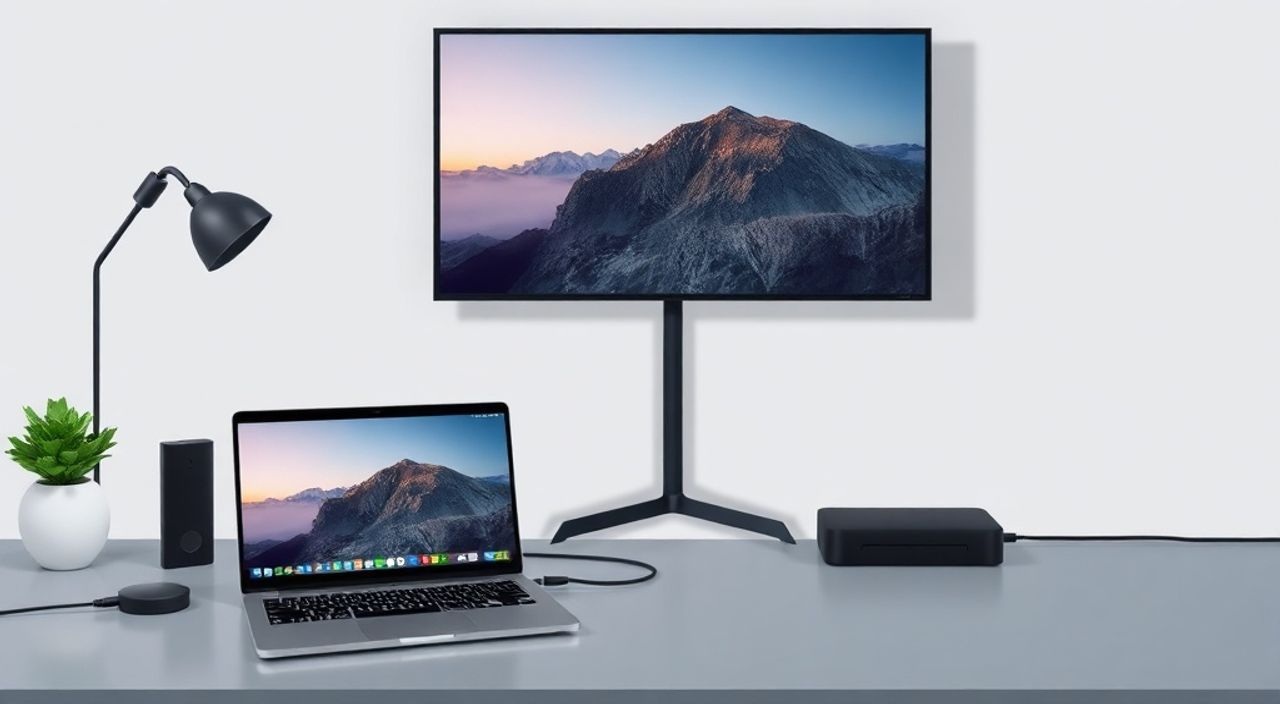
Подключить телевизор к ноутбуку как второй монитор — это не просто удобно, а часто необходимо для профессиональной работы, домашнего кинотеатра, презентаций или многозадачности. Современные телевизоры обладают высоким разрешением, отличной цветопередачей и широкими углами обзора, что делает их идеальной альтернативой второму монитору. Главное — правильно выбрать способ подключения, настроить дисплеи и избежать типичных ошибок. Большинство пользователей успешно решают эту задачу за 5–10 минут, используя стандартные порты и встроенные функции ОС.
Подключить телевизор к ноутбуку как второй монитор можно через HDMI, DisplayPort, USB-C или беспроводные технологии (Miracast, Chromecast). Наиболее надёжный и простой способ — использование HDMI-кабеля. После подключения настройте режим дисплея в Windows через «Панель управления» или сочетание клавиш Win+P.
Содержание статьи:
- Зачем подключать телевизор как второй монитор
- Какие способы подключения существуют
- Настройка через HDMI: пошаговая инструкция
- Беспроводные способы: Miracast, Chromecast, AirPlay
- Настройка дисплеев в Windows и macOS
- Частые ошибки и как их исправить
- Экспертное мнение: когда это действительно полезно
- Часто задаваемые вопросы
- Заключение
Зачем подключать телевизор как второй монитор
Представьте: вы работаете с несколькими окнами — таблицами, браузером, мессенджером, а рядом на большом экране отображается презентация или видеоконференция. Телевизор как второй монитор превращает вашу рабочую зону в гибкую многозадачную среду без необходимости покупать дополнительный монитор. Особенно это актуально для дизайнеров, видеомонтажёров, финансовых аналитиков и тех, кто часто проводит онлайн-встречи.
Современные телевизоры 4K с диагональю 55–65 дюймов обеспечивают не просто большую площадь, а качественное изображение с высокой плотностью пикселей. При правильной настройке текст остаётся чётким, а цвета — точными. По данным исследования Statista, более 42% пользователей ноутбуков в 2024 году использовали телевизор как внешний дисплей хотя бы раз в месяц — чаще всего для работы и развлечений одновременно.
Полезно знать: Телевизоры с поддержкой HDMI 2.1 и FreeSync/G-Sync идеально подходят для работы с графикой и видео — они снижают задержку и обеспечивают плавность изображения даже при высокой частоте обновления.
Какие способы подключения существуют
Существует четыре основных способа подключения телевизора к ноутбуку: проводные и беспроводные. Каждый имеет свои преимущества и ограничения.
Проводные методы — самые стабильные. HDMI остаётся золотым стандартом: он передаёт и видео, и аудио, поддерживает до 4K/60 Гц и не требует драйверов. DisplayPort (DP) встречается реже, но обеспечивает более высокую пропускную способность — подходит для профессиональных мониторов и высокочастотных экранов. USB-C с поддержкой DisplayPort Alt Mode — современное решение, особенно для тонких ноутбуков MacBook или Ultrabook. Достаточно кабеля USB-C — HDMI или USB-C — USB-C.
Беспроводные методы — удобны, но менее надёжны. Miracast — встроенная технология Windows, позволяющая транслировать экран без кабелей. Chromecast от Google и Apple AirPlay работают через приложения и требуют подключения к одной сети Wi-Fi. Они подходят для просмотра видео, но не для точной работы с графикой из-за задержек (латентности).
«При выборе способа подключения всегда учитывайте не только разрешение, но и частоту обновления. Для работы с таблицами и текстом подойдёт 30 Гц, но для редактирования видео или игр — только 60 Гц и выше.» — Алексей Козлов, инженер-электроник, 12 лет в сфере AV-технологий
Метод |
Преимущества |
Недостатки |
Поддержка разрешения |
|---|---|---|---|
HDMI |
Стабильность, простота, поддержка аудио и видео |
Требует кабель, длина ограничена (~5 м без усилителя) |
До 4K@60 Гц (HDMI 2.0+) |
DisplayPort |
Высокая пропускная способность, поддержка многопотоков |
Редко встречается на телевизорах |
До 8K@60 Гц (DP 1.4+) |
USB-C (Alt Mode) |
Один кабель — питание + видео + данные |
Требует совместимости обоих устройств |
До 4K@60 Гц |
Miracast |
Без кабелей, встроен в Windows |
Задержка 100–300 мс, нестабильность при помехах |
До 1080p@60 Гц (часто снижается) |
Chromecast / AirPlay |
Простота для мультимедиа, поддержка приложений |
Только трансляция, не полноценный второй монитор |
Зависит от устройства-приёмника |
Настройка через HDMI: пошаговая инструкция
Этот метод подходит для 90% пользователей. Он не требует установки ПО, работает мгновенно и обеспечивает наилучшее качество.
- Убедитесь, что на ноутбуке есть HDMI-порт. Если его нет — используйте адаптер USB-C/HDMI или Thunderbolt/HDMI.
- Подключите один конец HDMI-кабеля к ноутбуку, второй — к телевизору. Включите телевизор и переключите вход на соответствующий HDMI-порт (например, HDMI 1).
- На ноутбуке нажмите Win + P. Откроется меню выбора режима дисплея.
- Выберите «Расширить» — это активирует телевизор как второй монитор. Теперь курсор мыши может перемещаться между экранами.
- Для точной настройки откройте «Панель управления» → «Дисплей» → «Настройка дисплея». Здесь вы увидите два экрана. Перетащите их, чтобы отразить физическое расположение (например, телевизор справа от ноутбука).
- Установите рекомендуемое разрешение для телевизора (обычно 1920×1080 или 3840×2160). Не выбирайте максимальное, если изображение размыто — это может быть не поддерживаемая частота.
- Проверьте звук: в «Панели управления» → «Звук» → «Воспроизведение» выберите телевизор как устройство по умолчанию, если хотите слышать звук через него.
Полезно знать: Если телевизор не определяется, попробуйте перезагрузить ноутбук с подключённым кабелем. Иногда система не инициализирует внешний дисплей при включённом устройстве.
Беспроводные способы: Miracast, Chromecast, AirPlay
Беспроводное подключение идеально для временного использования: презентаций, просмотра фильмов, демонстрации контента. Но оно не подходит для работы с тяжёлыми приложениями, где важна точность и отсутствие задержек.
Miracast — встроенная функция Windows 8.1 и выше. На телевизоре включите функцию «Screen Mirroring» или «Wireless Display». На ноутбуке: Win + K → выберите телевизор из списка. Если устройство не видно — убедитесь, что Wi-Fi включен, а драйверы адаптера обновлены. Для macOS и iOS подойдёт AirPlay — но только с телевизорами Apple TV или с поддержкой AirPlay 2 (Samsung, LG, Sony 2018+).
Chromecast — требует физического устройства, вставляемого в HDMI-порт. Установите приложение Google Home, настройте его в той же сети, что и ноутбук. Затем в браузере Chrome нажмите «Больше» → «Трансляция» → выберите устройство. Важно: Chromecast транслирует только вкладку браузера, а не весь рабочий стол — это ограничение для работы.
«Если вы используете беспроводную передачу для презентации, всегда имейте под рукой HDMI-кабель. 9 из 10 случаев сбоев в Wi-Fi происходят именно в критические моменты.» — Екатерина Морозова, корпоративный тренер по цифровым технологиям
Настройка дисплеев в Windows и macOS
Правильная настройка распределения экранов — ключ к комфорту. В Windows: откройте «Параметры» → «Система» → «Дисплей». Здесь вы увидите схему экранов. Перетаскивайте их, чтобы отразить физическое расположение: если телевизор стоит справа от ноутбука — перетащите его значок вправо. Установите масштабирование отдельно для каждого экрана: на телевизоре 55 дюймов 100% масштаб будет слишком мелким — лучше 125–150%.
В macOS: «Системные настройки» → «Дисплеи» → «Расположение». Снимите галочку с «Отображать дисплеи как один большой экран», если хотите раздельное управление. Убедитесь, что для телевизора выбрано «Рекомендованное» разрешение. Для телевизоров с разрешением 4K рекомендуется использовать масштаб 200% — так текст остаётся читаемым.
Полезно знать: Если текст на телевизоре кажется слишком мелким, не увеличивайте масштаб на ноутбуке — это снизит чёткость. Настройте масштабирование именно на внешнем дисплее.
Частые ошибки и как их исправить
Самые распространённые проблемы — это отсутствие сигнала, низкое разрешение и задержка звука.
Первая ошибка: «Телевизор не определяется». Причина — неисправный кабель, неактивный порт на телевизоре или неверный вход. Решение: попробуйте другой HDMI-порт, замените кабель, перезагрузите оба устройства. Проверьте, не отключён ли HDMI в настройках телевизора (некоторые модели имеют функцию «HDMI-CEC Off»).
Вторая: «Изображение размыто». Часто это происходит из-за выбора неподдерживаемой частоты обновления. В настройках дисплея Windows выберите «Дополнительные параметры дисплея» → «Свойства драйвера» → «Монитор» → установите частоту 60 Гц (если поддерживается).
Третья: «Звук идёт через ноутбук, а не телевизор». В Windows: щёлкните правой кнопкой по значку звука в трее → «Открыть параметры звука» → в разделе «Выберите устройство вывода» укажите телевизор. Если его нет — обновите драйверы аудио.
Четвёртая: «Задержка при передаче изображения». Это типично для Miracast и Wi-Fi. Уменьшите нагрузку на сеть — отключите другие устройства, использующие Wi-Fi, или переключитесь на 5 ГГц.
Экспертное мнение: когда это действительно полезно
«Я работаю с видеомонтажом и часто демонстрирую результаты клиентам. Подключив телевизор как второй монитор, я могу одновременно редактировать видео на ноутбуке и просматривать его в реальном времени на большом экране — как на профессиональном мониторе. Это экономит время и деньги: не нужно покупать отдельный 4K-монитор. Главное — настроить цветовой профиль. В Windows можно загрузить ICC-профиль от производителя телевизора — это сделает цвета точными.»
Также это полезно для:
— Дизайнеров, которым нужно видеть макет на большом экране;
— Преподавателей, ведущих онлайн-занятия с демонстрацией материалов;
— Бизнес-пользователей, проводящих встречи с клиентами в домашней обстановке;
— Геймеров, которые хотят играть на большом экране, оставаясь в комфортной зоне.
Часто задаваемые вопросы
Можно ли использовать телевизор как основной монитор?
Да, но не рекомендуется для длительной работы. Телевизоры оптимизированы для просмотра контента, а не для работы с текстом. Расстояние просмотра обычно 2–4 метра, тогда как для монитора — 50–70 см. Это вызывает усталость глаз. Используйте телевизор как дополнительный экран, а не основной.
Почему изображение на телевизоре не заполняет весь экран?
Это называется « Overscan ». Включите в настройках телевизора режим «Изображение» → «Размер экрана» → «Полный» или «1:1». В некоторых моделях это называется «HDMI Black Level» — установите его в «Нормальный».
Поддерживает ли MacBook подключение к телевизору?
Да, но через USB-C/HDMI или Thunderbolt. Для AirPlay нужен Apple TV или телевизор с поддержкой AirPlay 2. На новых MacBook с M1/M2 используется встроенная поддержка HDMI через адаптеры.
Как уменьшить задержку при игре на телевизоре?
Включите режим «Игровой» или «Game Mode» на телевизоре — он отключает лишнюю обработку изображения. Используйте HDMI 2.1 и кабель с поддержкой VRR (Variable Refresh Rate). Подключайте ноутбук напрямую — без роутера и Wi-Fi.
Можно ли подключить два телевизора к одному ноутбуку?
Теоретически — да, если у ноутбука два видеовыхода (HDMI + USB-C). Но большинство ноутбуков поддерживают только два внешних дисплея в сумме (включая встроенный). Проверьте спецификации вашей видеокарты.
Заключение
Подключение телевизора к ноутбуку как второго монитора — это не трюк, а рациональное решение для повышения продуктивности, комфорта и экономии бюджета. Современные технологии позволяют сделать это быстро, надёжно и без лишних затрат. HDMI остаётся самым простым и эффективным способом, а беспроводные методы — отличным дополнением для презентаций и отдыха.
При выборе метода учитывайте не только технические возможности, но и вашу задачу: для работы — проводное подключение; для демонстрации — беспроводное. Настройка разрешения, масштабирования и частоты обновления — это то, что превращает обычный телевизор в полноценный рабочий инструмент.
Превратите свой телевизор в расширение рабочего пространства — и вы увидите, как изменится ваша эффективность. Не нужно покупать дорогой монитор, если у вас уже есть подходящий экран на стене.
- Используйте HDMI для стабильного и качественного подключения.
- Настройте разрешение и масштабирование отдельно для каждого экрана.
- Избегайте беспроводных методов при работе с графикой и видео — они дают задержку.
- Включите «Game Mode» на телевизоре для снижения латентности.
- Проверяйте, что звук выводится через телевизор — это часто упускают.
⚠️ Дисклеймер — нажмите, чтобы развернуть
Материалы, опубликованные в разделе «Блог» на сайте RU DESIGN SHOP (rudesignshop.ru), носят исключительно информационный и ознакомительный характер и не являются руководством к действию, финансовой рекомендацией, медицинской услугой, ветеринарным назначением либо рекламой товаров и услуг, включая азартные игры. Публикации не содержат призывов к участию в азартных играх и не направлены на продвижение соответствующих операторов.
Безопасность применения товаров и веществ: при использовании строительных материалов, бытовой химии, пестицидов и агрохимикатов необходимо строго следовать инструкциям производителя и действующему законодательству Российской Федерации, включая Федеральный закон РФ от 19.07.1997 № 109-ФЗ «О безопасном обращении с пестицидами и агрохимикатами».
Упоминание товарных знаков, брендов и организаций носит исключительно информационный характер и не означает наличие партнёрских отношений или одобрения со стороны правообладателей.
Материалы, содержащие сведения о медицинских, ветеринарных или косметических средствах, представлены в справочных целях и не являются медицинской консультацией или назначением. Перед применением рекомендуется обратиться к врачу, ветеринарному специалисту или иному сертифицированному профессионалу.
Возрастные ограничения: материалы, содержащие сведения о продукции категории 18+, включая алкоголь или азартные игры, предназначены исключительно для совершеннолетней аудитории и публикуются в информационных целях.
Правовая ответственность: решения, принятые на основе опубликованной информации, пользователь принимает самостоятельно и на свой риск; редакция и авторы несут ответственность в пределах, установленных законодательством Российской Федерации.
Редакция не допускает публикаций, содержащих пропаганду экстремизма, терроризма, наркотических средств или суицида; подобные материалы подлежат немедленному удалению.
Упоминание организаций с ограниченным статусом: компания Meta Platforms Inc. (социальные сети Facebook и Instagram) признана экстремистской организацией решением суда РФ, её деятельность запрещена на территории Российской Федерации; любые упоминания приводятся исключительно в информационных целях.
Авторские права и источники: информация собирается из открытых источников; её актуальность указывается на дату публикации и может изменяться.
Изображения и иллюстрации используются на условиях, разрешённых правообладателями. При возникновении претензий редакция готова оперативно рассмотреть обращение и внести необходимые изменения.
Персональные данные и cookies: сайт использует cookies и обрабатывает персональные данные пользователей в соответствии с Федеральным законом № 152-ФЗ «О персональных данных» и Политикой конфиденциальности RU DESIGN SHOP.
Мнения авторов могут не совпадать с позицией государственных органов или коммерческих организаций, упомянутых в материалах.
РЕКОМЕНДУЕМ
Товары от российских производителей




