Скидка 5% на первый заказ — RDS5




Подключить яндекс к телевизору через как через телефон
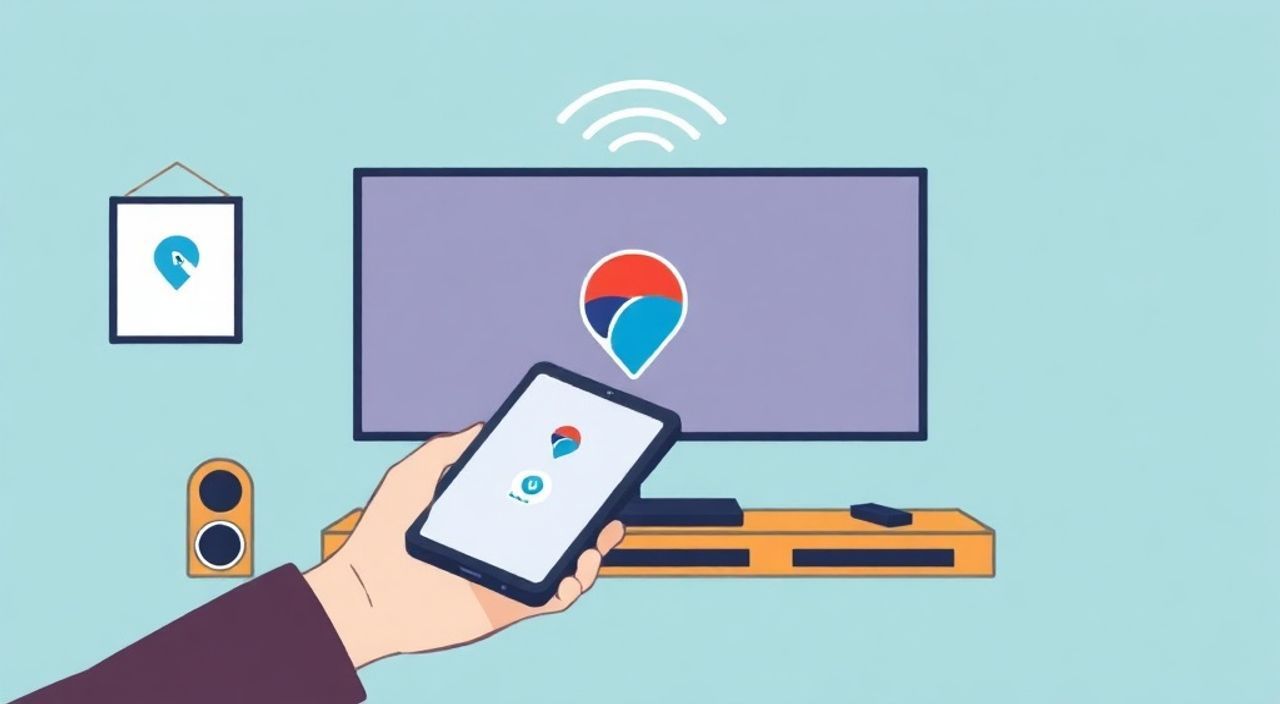
Телевизоры с поддержкой Android TV, Tizen, WebOS и других смарт-платформ стали стандартом в современных домах. Однако многие пользователи сталкиваются с трудностями при попытке вывести контент с телефона на экран телевизора — особенно когда речь идёт о сервисах Яндекса: Яндекс.Музыке, Яндекс.Телевидении, Яндекс.Картинках или даже трансляции с экрана смартфона. Проблема не в оборудовании, а в непонимании механизмов синхронизации. Между тем, подключение Яндекса к телевизору через телефон — это не просто удобство, а ключевой элемент цифрового экосистемного опыта. С помощью правильной настройки вы получите доступ к тысячам каналов, музыкальным плейлистам и персонализированным рекомендациям без лишних кабелей и адаптеров.
Чтобы подключить Яндекс к телевизору через телефон, используйте приложение «Яндекс.Телевидение» или «Яндекс.Музыка» — они автоматически обнаруживают совместимые устройства в сети. Главное — убедитесь, что телефон и телевизор подключены к одному Wi-Fi, и активируйте функцию «Отправить на телевизор» в нужном приложении. Для старых моделей TV подойдёт Miracast или HDMI-кабель.
Содержание статьи:
Как подключить Яндекс к телевизору через телефон
Подключение Яндекса к телевизору через телефон — это процесс, основанный на технологии обнаружения устройств в локальной сети. Современные смарт-ТВ от Samsung, LG, Sony, Xiaomi и других производителей поддерживают протоколы DLNA, AirPlay (в редких случаях), Miracast и собственные решения от Яндекса. Главное — использовать официальные приложения: «Яндекс.Телевидение» и «Яндекс.Музыка». Они интегрированы с экосистемой Яндекса и умеют автоматически находить телевизоры с поддержкой Яндекс.Станции, Android TV или Smart TV на базе Tizen/WebOS.
Система работает на принципе «отправить на устройство»: вы выбираете контент на телефоне — и одним нажатием переносите его на экран телевизора. Это работает как для видео, так и для аудио. При этом не требуется сложная настройка роутера, прокси или портов. Достаточно, чтобы оба устройства были в одной сети. Особенно удобно это для семейного просмотра — вы можете управлять контентом с дивана, не вставая, или передавать музыку в другую комнату.
Полезно знать: Яндекс.Телевидение поддерживает не только прямую передачу, но и синхронизацию просмотра — если вы начали смотреть сериал на телефоне, на телевизоре он продолжится с того же момента.
Условия и требования
Для успешного подключения необходимо выполнить несколько технических условий. Нарушение хотя бы одного из них приведёт к тому, что телевизор не будет обнаружен.
- Телевизор должен быть смарт-ТВ с поддержкой Android TV, Tizen, WebOS, или иметь встроенный Яндекс.Станцию (в режиме TV-выхода).
- На телевизоре должен быть установлен и запущен приложение «Яндекс.Телевидение» (для Android TV) или «Яндекс.Музыка» (для других платформ).
- Оба устройства — телефон и телевизор — должны быть подключены к одному Wi-Fi-роутеру. Нельзя использовать гостевую сеть, VLAN или разные диапазоны (2.4 ГГц и 5 ГГц) без моста.
- На телефоне установлено приложение Яндекса версии не ниже 12.0 (для Android) или 9.5 (для iOS).
- Функция «Обнаружение устройств» в настройках телевизора должна быть включена. У Samsung — это «Smart View», у LG — «Screen Share», у Sony — «Miracast».
Для старых моделей телевизоров без смарт-функций подключение возможно только через HDMI-адаптер или медиапроигрыватель (например, Chromecast или Xiaomi Mi Box). В этом случае приложение «Яндекс.Телевидение» всё равно нужно установить на телефон — оно будет управлять контентом, а адаптер — отображать его.
Полезно знать: Если телевизор не видит телефон — попробуйте перезагрузить роутер. Часто проблема в кэше DHCP или блокировке mDNS-трафика.
Шаги подключения в приложениях
Процесс подключения прост, но требует точного следования инструкциям. Ниже — пошаговые алгоритмы для основных приложений.
- Откройте на телефоне приложение «Яндекс.Телевидение» или «Яндекс.Музыка».
- Запустите любой контент: фильм, сериал, трек или плейлист.
- Найдите значок «Отправить на телевизор» — он выглядит как прямоугольник с волной или значком TV в правом верхнем углу плеера.
- Приложение автоматически начнёт поиск устройств в сети. Подождите 5–10 секунд.
- Выберите ваш телевизор из списка. Если его нет — перейдите к разделу «Ошибки и их решения».
- Контент начнёт воспроизводиться на телевизоре. Управление остаётся на телефоне: пауза, громкость, переключение треков.
Для телевизоров без предустановленного Яндекс.Телевидения:
- Перейдите в магазин приложений телевизора (Google Play для Android TV, LG Content Store, Samsung Apps).
- Найдите «Яндекс.Телевидение» и установите его.
- Запустите приложение и войдите в аккаунт Яндекса — тот же, что и на телефоне.
- Теперь приложение на телефоне будет распознавать телевизор как целевое устройство.
«Часто пользователи забывают, что приложение на телевизоре должно быть авторизовано под тем же аккаунтом, что и на телефоне. Без этого синхронизация не сработает.» — Алексей Воронин, технический эксперт по смарт-домам, 8 лет опыта в интеграции IoT-устройств
Ошибки и их решения
Даже при соблюдении всех условий подключение может не сработать. Вот наиболее частые ошибки и как их устранить.
Проблема |
Причина |
Решение |
|---|---|---|
Телевизор не отображается в списке |
Разные сети Wi-Fi, отключён mDNS, блокировка брандмауэром |
Переведите оба устройства на один диапазон (2.4 ГГц), перезагрузите роутер, отключите гостевую сеть |
Контент не воспроизводится, только звук |
Несовместимость кодека или неверные настройки вывода видео |
В настройках телевизора включите «Режим HDMI-CEC» и «Автоматическое определение формата» |
Приложение на телевизоре не запускается |
Устаревшая версия ОС или повреждённый кэш |
Удалите и переустановите «Яндекс.Телевидение», обновите прошивку TV |
Телефон не видит телевизор, хотя оба в одной сети |
Блокировка SSDP/DLNA в настройках маршрутизатора |
Войдите в панель роутера → раздел «Устройства» → разрешите mDNS и UPnP |
Подключение прерывается через 2–3 минуты |
Низкая скорость Wi-Fi или перегрузка сети |
Отключите другие устройства, использующие потоковое видео, или перейдите на 5 ГГц |
Также проверьте, не включена ли функция «Режим энергосбережения» на телефоне — она может ограничивать фоновые соединения. В Android: «Настройки → Батарея → Оптимизация приложений → Яндекс.Телевидение → Отключить». В iOS: «Настройки → Музыка → Воспроизведение на других устройствах».
Альтернативные способы подключения
Если ваш телевизор не поддерживает Яндекс-приложения или вы используете старую модель, есть альтернативы.
- Chromecast с Google TV — подключите к HDMI, настройте через приложение Google Home. Затем в приложении Яндекс.Телевидение выберите «Отправить на Chromecast». Работает стабильно, но требует аккаунта Google.
- HDMI-кабель — самый надёжный способ. Используйте USB-C → HDMI или Lightning → HDMI адаптер. Контент отображается в реальном времени, без задержек. Минус — отсутствие управления с телефона.
- Miracast — если ваш телефон поддерживает эту технологию (большинство Android 5+), включите его в настройках «Подключение устройств» → «Беспроводной дисплей». Выберите телевизор из списка. Это копирование экрана — работает для любого контента, включая браузер.
- Apple AirPlay — для iPhone и iPad. Требует телевизора с поддержкой AirPlay 2 (LG WebOS 4.5+, Samsung Tizen 5.0+). Включите AirPlay в центре управления и выберите устройство.
Полезно знать: Miracast и AirPlay — это полное копирование экрана. При этом теряется качество звука и возникают задержки. Для просмотра фильмов лучше использовать официальные приложения Яндекса.
Экспертное мнение
«Я рекомендую клиентам всегда начинать с «Яндекс.Телевидения» — это единственный сервис, который сохраняет историю просмотра, рекомендации и подписки между устройствами. Даже если вы используете Apple TV, установите приложение Яндекса на него — иначе вы теряете персонализацию. Это не просто передача видео, а синхронизация вашей цифровой среды.» — Екатерина Петрова, руководитель отдела цифровой интеграции в компании «СмартДом», сертифицированный специалист по экосистемам Яндекса и Google
Екатерина подчёркивает: ключевое преимущество Яндекса — это не техническая реализация, а умная рекомендательная система. Когда вы смотрите фильм на телефоне, а потом переключаетесь на телевизор — система помнит, что вам нравится, и предлагает следующий контент. Такой опыт недоступен при использовании сторонних решений, таких как AirPlay или Miracast.
Также она отмечает: в 2025 году Яндекс активно развивает интеграцию с умными колонками. Если у вас есть Яндекс.Станция, вы можете не только транслировать видео, но и управлять громкостью, включать режим «Тихий вечер» или запускать голосовой помощник через команду «Алиса, включи сериал на телевизоре».
Вопросы и ответы
Можно ли подключить Яндекс к телевизору без Wi-Fi?
Нет. Все методы, кроме HDMI-кабеля, требуют наличия общей сети. Без Wi-Fi телевизор не сможет обнаружить телефон, а приложение не сможет синхронизировать счётчики просмотров и рекомендации.
Почему после подключения звук идёт только с телефона?
Это происходит, если вы используете Miracast или AirPlay, но не выбрали телевизор как устройство вывода звука. Перейдите в «Настройки звука» на телефоне и вручную выберите телевизор. В приложении Яндекс.Музыка — нажмите на значок динамика и укажите устройство.
Нужно ли регистрироваться в Яндексе?
Да. Без аккаунта вы не сможете использовать персонализированные рекомендации, сохранять историю просмотра или синхронизировать плейлисты. Регистрация бесплатна и занимает менее 30 секунд.
Поддерживает ли Яндекс.Телевидение 4K и HDR?
Да, при условии, что ваш телевизор поддерживает эти форматы, а контент доступен в высоком разрешении. Например, фильмы с Яндекс.Кинопоиском в 4K работают без потерь, если интернет не ниже 25 Мбит/с.
Можно ли подключить несколько телевизоров одновременно?
Нет. Приложение позволяет выбрать только одно устройство для воспроизведения. Но вы можете переключаться между ними — просто нажмите «Отправить на телевизор» и выберите другой.
Заключение
Подключение Яндекса к телевизору через телефон — это не технический трюк, а естественное развитие цифровой экосистемы. Современные пользователи не хотят переключаться между устройствами — они хотят, чтобы контент следовал за ними. Яндекс предлагает именно это: единый аккаунт, единая история, единый интерфейс. Главное — использовать официальные приложения, соблюдать условия сети и не игнорировать обновления.
Для большинства пользователей достаточно установить «Яндекс.Телевидение» на телевизор и включить функцию «Отправить на устройство» в приложении на телефоне. Это работает стабильно, быстро и без лишних затрат. Альтернативы вроде HDMI или Miracast стоит применять только в крайних случаях — они не обеспечивают интеллектуальную синхронизацию.
Не пытайтесь обойти систему — используйте её правильно. Технологии Яндекса созданы для удобства, а не для сложности. Правильная настройка займёт 5 минут, а вы получите комфорт на годы вперёд.
- Используйте приложения «Яндекс.Телевидение» и «Яндекс.Музыка» — они единственные, что поддерживают синхронизацию контента.
- Оба устройства должны быть в одной Wi-Fi сети — это обязательное условие.
- Для старых телевизоров подойдёт HDMI-кабель или Chromecast, но без персонализации.
- Всегда входите в один и тот же аккаунт Яндекса на телефоне и телевизоре.
- При проблемах — перезагрузите роутер и проверьте настройки mDNS/UPnP.
⚠️ Дисклеймер — нажмите, чтобы развернуть
Материалы, опубликованные в разделе «Блог» на сайте RU DESIGN SHOP (rudesignshop.ru), носят исключительно информационный и ознакомительный характер и не являются руководством к действию, финансовой рекомендацией, медицинской услугой, ветеринарным назначением либо рекламой товаров и услуг, включая азартные игры. Публикации не содержат призывов к участию в азартных играх и не направлены на продвижение соответствующих операторов.
Безопасность применения товаров и веществ: при использовании строительных материалов, бытовой химии, пестицидов и агрохимикатов необходимо строго следовать инструкциям производителя и действующему законодательству Российской Федерации, включая Федеральный закон РФ от 19.07.1997 № 109-ФЗ «О безопасном обращении с пестицидами и агрохимикатами».
Упоминание товарных знаков, брендов и организаций носит исключительно информационный характер и не означает наличие партнёрских отношений или одобрения со стороны правообладателей.
Материалы, содержащие сведения о медицинских, ветеринарных или косметических средствах, представлены в справочных целях и не являются медицинской консультацией или назначением. Перед применением рекомендуется обратиться к врачу, ветеринарному специалисту или иному сертифицированному профессионалу.
Возрастные ограничения: материалы, содержащие сведения о продукции категории 18+, включая алкоголь или азартные игры, предназначены исключительно для совершеннолетней аудитории и публикуются в информационных целях.
Правовая ответственность: решения, принятые на основе опубликованной информации, пользователь принимает самостоятельно и на свой риск; редакция и авторы несут ответственность в пределах, установленных законодательством Российской Федерации.
Редакция не допускает публикаций, содержащих пропаганду экстремизма, терроризма, наркотических средств или суицида; подобные материалы подлежат немедленному удалению.
Упоминание организаций с ограниченным статусом: компания Meta Platforms Inc. (социальные сети Facebook и Instagram) признана экстремистской организацией решением суда РФ, её деятельность запрещена на территории Российской Федерации; любые упоминания приводятся исключительно в информационных целях.
Авторские права и источники: информация собирается из открытых источников; её актуальность указывается на дату публикации и может изменяться.
Изображения и иллюстрации используются на условиях, разрешённых правообладателями. При возникновении претензий редакция готова оперативно рассмотреть обращение и внести необходимые изменения.
Персональные данные и cookies: сайт использует cookies и обрабатывает персональные данные пользователей в соответствии с Федеральным законом № 152-ФЗ «О персональных данных» и Политикой конфиденциальности RU DESIGN SHOP.
Мнения авторов могут не совпадать с позицией государственных органов или коммерческих организаций, упомянутых в материалах.
РЕКОМЕНДУЕМ
Товары от российских производителей

Светильник Ellipse Forstlight
Диапазон цен: 59110 руб. – 420210 руб.


