Скидка 5% на первый заказ — RDS5




Полилиния в автокаде как рисовать
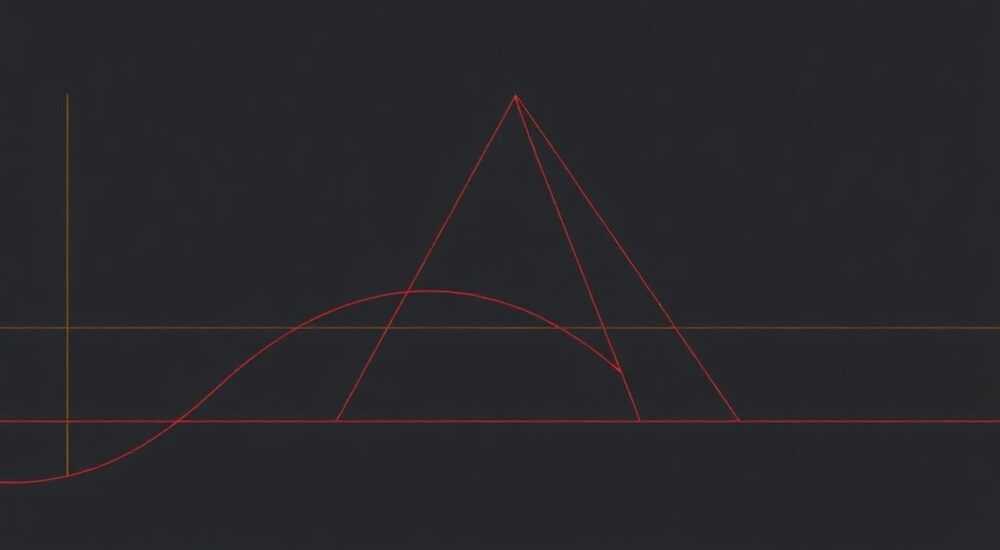
Полилиния в AutoCAD — это один из ключевых инструментов для создания сложных линейных объектов, сочетающих прямые отрезки и дуги в единую геометрию. В отличие от обычных линий, полилинии можно легко редактировать, изменять ширину, применять заливку и использовать в качестве контуров для штриховки или 3D-моделирования. Освоение этого инструмента особенно важно для архитекторов, инженеров и чертёжников, которым требуется точность и контроль над формой.
Чтобы нарисовать полилинию в AutoCAD, используйте команду PL (PLINE), задайте начальную точку и последовательно укажите остальные вершины. Для повышения эффективности применяйте опции командной строки: ширина, дуга, замкнутость. Главное — помнить, что полилиния является единым объектом, что упрощает её редактирование.
Содержание статьи:
- Что такое полилиния в AutoCAD и чем она отличается от обычной линии
- Когда использовать полилинию, а когда — отдельные линии?
- Как нарисовать полилинию в AutoCAD: пошаговая инструкция
- Пример: создание прямоугольного контура с помощью полилинии
- Редактирование полилинии: основные команды и приёмы
- Как объединить линии в полилинию?
- Опции и особенности полилинии: ширина, дуги, замыкание
- Ширина полилинии: визуализация и применение
- Работа с дугами внутри полилинии
- Замыкание полилинии: зачем и как
- Типичные ошибки при работе с полилиниями и как их избежать
- Почему полилиния не штрихуется?
- Экспертное мнение
- Вопросы и ответы
- Заключение
Что такое полилиния в AutoCAD и чем она отличается от обычной линии
Полилиния (или PLINE) — это составной объект, состоящий из одного или нескольких связанных между собой сегментов: прямых линий и/или дуг. Все сегменты являются частью одного целого, что делает полилинию удобной для перемещения, копирования, масштабирования и модификации. Это особенно важно при создании сложных контуров, например, планов помещений, трассировки коммуникаций или осевых линий.
В отличие от простых линий (LINE), которые существуют независимо друг от друга, полилиния сохраняет целостность. Если вы выберете одну её часть — будет выделена вся цепочка. Это упрощает управление чертежом и снижает риск случайного разрыва контура. Кроме того, полилинии поддерживают такие параметры, как начальная и конечная ширина, что позволяет создавать условные обозначения, например, толстые линии электропроводки или границы дорожного покрытия.
Полезно знать: Полилиния может быть открытой или замкнутой. Замкнутая полилиния образует единый контур, который можно использовать для штриховки (HATCH) или выдавливания в 3D (EXTRUDE).
Когда использовать полилинию, а когда — отдельные линии?
Выбор между LINE и PLINE зависит от задачи. Если вы проектируете временный эскиз или работаете с разрозненными элементами, подойдут обычные линии. Однако если требуется создать единый контур, например, внешний периметр здания, осевую линию дороги или схему трубопровода, — полилиния предпочтительнее.
Критерий |
Обычная линия (LINE) |
Полилиния (PLINE) |
|---|---|---|
Тип объекта |
Независимый сегмент |
Единый составной объект |
Редактирование |
По отдельности |
Целиком через PEDIT или двойной щелчок |
Поддержка ширины |
Нет |
Да (начальная и конечная ширина) |
Штриховка по контуру |
Только при замыкании вручную |
Автоматически, если замкнута |
Использование в 3D |
Ограничено |
Можно выдавить в объём |
Как нарисовать полилинию в AutoCAD: пошаговая инструкция
Создание полилинии — базовый навык, который должен освоить каждый пользователь AutoCAD. Процесс прост, но требует понимания доступных опций.
- Запустите команду PLINE. Можно ввести в командной строке
PLили найти кнопку на панели «Рисование». - Укажите начальную точку на чертеже — кликните мышью или введите координаты (например,
0,0). - Переместите курсор и задайте вторую точку. Появится первый сегмент — прямая линия.
- Продолжайте добавлять точки. После каждой точки AutoCAD ожидает следующую команду.
- Для завершения нажмите Enter или правую кнопку мыши и выберите «Завершить».
Во время построения доступны важные опции:
- Дуга (Arc) — переключает режим рисования с прямых на дуги.
- Ширина (Width) — задаёт толщину линии. Можно указать начальную и конечную ширину (например, для стрелок).
- Замкнуть (Close) — автоматически соединяет последнюю точку с первой.
- Отменить (Undo) — отменяет последний сегмент без выхода из команды.
«Практикуйтесь в использовании опций прямо во время рисования. Например, чтобы нарисовать фланец с закруглёнными углами, после каждого прямого сегмента переходите в режим дуги. Так вы сэкономите время на последующем редактировании.» — Алексей Миронов, инженер-проектировщик, 15 лет опыта в AutoCAD
Пример: создание прямоугольного контура с помощью полилинии
Представьте, что вам нужно нарисовать план комнаты размером 4×6 метров.
- Введите
PL→ Enter. - Укажите первую точку:
0,0. - Введите
@4000,0— горизонтальный сегмент длиной 4 м. - Введите
@0,6000— вертикальный сегмент. - Введите
@-4000,0— обратный горизонтальный. - Введите
C(Close) → Enter, чтобы замкнуть контур.
Готово: вы получили замкнутый прямоугольник, готовый к штриховке.
Редактирование полилинии: основные команды и приёмы
После создания полилинии часто возникает необходимость её изменить: добавить вершину, удалить сегмент, изменить форму или ширину. AutoCAD предоставляет несколько способов:
- PEDIT (Polyline Edit) — основная команда для редактирования.
- ГР (GRIPS) — ручки, активируемые при выборе объекта.
- Редактор чертежа (через двойной щелчок) — современный интерфейс в новых версиях AutoCAD.
Чтобы вызвать PEDIT, введите PE в командной строке, выберите полилинию и получите доступ к опциям:
- Присоединить (Join) — объединяет отдельные линии и дуги в полилинию, если они соприкасаются концами.
- Ширина (Width) — задаёт единую толщину всем сегментам.
- Редактировать вершины (Edit Vertex) — позволяет перемещать, добавлять или удалять узлы.
- Сгладить (Fit/Spline) — преобразует ломаную в плавную кривую.
Как объединить линии в полилинию?
Иногда чертёж содержит разрозненные отрезки, которые нужно превратить в единую полилинию. Условие: концы должны совпадать с точностью до допуска (Fuzz distance).
- Введите
PE→ Enter. - Выберите одну из линий.
- Выберите опцию Присоединить (Join).
- Укажите все линии, которые нужно объединить.
- Нажмите Enter.
Если линии не соединены, AutoCAD предложит задать расстояние допуска. Введите значение (например, 10 мм), и система автоматически «подтянет» концы.
Полезно знать: Перед объединением проверьте, что линии лежат в одной плоскости и не имеют Z-смещения. Иначе команда Join не сработает.
Опции и особенности полилинии: ширина, дуги, замыкание
Полилиния становится мощным инструментом благодаря своим встроенным возможностям. Рассмотрим ключевые функции подробно.
Ширина полилинии: визуализация и применение
Ширина — это не просто толщина линии. Это параметр, влияющий на вид объекта при печати и визуализации. Ширина может быть постоянной или переменной.
Например:
- Начальная ширина = 0, конечная = 50 — создаёт стрелку.
- Начальная = 100, конечная = 100 — сплошная полоса.
Чтобы задать ширину:
- В процессе рисования введите
W. - Укажите начальную ширину.
- Укажите конечную ширину.
- Продолжайте рисовать — все последующие сегменты будут иметь эту ширину.
«Ширина полилинии — отличный способ визуализировать трубы, кабели или дороги без использования сложных блоков. Особенно полезно в однотонных чертежах, где цвет недоступен.» — Наталья Ковалёва, BIM-координатор, 12 лет в проектировании
Работа с дугами внутри полилинии
Полилиния может содержать как прямые, так и дуговые сегменты. Чтобы перейти в режим дуги, введите A во время выполнения команды PLINE.
После этого доступны опции:
- Центр (CE) — указать центр дуги.
- Угол (A) — задать угол дуги.
- Длина хорды (L) — установить длину.
- Направление (D) — задать касательное направление.
Чтобы вернуться к прямым сегментам, введите L (Line).
Замыкание полилинии: зачем и как
Замкнутая полилиния — это контур без разрывов. Он необходим для:
- Штриховки (HATCH).
- Выдавливания в 3D (EXTRUDE).
- Расчёта площади (LIST или MEASUREGEOM).
Замкнуть можно двумя способами:
- Во время рисования — введите
C(Close). - После создания — через PEDIT → Close.
Типичные ошибки при работе с полилиниями и как их избежать
Даже опытные пользователи допускают ошибки. Вот самые распространённые:
- Забывают про Z-координату. Линии могут не объединиться из-за различий по высоте. Решение: перед объединением установите Z=0 для всех объектов.
- Не используют опцию Fuzz при Join. Если концы не совпадают, команда не сработает. Решение: задайте допуск (например, 1–5 мм).
- Путают полилинию с мультилинией (MLINE). MLINE — это параллельные линии, а не единый контур. Не подходит для штриховки.
- Задают слишком большую ширину. При масштабировании чертежа толстые линии могут «закрывать» детали. Решение: используйте слои с разными типами линий вместо ширины.
Почему полилиния не штрихуется?
Если команда HATCH не работает, причины могут быть:
- Контур не замкнут — даже малейший зазор мешает.
- Сегменты не соединены — есть разрыв между концами.
- Объект — не полилиния, а группа линий.
Решение: используйте команду CLOSE в PEDIT или проверьте контур через _BOUNDARY.
Полезно знать: Включите режим «Ортогональность» (F8) и «О_snap» (F3), чтобы избежать случайных зазоров при рисовании.
Экспертное мнение
«За 20 лет работы в проектной организации я выяснил: качество чертежа начинается с чистоты геометрии. Полилиния — это не просто линия, это инструмент контроля. Я всегда рекомендую молодым специалистам: если вы рисуете контур, используйте PLINE. Даже если сейчас кажется, что проще нарисовать несколько LINE — потом вы потратите в 10 раз больше времени на исправления. Особенно при подготовке документации для заказчика.» — Дмитрий Соколов, главный инженер проекта, ООО «СтройИнжПроект»
Вопросы и ответы
Можно ли превратить мультилинию (MLINE) в полилинию?
Нет, напрямую — нельзя. MLINE — это принципиально другой тип объекта. Чтобы преобразовать, нужно разбить её (EXPLODE), а затем объединить нужные сегменты через PEDIT → Join. Но будьте осторожны: EXPLODE уничтожает структуру MLINE.
Как изменить ширину уже нарисованной полилинии?
Используйте команду
PE → выберите полилинию → опция Width. Введите новое значение. Обратите внимание: это установит единую ширину для всех сегментов.Почему полилиния отображается как тонкая линия, несмотря на заданную ширину?
Возможно, отключено отображение ширины. Введите
LWEIGHT → включите опцию «Display Lineweight». Также проверьте масштаб визуализации — при мелком масштабе ширина может быть незаметна.Как сделать полилинию с переменной шириной?
Во время рисования задавайте разные значения начальной и конечной ширины для каждого сегмента. Например, для имитации клиновидного элемента: первый сегмент — 0/50, второй — 50/100 и т.д.
Можно ли экспортировать полилинию в другие форматы (например, PDF или DXF)?
Да. При экспорте в PDF или DXF полилиния сохраняет свои свойства, включая ширину и форму. Однако в некоторых программах ширина может отображаться как контур, а не как заполненная область.
Заключение
Полилиния в AutoCAD — это не просто инструмент рисования, а основа качественного и профессионального чертежа. Умение правильно создавать, редактировать и использовать полилинии напрямую влияет на скорость работы, точность и удобство внесения изменений. Освоив команду PLINE и её опции, вы получаете контроль над формой, структурой и визуальным представлением объектов.
Главное — помнить: полилиния должна быть вашим стандартным выбором при создании любых контуров. Избегайте набора отдельных линий, если в будущем объект потребует редактирования или штриховки.
- Используйте команду PL для быстрого создания полилинии.
- Применяйте опции Ширина, Дуга и Замкнуть для повышения эффективности.
- Редактируйте полилинии через PEDIT или ручки (GRIPS).
- Всегда проверяйте замкнутость контура перед штриховкой.
- Избегайте Z-смещений и разрывов при объединении сегментов.
⚠️ Дисклеймер — нажмите, чтобы развернуть
Материалы, опубликованные в разделе «Блог» на сайте RU DESIGN SHOP (rudesignshop.ru), носят исключительно информационный и ознакомительный характер и не являются руководством к действию, финансовой рекомендацией, медицинской услугой, ветеринарным назначением либо рекламой товаров и услуг, включая азартные игры. Публикации не содержат призывов к участию в азартных играх и не направлены на продвижение соответствующих операторов.
Безопасность применения товаров и веществ: при использовании строительных материалов, бытовой химии, пестицидов и агрохимикатов необходимо строго следовать инструкциям производителя и действующему законодательству Российской Федерации, включая Федеральный закон РФ от 19.07.1997 № 109-ФЗ «О безопасном обращении с пестицидами и агрохимикатами».
Упоминание товарных знаков, брендов и организаций носит исключительно информационный характер и не означает наличие партнёрских отношений или одобрения со стороны правообладателей.
Материалы, содержащие сведения о медицинских, ветеринарных или косметических средствах, представлены в справочных целях и не являются медицинской консультацией или назначением. Перед применением рекомендуется обратиться к врачу, ветеринарному специалисту или иному сертифицированному профессионалу.
Возрастные ограничения: материалы, содержащие сведения о продукции категории 18+, включая алкоголь или азартные игры, предназначены исключительно для совершеннолетней аудитории и публикуются в информационных целях.
Правовая ответственность: решения, принятые на основе опубликованной информации, пользователь принимает самостоятельно и на свой риск; редакция и авторы несут ответственность в пределах, установленных законодательством Российской Федерации.
Редакция не допускает публикаций, содержащих пропаганду экстремизма, терроризма, наркотических средств или суицида; подобные материалы подлежат немедленному удалению.
Упоминание организаций с ограниченным статусом: компания Meta Platforms Inc. (социальные сети Facebook и Instagram) признана экстремистской организацией решением суда РФ, её деятельность запрещена на территории Российской Федерации; любые упоминания приводятся исключительно в информационных целях.
Авторские права и источники: информация собирается из открытых источников; её актуальность указывается на дату публикации и может изменяться.
Изображения и иллюстрации используются на условиях, разрешённых правообладателями. При возникновении претензий редакция готова оперативно рассмотреть обращение и внести необходимые изменения.
Персональные данные и cookies: сайт использует cookies и обрабатывает персональные данные пользователей в соответствии с Федеральным законом № 152-ФЗ «О персональных данных» и Политикой конфиденциальности RU DESIGN SHOP.
Мнения авторов могут не совпадать с позицией государственных органов или коммерческих организаций, упомянутых в материалах.
РЕКОМЕНДУЕМ
Товары от российских производителей




