Скидка 5% на первый заказ — RDS5




Поля в повер поинт как настроить
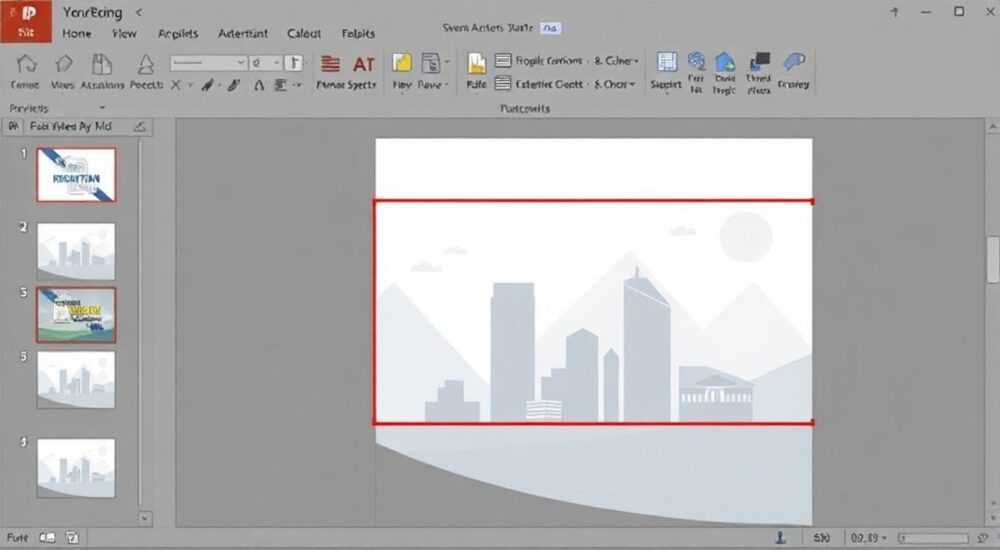
В PowerPoint поля — это пространство вокруг слайдов, которое может появляться при демонстрации презентации на экранах с разным соотношением сторон. Они возникают, когда формат слайда не совпадает с пропорциями проектора или монитора. Настроить поля можно как на этапе создания презентации, так и при её показе, включая изменение соотношения сторон слайда, использование масштабирования и корректировку параметров вывода.
Поля в PowerPoint появляются из-за несоответствия соотношения сторон слайда и экрана. Чтобы их минимизировать, установите правильный формат слайда (16:9 или 4:3) и используйте функцию масштабирования при показе.
Содержание статьи:
- Почему появляются поля в PowerPoint
- Как выбрать правильный формат слайда: 16:9 или 4:3
- Настройка показа презентации без полей
- Шаги для настройки показа без полей
- Маскировка полей: практические приёмы дизайна
- Примеры маскировки
- Типичные ошибки и как их исправить
- Ошибка 1: Создание презентации в 4:3 при использовании 16:9 экрана
- Ошибка 2: Отсутствие тестового показа
- Ошибка 3: Использование «растягивания» без контроля
- Ошибка 4: Неправильный выбор режима дисплея
- Экспертное мнение
- Частые вопросы и ответы
- Заключение
Почему появляются поля в PowerPoint
Поля в PowerPoint — это чёрные, серые или белые полосы, которые отображаются по бокам или сверху/снизу слайда во время показа. Они возникают из-за несоответствия между соотношением сторон слайда в редакторе и тем, что поддерживает устройство вывода. Например, если вы создали презентацию в формате 4:3, а показываете на широкоформатном экране 16:9, по бокам появятся вертикальные поля. Обратная ситуация — слайд 16:9 на экране 4:3 — вызывает горизонтальные поля сверху и снизу.
Проблема усугубляется, когда презентация используется в разных условиях: в конференц-зале с проектором, на ноутбуке или в онлайн-встрече через Zoom. Каждое устройство имеет свои стандарты отображения. При этом PowerPoint не обрезает содержимое автоматически, а добавляет поля, чтобы сохранить пропорции и не искажать изображения.
Другой причиной могут быть неправильные настройки видеодрайвера или программного обеспечения для показа. Иногда пользователи забывают активировать режим «расширенного дисплея» или выбирают неверный выходной монитор. Это приводит к тому, что слайд не заполняет весь экран, даже если формат совпадает.
Полезно знать: Поля — это защита от искажений. Лучше иметь пустые полосы, чем растянутое изображение или обрезанный текст.
Как выбрать правильный формат слайда: 16:9 или 4:3
Первый шаг в борьбе с полями — выбор подходящего соотношения сторон при создании презентации. В современных условиях рекомендуется использовать формат 16:9. Он стал стандартом для большинства экранов: телевизоров, мониторов, проекторов и ноутбуков. Формат 4:3 считается устаревшим, хотя до сих пор встречается в старых проекторах и некоторых организациях.
Чтобы изменить формат слайда в PowerPoint:
- Откройте вкладку Дизайн.
- Нажмите кнопку Размер слайда в правой части ленты.
- Выберите 16:9 (широкоэкранный) или 4:3 (стандартный).
- Подтвердите действие — PowerPoint предложит масштабировать или по центру распределить текущие слайды.
Если вы меняете формат уже существующей презентации, важно понимать последствия. Элементы могут сместиться, текст перестать помещаться, изображения — обрезаться. Поэтому лучше определиться с форматом на этапе планирования.
Формат |
Где используется |
Преимущества |
Недостатки |
|---|---|---|---|
16:9 |
Современные мониторы, проекторы, онлайн-конференции |
Широкий экран, больше места для контента, соответствует HD-стандартам |
Может давать поля на старых устройствах 4:3 |
4:3 |
Старые проекторы, некоторые офисы, образовательные учреждения |
Больше вертикального пространства, меньше прокрутки |
Узкий экран, поля на широкоформатных дисплеях |
«Всегда начинайте новую презентацию с выбора 16:9, даже если не уверены в оборудовании. Это будущееproof-решение.» — Анна Петрова, ведущий дизайнер презентаций, 8 лет опыта
Настройка показа презентации без полей
Даже при правильном формате слайда поля могут появиться из-за настроек показа. Чтобы этого избежать, необходимо правильно настроить режим демонстрации. PowerPoint предлагает несколько способов управления выводом.
Первое — проверьте, какой монитор выбран как основной. При подключении внешнего экрана или проектора откройте сочетание клавиш Win + P (Windows) и выберите режим Только второй экран. Это гарантирует, что презентация будет показываться только на проекторе, а ваш ноутбук останется в режиме управления.
Второе — используйте встроенную функцию масштабирования. Перед началом показа зайдите в Показ слайдов → Настройка показа. Здесь можно указать:
- Использовать назначенный монитор;
- Не показывать анимацию при медленном ПК;
- Циклический показ (если нужно).
Также в этом меню есть опция Масштабировать, чтобы заполнить экран. Её включение заставляет PowerPoint растягивать слайд, чтобы он полностью покрывал экран. Однако будьте осторожны: при сильном несоответствии пропорций это может привести к искажению формы кругов, квадратов и других графических элементов.
Шаги для настройки показа без полей
- Подключите проектор или внешний экран.
- Нажмите Win + P и выберите «Только второй экран».
- В PowerPoint перейдите в «Показ слайдов» → «Настройка показа».
- Убедитесь, что выбран правильный монитор.
- Поставьте галочку напротив «Масштабировать, чтобы заполнить экран».
- Начните показ с помощью F5.
Полезно знать: Если вы используете Zoom или Teams, включите режим «Демонстрация в полноэкранном режиме» и выберите только окно PowerPoint, а не весь экран — это снижает риск появления полей.
Маскировка полей: практические приёмы дизайна
Иногда невозможно полностью избавиться от полей, особенно если вы не контролируете оборудование. В таких случаях дизайнеры используют методы маскировки — создают визуальную иллюзию заполненного экрана. Один из самых эффективных способов — фон с размытым продолжением.
Например, если у вас есть изображение на слайде, вы можете добавить его увеличенную и размытую копию как фон. Это создаёт эффект «размытия за края», и поля становятся менее заметными. Такой приём часто применяется в кино и телевидении (эффект letterbox с размытыми краями).
Другой способ — использование сплошного цветного фона, который повторяет доминирующий цвет презентации. Например, если основной акцент сделан на синем, сделайте фон слайда и поля одного оттенка. Глаз зрителя воспринимает это как единое целое.
Также можно добавить декоративные элементы: тонкие линии, логотипы, градиенты, которые плавно переходят в поле. Главное — не перегружать пространство. Цель не в том, чтобы заполнить поля, а в том, чтобы они не отвлекали.
Примеры маскировки
- Фотографический фон: возьмите основное фото, увеличьте его в 2–3 раза, размойте и установите как фон. Слайд «плавает» в изображении.
- Градиентные поля: создайте фон с мягким градиентом, переходящим в цвет, близкий к цвету полей.
- Логотипы по углам: разместите полупрозрачные логотипы компании в углах, включая область полей — это создаёт чувство завершённости.
«Маскировка — это не обман, а зрительная гармония. Хороший дизайн работает даже там, где вы не планировали его показывать.» — Михаил Смирнов, UX-дизайнер, специалист по визуальным коммуникациям
Типичные ошибки и как их исправить
Многие пользователи сталкиваются с полем из-за простых, но критичных ошибок. Вот самые распространённые:
Ошибка 1: Создание презентации в 4:3 при использовании 16:9 экрана
Решение: всегда проверяйте оборудование заранее. Если вы знаете, что будете показывать на широкоформатном экране, сразу создавайте презентацию в 16:9. При необходимости можно конвертировать старую презентацию, но будьте готовы к ручной корректировке.
Ошибка 2: Отсутствие тестового показа
Показ без предварительной проверки — главная причина неприятных сюрпризов. Решение: за день до выступления подключитесь к проектору и запустите показ хотя бы одного слайда. Убедитесь, что нет полей, текст читаем, анимации работают.
Ошибка 3: Использование «растягивания» без контроля
Включение опции «Масштабировать, чтобы заполнить экран» может исказить форму объектов. Решение: используйте эту функцию только если разница в пропорциях минимальна (например, 16:10 и 16:9). Для больших различий лучше оставить поля.
Ошибка 4: Неправильный выбор режима дисплея
Оставление режима «Дублирование» вместо «Только второй экран» приводит к тому, что PowerPoint показывается на ноутбуке, а проектор получает другое разрешение. Решение: всегда используйте Win + P и выбирайте нужный режим.
Полезно знать: Сохраняйте резервную копию презентации в обоих форматах (16:9 и 4:3), если выступаете в разных местах. Это сэкономит время в экстренной ситуации.
Экспертное мнение
Алёна Ковалёва, руководитель студии визуальных коммуникаций «SlideUp», с 12-летним опытом подготовки презентаций для Fortune 500 компаний, делится своим подходом:
«Мы никогда не полагаемся на автопилот. За неделю до любого выступления мы получаем технические характеристики оборудования: разрешение, соотношение сторон, тип подключения. На основе этого адаптируем презентацию. Если есть риск полей — используем дизайнерскую маскировку. Но главное — тестовый запуск в реальных условиях. Даже 5 минут на месте могут спасти презентацию.» — Алёна Ковалёва, директор по дизайну
Она также отмечает, что крупные компании всё чаще требуют предоставления презентации в двух форматах и с инструкцией по показу. Это часть профессионального подхода.
Частые вопросы и ответы
- Можно ли убрать поля в PowerPoint навсегда?
Нет, нельзя. Поля — это системная особенность, зависящая от аппаратного обеспечения. Однако вы можете минимизировать их появление, выбрав правильный формат слайда и настроив показ. - Что делать, если проектор 4:3, а слайды 16:9?
Лучший вариант — пересоздать презентацию в формате 4:3. Альтернатива — использовать масштабирование, но тогда будут обрезаны боковые части слайда. Проверьте, не теряется ли важный контент. - Почему в редакторе нет полей, а при показе они появляются?
PowerPoint в режиме редактирования отображает слайд как картинку в окне. Поля видны только в полноэкранном режиме показа, когда система сравнивает пропорции слайда и экрана. - Можно ли сделать поля прозрачными?
Нет, PowerPoint не поддерживает прозрачные поля. Вы можете только изменить их цвет (через фон) или визуально замаскировать с помощью дизайна. - Работает ли настройка масштабирования в PowerPoint Online?
Частично. В браузерной версии нет полного доступа к настройкам показа. Рекомендуется использовать десктопную версию для финальной проверки.
Заключение
Поля в PowerPoint — не ошибка, а следствие разнообразия аппаратных решений. Полностью устранить их невозможно, но можно эффективно управлять этим явлением. Ключевые шаги — выбор правильного формата слайда (предпочтительно 16:9), настройка режима показа и предварительное тестирование на реальном оборудовании.
Профессиональная презентация — это не только контент и дизайн, но и техническая подготовка. Уделите внимание деталям вывода, и ваша работа будет выглядеть идеально на любом экране.
- Используйте формат 16:9 как стандарт для новых презентаций.
- Всегда проверяйте настройки показа и режим дисплея перед выступлением.
- Применяйте дизайнерские приёмы для визуальной маскировки полей.
- Проводите тестовый запуск на реальном оборудовании.
- Храните резервные копии в разных форматах при необходимости.
⚠️ Дисклеймер — нажмите, чтобы развернуть
Материалы, опубликованные в разделе «Блог» на сайте RU DESIGN SHOP (rudesignshop.ru), носят исключительно информационный и ознакомительный характер и не являются руководством к действию, финансовой рекомендацией, медицинской услугой, ветеринарным назначением либо рекламой товаров и услуг, включая азартные игры. Публикации не содержат призывов к участию в азартных играх и не направлены на продвижение соответствующих операторов.
Безопасность применения товаров и веществ: при использовании строительных материалов, бытовой химии, пестицидов и агрохимикатов необходимо строго следовать инструкциям производителя и действующему законодательству Российской Федерации, включая Федеральный закон РФ от 19.07.1997 № 109-ФЗ «О безопасном обращении с пестицидами и агрохимикатами».
Упоминание товарных знаков, брендов и организаций носит исключительно информационный характер и не означает наличие партнёрских отношений или одобрения со стороны правообладателей.
Материалы, содержащие сведения о медицинских, ветеринарных или косметических средствах, представлены в справочных целях и не являются медицинской консультацией или назначением. Перед применением рекомендуется обратиться к врачу, ветеринарному специалисту или иному сертифицированному профессионалу.
Возрастные ограничения: материалы, содержащие сведения о продукции категории 18+, включая алкоголь или азартные игры, предназначены исключительно для совершеннолетней аудитории и публикуются в информационных целях.
Правовая ответственность: решения, принятые на основе опубликованной информации, пользователь принимает самостоятельно и на свой риск; редакция и авторы несут ответственность в пределах, установленных законодательством Российской Федерации.
Редакция не допускает публикаций, содержащих пропаганду экстремизма, терроризма, наркотических средств или суицида; подобные материалы подлежат немедленному удалению.
Упоминание организаций с ограниченным статусом: компания Meta Platforms Inc. (социальные сети Facebook и Instagram) признана экстремистской организацией решением суда РФ, её деятельность запрещена на территории Российской Федерации; любые упоминания приводятся исключительно в информационных целях.
Авторские права и источники: информация собирается из открытых источников; её актуальность указывается на дату публикации и может изменяться.
Изображения и иллюстрации используются на условиях, разрешённых правообладателями. При возникновении претензий редакция готова оперативно рассмотреть обращение и внести необходимые изменения.
Персональные данные и cookies: сайт использует cookies и обрабатывает персональные данные пользователей в соответствии с Федеральным законом № 152-ФЗ «О персональных данных» и Политикой конфиденциальности RU DESIGN SHOP.
Мнения авторов могут не совпадать с позицией государственных органов или коммерческих организаций, упомянутых в материалах.
РЕКОМЕНДУЕМ
Товары от российских производителей