Скидка 5% на первый заказ — RDS5




Поп арт как сделать в фотошопе
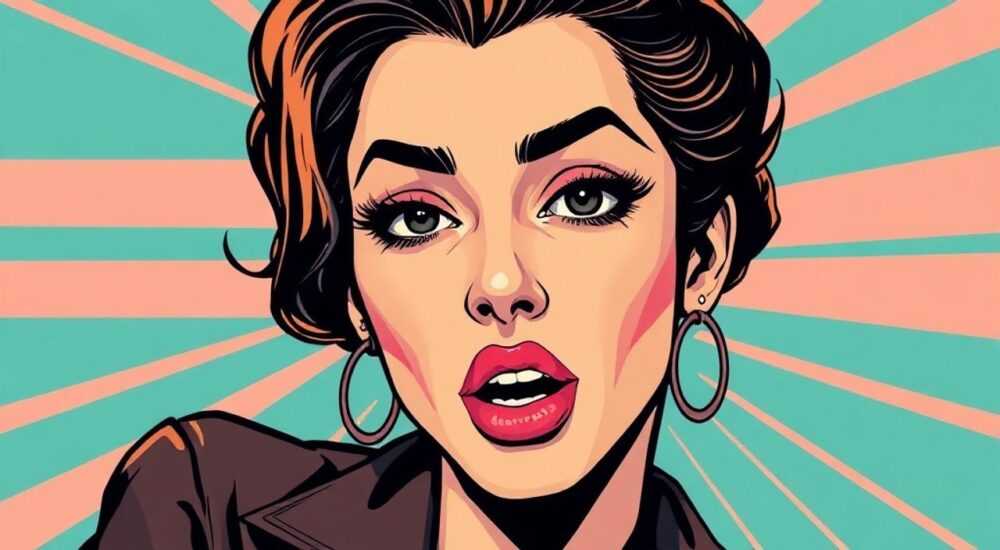
Поп-арт — это яркое, дерзкое и эмоциональное направление в визуальном искусстве, зародившееся в середине XX века как отражение массовой культуры. Сегодня его стиль активно используется в графическом дизайне, рекламе и цифровом творчестве. С помощью Adobe Photoshop можно легко воссоздать эффект поп-арта, применяя комбинацию цветовых фильтров, текстур, контуров и художественных приёмов, характерных для работ Энди Уорхола и Роя Лихтенштейна.
Чтобы сделать поп-арт в фотошопе, выберите чёткое портретное фото, примените разделение на зоны цвета, используйте эффекты точечной печати и контрастные обводки. Главная рекомендация — работать со слоями и использовать корректирующие слои для гибкости редактирования.
Содержание статьи:
- Основы поп-арта: что делает стиль узнаваемым
- Подготовка фотографии для обработки
- Как выделить объект
- Ключевые техники в Фотошопе: пошаговое руководство
- Работа с цветовыми зонами
- Цвет и контраст: секреты яркой палитры
- Контраст через уровни и кривые
- Эффект Лихтенштейна: точки, сетки и комиксы
- Добавление «комиксных» элементов
- Многократные портреты в стиле Уорхола
- Распространённые ошибки и как их избежать
- Экспорт и использование результатов
- Экспертное мнение
- Вопросы и ответы
- Заключение
Основы поп-арта: что делает стиль узнаваемым
Поп-арт (от англ. «popular art» — популярное искусство) возник в 1950–1960-х годах в Великобритании и США как реакция на высокую культуру и интеллектуальный абстрактный экспрессионизм. Художники начали использовать образы из повседневной жизни: упаковки товаров, знаменитостей, комиксы и рекламу. Это сделало искусство доступным, провокационным и визуально мощным.
Главные черты поп-арта — насыщенные цвета, плоская передача формы, отсутствие глубины, акцент на контрастах и повторяемость мотивов. Например, серия портретов Мэрилин Монро Энди Уорхола демонстрирует, как один и тот же образ может быть переосмыслен через призму цвета и композиции.
Сегодня поп-арт часто ассоциируется с молодёжной культурой, стрит-артом и брендингом. Его используют в оформлении постеров, обложек, мерчандайзинга и социальных сетей. Понимание основ жанра помогает не просто копировать стиль, а осознанно его адаптировать под современные задачи.
Полезно знать: Поп-арт не стремится к реализму. Напротив, он играет с утрированием, искажением и стилизацией, чтобы вызвать эмоциональную реакцию.
Подготовка фотографии для обработки
Первый шаг к созданию поп-арт-изображения — правильный выбор исходника. Оптимально подходят портреты с выраженной мимикой, хорошим освещением и минимальным количеством деталей на фоне. Чем проще фон, тем легче будет выделить объект.
Идеальная фотография должна иметь высокое разрешение (не менее 300 dpi), чтобы при масштабировании не терялась чёткость. Работайте с форматом RAW или PNG, если возможно — это сохранит больше информации о цвете и свете. Избегайте сильно шумных или размытых снимков.
Перед началом ретуши обязательно продублируйте фоновый слой. Так вы сможете вернуться к оригиналу в любой момент. Также полезно временно скрыть фон, выделив объект с помощью инструмента «Быстрое выделение» или «Магическое выделение».
- Выберите крупный план лица или фигуры.
- Убедитесь, что свет падает с одной стороны — это поможет создать чёткие тени.
- Используйте режим просмотра «Гистограмма», чтобы проверить баланс светлых и тёмных участков.
Как выделить объект
Точное выделение — основа качественного поп-арт эффекта. В Photoshop CS6 и новее отлично работает функция «Выделение и маска» (Select and Mask). Она позволяет тонко настроить края, особенно на волосах или одежде.
После выделения добавьте векторную маску, а не просто удалите фон. Это даёт возможность возвращаться к редактированию границ без потери качества. Если нужно, используйте перо (Pen Tool) для максимальной точности.
«Всегда работайте с масками, а не с удалением пикселей. Это ваш главный инструмент немеханического редактирования.» — Анна Ковалёва, графический дизайнер, 12 лет опыта
Ключевые техники в Фотошопе: пошаговое руководство
Создание поп-арта в Photoshop — это комбинация художественных решений и технических приёмов. Ниже приведён универсальный алгоритм, который подойдёт как новичкам, так и опытным пользователям.
- Откройте изображение и дублируйте фоновый слой.
- Примените корректирующий слой «Цветовой тон/Насыщенность» и увеличьте насыщенность на 30–50%.
- Добавьте слой «Уровни» (Levels), чтобы усилить контраст между светлыми и тёмными зонами.
- Используйте инструмент «Карандаш» с жёсткой кистью для ручного закрашивания ключевых областей (например, губ, глаз).
- Создайте новый слой поверх всех и установите режим наложения «Перекрытие» (Overlay).
- Залейте его серым (50% grey), затем перейдите в «Фильтр» → «Шум» → «Добавить шум» с параметром 2–4%.
Для имитации печатной графики можно использовать фильтр «Точечная печать» (Halftone Pattern), доступный через меню «Фильтр» → «Клиповидные узоры» → «Точечная печать». Настройте частоту (Frequency) в зависимости от размера изображения: 10–20 линий на дюйм для принтов, 40–60 — для цифровых экранов.
Работа с цветовыми зонами
Один из главных приёмов поп-арта — замена градиентов на плоские цветовые блоки. Для этого:
- Создайте выделение по тонам («Выделение» → «По цвету»).
- Выберите область теней, например, и заполните её сплошным цветом через «Редактирование» → «Заливка».
- Повторите для средних тонов и светлых участков, выбирая контрастные, но гармонирующие оттенки.
- Используйте палитру Pantone или готовые цветовые схемы из Adobe Color.
Зона лица |
Типичный цвет в поп-арте |
Пример HEX-кода |
|---|---|---|
Щёки |
Ярко-розовый |
#FF4C8B |
Губы |
Неоново-красный |
#FF003C |
Волосы |
Индиго или платина |
#3A5FCD / #F5F5DC |
Фон |
Жёлтый, синий, чёрный |
#FFD700 / #0033AA |
Полезно знать: Не бойтесь использовать «ненатуральные» цвета. В поп-арте реалистичность уступает место выразительности.
Цвет и контраст: секреты яркой палитры
Цвет в поп-арте — не просто элемент дизайна, а главный носитель смысла. Он должен быть смелым, чистым и контрастным. Использование дополнительных цветов (находящихся напротив друг друга на цветовом круге) усиливает визуальное воздействие.
Например, сочетание красного и зелёного, синего и оранжевого, фиолетового и жёлтого создаёт эффект «вибрации», привлекающий внимание. Важно соблюдать баланс: один цвет должен доминировать, остальные — играть подчинённую роль.
Для анализа цветовой схемы используйте панель «Цвет» и «Информация» в Photoshop. Активируйте инструмент «Пипетка» и щёлкайте по разным участкам изображения, чтобы видеть текущие значения RGB или HSB.
- Ограничьте палитру 3–5 основными цветами.
- Используйте чёрные контуры для отделения цветовых зон.
- Добавьте акцентный цвет только в одну деталь (например, серьги или помада).
Контраст через уровни и кривые
Чтобы изображение «играло», необходимо добиться максимального контраста между светом и тенью. Корректирующий слой «Кривые» (Curves) даёт больше контроля, чем «Уровни».
Настройте S-образную кривую: потяните верхний правый угол вверх (света), нижний левый — вниз (тени). Это углубит чёрные тона и сделает белые более яркими. Однако будьте осторожны — перебор может привести к потере деталей.
«Если лицо выглядит «плоским» после обработки, добавьте немного бликов вручную белой кистью на слое с наложением Screen.» — Дмитрий Романов, digital artist, автор курсов по ретуши
Эффект Лихтенштейна: точки, сетки и комиксы
Рой Лихтенштейн сделал культовыми изображения с имитацией типографской точечной печати. Чтобы воссоздать этот эффект в Photoshop, есть несколько способов.
Первый — через встроенный фильтр:
Фильтр → Клиповидные узоры → Точечная печать. Выберите форму «Круг», задайте частоту (Frequency) от 10 до 40, в зависимости от масштаба. Примените фильтр отдельно к каждому цветовому каналу, если хотите большей точности.
Второй способ — через шаблон точек:
- Создайте новый документ 10×10 пикселей.
- Поставьте чёрную точку в центре белого фона.
- Выделите всё, перейдите в «Правка» → «Определить узор».
- Вернитесь к основному изображению, создайте слой, залейте его чёрным и примените «Узор» с режимом наложения Multiply.
Добавление «комиксных» элементов
Характерная черта стиля Лихтенштейна — надписи вроде «БАМ!» или «ПАУ!». Их можно создать с помощью инструмента «Текст», выбрав жирный шрифт без засечек (например, Impact или Arial Black).
Рамки вокруг слов делают с помощью «Фигур» — прямоугольник с заострёнными углами или облако. Добавьте внутреннюю тень и контур (Stroke) в чёрный цвет. Располагайте текст так, будто он «вырывается» из действия.
Полезно знать: Размер текста должен быть преувеличен — это часть стилизации. Не бойтесь, если он перекрывает часть изображения.
Многократные портреты в стиле Уорхола
Один из самых узнаваемых приёмов — сетка из повторяющихся портретов с разными цветовыми решениями. Чтобы создать такой коллаж:
- Подготовьте основное изображение с выделенным объектом.
- Создайте новый документ размером 2000×2000 пикселей с белым фоном.
- Разделите его на сетку 2×2 или 3×3 с помощью «Линеек» и «Направляющих».
- Скопируйте портрет в каждый квадрат.
Для каждого копии измените цветовую гамму:
- Добавьте корректирующий слой «Цветовой тон/Насыщенность» для каждого портрета.
- Включите режим «Цвет» и подберите уникальный оттенок (синий, фуксия, жёлтый и т.д.).
- Усильте контраст через «Кривые».
- Обрамите каждый портрет чёрной обводкой толщиной 3–5 пикселей.
Такой формат идеально подходит для постеров, обложек и арт-принтов. Он сразу ассоциируется с индустриализацией образа и массовой культурой.
Распространённые ошибки и как их избежать
Даже при следовании инструкциям можно допустить типичные ошибки, которые снижают качество результата. Знание этих ловушек поможет сэкономить время и добиться профессионального вида.
- Перегрузка цветом: слишком много ярких оттенков делает изображение хаотичным. Придерживайтесь правила 60-30-10: 60% основной цвет, 30% вторичный, 10% акцентный.
- Потеря деталей: чрезмерный контраст может «сжечь» света или «завалить» тени. Используйте маски, чтобы восстанавливать важные зоны.
- Неровные края: при выделении объекта оставляйте полутона — они добавляют естественности даже в стилизованном виде.
- Отсутствие композиционного центра: поп-арт должен «цеплять взгляд». Усильте фокус на глазах или губах.
Ошибка |
Причина |
Решение |
|---|---|---|
Изображение выглядит «грязным» |
Смешивание неконтрастных цветов |
Упростите палитру, используйте чистые оттенки |
Нет эффекта поп-арта |
Слишком много градиентов |
Замените переходы на плоские заливки |
Текст плохо читается |
Неправильный шрифт или размер |
Используйте жирные, крупные шрифты без засечек |
Экспорт и использование результатов
После завершения обработки важно правильно экспортировать файл. Если работа предназначена для печати, сохраните в формате TIFF или PSD с цветовым профилем CMYK. Для веба — JPEG или PNG с профилем sRGB.
В диалоге «Сохранить для веба» (в старых версиях) или «Экспорт → Экспорт как» (в новых) задайте:
- Качество JPEG — не ниже 80%
- Размер — под конкретную платформу (например, 1080×1080 для Instagram)
- Разрешение — 72 ppi для экрана, 300 ppi для печати
Если вы делаете принт, добавьте поля обрезки (bleed) по 3 мм с каждой стороны. Это предотвратит обрезку важных элементов при печати.
Полезно знать: Перед печатью всегда делайте пробный вывод на лазерный принтер — это поможет оценить баланс цветов.
Экспертное мнение
«Сегодня поп-арт — это не столько стиль, сколько язык. Он говорит о потреблении, самопрезентации, визуальном перегрузе. Когда вы создаёте поп-арт в Photoshop, вы не просто обрабатываете фото — вы комментируете культуру. Поэтому не бойтесь экспериментировать: меняйте пропорции, искажайте реальность, играйте с символами. Главное — чтобы работа вызывала реакцию.» — Елена Миронова, куратор выставок цифрового искусства, преподаватель Школы дизайна ВШЭ
Вопросы и ответы
Можно ли сделать поп-арт на телефоне?
Да, приложения вроде PicsArt или Photofox предлагают фильтры в стиле поп-арта. Однако точность и контроль значительно ниже, чем в Photoshop. Для профессионального результата лучше использовать компьютер.
Какие шрифты подходят для поп-арта?
Используйте жирные, простые шрифты без засечек: Impact, Bebas Neue, Arial Black, Anton. Они хорошо читаются и соответствуют эстетике комиксов и рекламы 1960-х.
Нужно ли рисовать вручную?
Не обязательно. Хотя некоторые художники добавляют элементы кистью, большинство эффектов в современном поп-арте достигается через фильтры, корректирующие слои и маски.
Как выбрать цветовую схему?
Используйте онлайн-генераторы, такие как Adobe Color или Coolors. Выберите схему «Complementary» или «Triadic» — она обеспечит нужный контраст.
Подойдёт ли поп-арт для брендинга?
Да, особенно для молодёжных брендов, мероприятий, моды и стрит-культуры. Но важно, чтобы стиль соответствовал позиционированию — поп-арт агрессивен и требует смелого подхода.
Заключение
Поп-арт в Photoshop — это не просто набор фильтров, а осознанный художественный процесс. Он сочетает технические навыки работы со слоями, цветом и контрастом с культурной рефлексией. Успешное изображение должно не только выглядеть ярко, но и вызывать эмоции.
Следуя пошаговым методикам, избегая типичных ошибок и вдохновляясь классикой жанра, вы можете создавать оригинальные работы, которые будут узнаваемы и актуальны. Главное — не копировать, а интерпретировать.
Помните: поп-арт живёт за счёт контраста, смелости и иронии. Позвольте себе быть дерзким, экспериментируйте с формой и смыслом.
- Используйте чёткие выделения и маски вместо удаления пикселей.
- Ограничьте палитру 3–5 яркими, контрастными цветами.
- Применяйте эффекты точечной печати и чёрные контуры для аутентичности.
- Работайте со слоями и корректирующими слоями для гибкости.
- Экспортируйте файл с учётом платформы — веб или печать.
⚠️ Дисклеймер — нажмите, чтобы развернуть
Материалы, опубликованные в разделе «Блог» на сайте RU DESIGN SHOP (rudesignshop.ru), носят исключительно информационный и ознакомительный характер и не являются руководством к действию, финансовой рекомендацией, медицинской услугой, ветеринарным назначением либо рекламой товаров и услуг, включая азартные игры. Публикации не содержат призывов к участию в азартных играх и не направлены на продвижение соответствующих операторов.
Безопасность применения товаров и веществ: при использовании строительных материалов, бытовой химии, пестицидов и агрохимикатов необходимо строго следовать инструкциям производителя и действующему законодательству Российской Федерации, включая Федеральный закон РФ от 19.07.1997 № 109-ФЗ «О безопасном обращении с пестицидами и агрохимикатами».
Упоминание товарных знаков, брендов и организаций носит исключительно информационный характер и не означает наличие партнёрских отношений или одобрения со стороны правообладателей.
Материалы, содержащие сведения о медицинских, ветеринарных или косметических средствах, представлены в справочных целях и не являются медицинской консультацией или назначением. Перед применением рекомендуется обратиться к врачу, ветеринарному специалисту или иному сертифицированному профессионалу.
Возрастные ограничения: материалы, содержащие сведения о продукции категории 18+, включая алкоголь или азартные игры, предназначены исключительно для совершеннолетней аудитории и публикуются в информационных целях.
Правовая ответственность: решения, принятые на основе опубликованной информации, пользователь принимает самостоятельно и на свой риск; редакция и авторы несут ответственность в пределах, установленных законодательством Российской Федерации.
Редакция не допускает публикаций, содержащих пропаганду экстремизма, терроризма, наркотических средств или суицида; подобные материалы подлежат немедленному удалению.
Упоминание организаций с ограниченным статусом: компания Meta Platforms Inc. (социальные сети Facebook и Instagram) признана экстремистской организацией решением суда РФ, её деятельность запрещена на территории Российской Федерации; любые упоминания приводятся исключительно в информационных целях.
Авторские права и источники: информация собирается из открытых источников; её актуальность указывается на дату публикации и может изменяться.
Изображения и иллюстрации используются на условиях, разрешённых правообладателями. При возникновении претензий редакция готова оперативно рассмотреть обращение и внести необходимые изменения.
Персональные данные и cookies: сайт использует cookies и обрабатывает персональные данные пользователей в соответствии с Федеральным законом № 152-ФЗ «О персональных данных» и Политикой конфиденциальности RU DESIGN SHOP.
Мнения авторов могут не совпадать с позицией государственных органов или коммерческих организаций, упомянутых в материалах.
РЕКОМЕНДУЕМ
Товары от российских производителей




