Скидка 5% на первый заказ — RDS5




Пошаговый гид: Apple Home + Wi‑Fi в детской комнаты
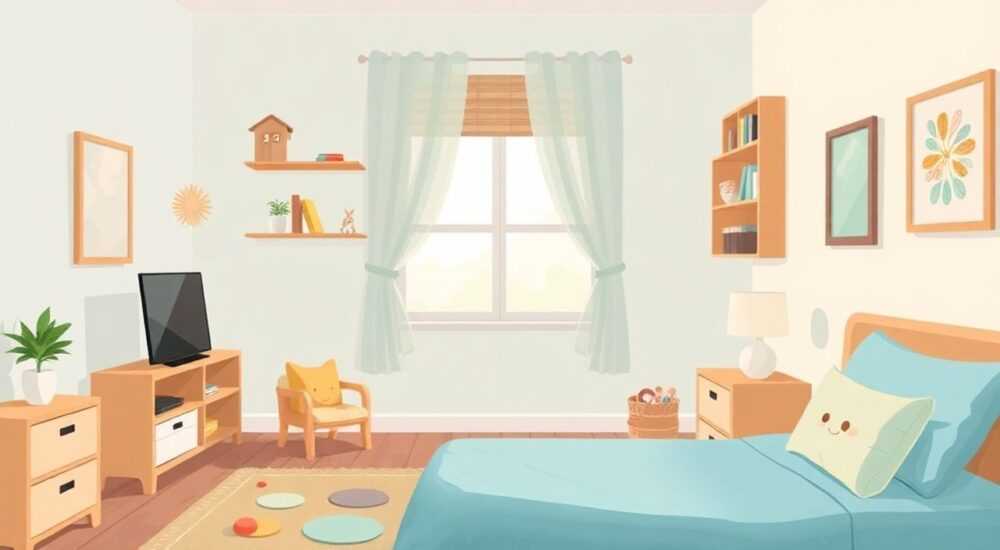
Создание безопасной, удобной и умной среды в детской комнате — задача, требующая внимания к деталям. Современные технологии позволяют не только автоматизировать освещение и климат, но и контролировать Wi-Fi-доступ, уровень шума и света, а также обеспечить родительский контроль. Apple Home предлагает надежную экосистему для интеграции всех устройств через единый интерфейс, а правильно настроенный Wi-Fi становится основой стабильной работы «умного дома». Это особенно важно в помещении, где живет ребенок: здесь важны безопасность, простота управления и защита от перегрузки технологиями.
Настройка Apple Home в детской начинается с выбора совместимых устройств и стабильной Wi-Fi-сети. Главное — обеспечить надежное покрытие, использовать режимы Screen Time и роутинговые правила, а также интегрировать датчики для автоматизации на основе присутствия и времени суток.
Содержание статьи:
- Шаг 1: Подготовка Wi-Fi-инфраструктуры
- Как проверить качество сигнала
- Шаг 2: Выбор и подключение устройств Apple Home
- Устройства для освещения
- Климат и воздух
- Безопасность и наблюдение
- Шаг 3: Настройка автоматизаций и сценариев
- Примеры полезных автоматизаций
- Голосовое управление через Siri
- Шаг 4: Безопасность и родительский контроль
- Screen Time: управление доступом
- Контроль Wi-Fi через роутер
- Защита самой системы Home Убедитесь, что: На iPhone родителей включена двухфакторная аутентификация. Доступ к приложению «Дом» защищен Face ID или паролем. Никакие устройства не добавляются без подтверждения. Детям до 10 лет лучше не давать доступ к приложению «Дом» — чтобы случайно не отключить свет или камеру. «Автоматизация должна помогать, а не раздражать. Начните с 2–3 сценариев, протестируйте неделю, затем масштабируйтесь.» — Дмитрий Смирнов, IoT-инженер, 8 лет в сфере умных домов Шаг 5: Тестирование и оптимизация системы После настройки всех компонентов проведите тест-драйв системы. Проверьте работу в разных условиях: днём, вечером, при отсутствии Wi-Fi, при перезагрузке роутера.
- Чек-лист тестирования
- Оптимизация интерфейса
- Экспертное мнение
- Вопросы и ответы
- Заключение
Шаг 1: Подготовка Wi-Fi-инфраструктуры
Надежная Wi-Fi-сеть — фундамент любой умной системы. В детской комнате она должна быть стабильной, безопасной и изолированной от других зон квартиры по необходимости. Особенно это актуально, если в доме много IoT-устройств: камеры, колонки, игрушки с Wi-Fi, планшеты. Перегрузка сети может привести к задержкам, отключениям и снижению отзывчивости Apple Home.
Для начала оцените текущее состояние вашего интернета. Рекомендуемый минимум — 50 Мбит/с на всю квартиру при использовании до 15 устройств. Если у вас больше, стоит рассмотреть Wi-Fi 6 или mesh-систему. Важно, чтобы сигнал в детской был не ниже -65 дБм. Проверить это можно через приложение NetSpot, Wi-Fi Analyzer (на iPad) или встроенные инструменты роутера.
Если комната далеко от роутера, используйте повторитель или переходите на mesh-сеть (например, Eero Pro 6, ASUS ZenWiFi, Orbi). Эти решения создают единую сеть с одним именем (SSID), что критично для корректной работы HomeKit. Избегайте старых репитеров с разными SSID — они вызывают «зависания» устройств при переключении.
Полезно знать: Все устройства Apple Home должны находиться в одной локальной сети. Отдельные гостевые или изолированные VLAN могут блокировать обнаружение устройств по протоколу mDNS.
Рассмотрим ключевые параметры роутера:
- Частотный диапазон: Используйте одновременно 2.4 ГГц (дальний радиус, медленнее) и 5 ГГц (высокая скорость, меньше помех). Устройства HomeKit, как правило, работают на 2.4 ГГц, поэтому его стабильность критична.
- Канал Wi-Fi: Настройте автоматический выбор канала (Auto Channel) или вручную выберите наименее загруженный (например, канал 1, 6 или 11 для 2.4 ГГц).
- Родительский контроль: Активируйте функцию ограничения доступа по расписанию. Это позволит отключать интернет в ночное время без участия родителей.
- Фильтрация MAC-адресов: Можно заблокировать доступ определённых устройств (например, планшета) после 21:00.
Тип сети |
Оптимально для |
Минусы |
|---|---|---|
Mesh-система (Eero, Asus) |
Большие квартиры, несколько этажей |
Высокая стоимость |
Wi-Fi 6 роутер |
Множество подключенных устройств |
Требует поддержки на стороне клиентов |
Повторитель (репитер) |
Небольшие улучшения сигнала |
Снижение скорости, двойной SSID |
Как проверить качество сигнала
Откройте «Настройки» → Wi-Fi на любом iOS-устройстве. Нажмите на значок «i» рядом с вашей сетью. Обратите внимание на «Сигнал» — он должен быть выше -65 дБм. Если ниже — требуется улучшение покрытия. Также можно использовать приложения вроде Fing или iStumbler для анализа помех.
Шаг 2: Выбор и подключение устройств Apple Home
Выбор устройств для детской зависит от возраста ребенка, целей автоматизации и бюджета. Основные категории: освещение, климат, мультимедиа, безопасность и сенсорика. Все они должны быть сертифицированы для HomeKit (значок «работает с Apple Home»).
Начните с центрального элемента — хаба. Без него вы не сможете управлять устройствами удаленно или по расписанию. Подойдут:
- Apple TV (4-го поколения и новее)
- HomePod или HomePod mini
- iPad (в режиме постоянного подключения)
HomePod mini — оптимальный выбор: он компактный, поддерживает Thread, имеет микрофон для Siri и работает как концентратор. Разместите его в детской или рядом — это улучшит отзывчивость устройств.
Устройства для освещения
Свет в детской должен регулироваться по яркости и цветовой температуре. Утром — холодный белый (4000–5000 К), вечером — тёплый (2700–3000 К) для подготовки ко сну.
Подойдут:
- Philips Hue White Ambiance (лампы и люстры)
- LED-лента Nanoleaf Lines или Aurora
- Умные выключатели Eve Light Switch
Подключите лампу через приложение производителя, затем добавьте в Apple Home. Убедитесь, что она появилась в разделе «Дом».
Климат и воздух
Контроль температуры и влажности особенно важен для детей. Используйте:
- Датчик температуры и влажности Eve Thermo
- Увлажнитель с управлением (например, Dyson Humidify+Cool, если поддерживается HomeKit)
- Кондиционер с Wi-Fi-модулем (Mitsubishi, Daikin — через мост HomeBridge или официальную интеграцию)
Автоматизация: при повышении температуры выше 24°C включается вентиляция. При влажности ниже 40% — увлажнитель.
Безопасность и наблюдение
Камеры — спорный, но полезный инструмент. Выбирайте модели с end-to-end шифрованием и локальным хранилищем. Например:
- Logitech Circle View (совместима с Apple Home)
- Eufy Indoor Cam (при условии отключения облачного доступа)
- Arlo Baby (с датчиками CO₂ и температуры)
Не направляйте камеру на кровать напрямую — это нарушает приватность. Лучше установить её так, чтобы видно было вход и игровую зону.
«Камера в детской должна восприниматься как элемент безопасности, а не слежки. Обсудите её наличие с ребенком, если ему больше 6 лет.» — Анна Петрова, семейный психолог, 12 лет практики
Шаг 3: Настройка автоматизаций и сценариев
Автоматизации делают систему «умной». Они запускаются по триггерам: время, местоположение, состояние датчиков. Через приложение «Дом» можно создавать сценарии без программирования.
Примеры полезных автоматизаций
- «Утро в детской»: В 7:00 включается свет (30% яркости, тёплый тон), затем плавно увеличивается до 100% за 15 минут. Запускается спокойная музыка на HomePod mini.
- «Подготовка ко сну»: В 20:30 свет переходит на тёплый режим, яркость снижается до 20%. Через 30 минут — полное отключение.
- «Ребёнок вошёл в комнату»: Датчик открытия двери Eve Door & Window активирует мягкое ночное освещение.
- «Температура слишком высокая»: При превышении 25°C включается вентилятор или кондиционер.
Для создания автоматизации:
- Откройте приложение «Дом».
- Перейдите в «Автоматизация» → «Добавить».
- Выберите тип: «Когда происходит», например, «В определённое время» или «Когда открывается дверь».
- Укажите действие: «Включить свет», «Изменить яркость» и т.д.
- Сохраните и протестируйте.
Полезно знать: Автоматизации работают даже если iPhone выключен — при условии, что хаб (HomePod, Apple TV) подключён к сети.
Голосовое управление через Siri
Siri позволяет управлять системой без касания экрана. Полезно для детей, которые ещё не умеют пользоваться смартфоном.
Примеры команд:
- «Эй, Siri, включи свет в детской»
- «Эй, Siri, сделай потемнее»
- «Эй, Siri, включи сцену „Спокойной ночи“»
Убедитесь, что имя комнаты в приложении «Дом» указано как «Детская». Иначе Siri может не распознать запрос.
Шаг 4: Безопасность и родительский контроль
Главная цель — защитить ребёнка от чрезмерного экранного времени, нежелательного контента и случайного отключения важных устройств. Apple предлагает мощные инструменты через Screen Time и Family Sharing.
Screen Time: управление доступом
Активируйте Screen Time для детского устройства (iPad, iPhone):
- Ограничьте использование приложений по категориям (игры, соцсети).
- Установите расписание «Вне зоны действия»: например, с 21:00 до 7:00.
- Запретите покупки и изменения настроек.
Через Family Sharing вы можете управлять настройками удалённо. Например, продлить время на 30 минут, если ребёнок выполняет домашнее задание.
Контроль Wi-Fi через роутер
Многие современные роутеры (ASUS, Synology, Eero) позволяют управлять доступом в интернет по расписанию. Привяжите устройство ребёнка к профилю и установите временные рамки.
Пример:
- Понедельник–пятница: интернет с 16:00 до 21:00
- Выходные: с 10:00 до 22:00
- Полный выход: с 22:00 до 7:00
Это предотвращает бессонницу и зависимость от гаджетов.
Защита самой системы Home
Убедитесь, что:
- На iPhone родителей включена двухфакторная аутентификация.
- Доступ к приложению «Дом» защищен Face ID или паролем.
- Никакие устройства не добавляются без подтверждения.
Детям до 10 лет лучше не давать доступ к приложению «Дом» — чтобы случайно не отключить свет или камеру.
«Автоматизация должна помогать, а не раздражать. Начните с 2–3 сценариев, протестируйте неделю, затем масштабируйтесь.» — Дмитрий Смирнов, IoT-инженер, 8 лет в сфере умных домов
Шаг 5: Тестирование и оптимизация системы
После настройки всех компонентов проведите тест-драйв системы. Проверьте работу в разных условиях: днём, вечером, при отсутствии Wi-Fi, при перезагрузке роутера.
Чек-лист тестирования
- Свет включается по расписанию? ✔️
- Siri корректно реагирует на команды? ✔️
- Камера доступна удалённо? ✔️
- Автоматизация срабатывает при открытии двери? ✔️
- Интернет отключается по графику? ✔️
- Хаб (HomePod) всегда в сети? ✔️
Если есть задержки — проверьте уровень сигнала Wi-Fi. Если устройство «теряется» — перезагрузите его и заново добавьте в Home.
Оптимизация интерфейса
В приложении «Дом» создайте отдельную вкладку «Детская» с быстрыми кнопками:
- Свет (основной, ночник)
- Камера (просмотр в реальном времени)
- Сцены: «Утро», «Сон», «Игра»
- Климат: температура, влажность
Можно добавить виджеты на рабочий стол iPhone для быстрого доступа.
Полезно знать: Используйте Thread-устройства (например, Nanoleaf или Eve) — они работают стабильнее и потребляют меньше энергии, чем Wi-Fi-аналоги.
Экспертное мнение
«Интеграция Apple Home в детскую — это не про технологии, а про создание поддерживающей среды. Свет, звук, климат — всё влияет на эмоциональное состояние ребёнка. Умная система должна быть незаметной, но эффективной. Например, плавное пробуждение светом снижает стресс на 30% по данным исследований University of Oxford. Главное — не перегружать пространство. Хватит трёх-четырёх устройств для старта.» — Елена Козлова, дизайнер умных интерьеров, автор книги «Спокойный дом»
Она рекомендует начинать с анализа ритуалов: как проходит утро, подготовка ко сну, когда ребёнок делает уроки. Только потом подбирать технологии под конкретные нужды.
Вопросы и ответы
Можно ли использовать Apple Home, если нет Apple TV или HomePod?
Да, но с ограничениями. Без хаба вы не сможете управлять устройствами удалённо, использовать автоматизации по времени или местоположению. Работа будет возможна только при наличии iPhone в зоне действия Wi-Fi.
Какие устройства самые безопасные для детей?
Предпочтение отдавайте тем, что не требуют облачного доступа (локальное управление), имеют end-to-end шифрование и не собирают данные. Например, Eve, Nanoleaf, Philips Hue. Избегайте китайских брендов без сертификации.
Может ли ребёнок взломать систему?
Маловероятно. Apple Home использует шифрование TLS и аутентификацию по устройству. Однако, если ребёнок знает пароль от iCloud, он может внести изменения. Поэтому используйте отдельный аккаунт Family Sharing с ограниченными правами.
Что делать, если Wi-Fi пропадает?
Настройте резервные сценарии. Например, ночник на батарейках. Также убедитесь, что критически важные устройства (датчики дыма) подключены к сети с ИБП.
Нужен ли отдельный роутер для детской?
Не обязательно. Но если у вас более 20 устройств в доме, выделенная сеть (через VLAN) поможет избежать перегрузки и повысит безопасность.
Заключение
Настройка Apple Home в детской комнате — это не просто модернизация техники, а создание комфортной, безопасной и поддерживающей среды для ребёнка. Успешная реализация требует грамотного подхода: от выбора Wi-Fi-инфраструктуры до продуманных автоматизаций и родительского контроля. Главное — действовать поэтапно, тестировать каждое изменение и ориентироваться на реальные потребности семьи, а не на количество гаджетов.
Технологии должны служить человеку, а не заменять заботу. Умный дом в детской — это инструмент, который помогает родителям лучше понимать ритмы ребёнка, снижает ежедневные нагрузки и создаёт условия для здорового сна, учёбы и отдыха.
- Стабильный Wi-Fi — основа работы всех устройств HomeKit.
- HomePod mini или Apple TV необходимы как хабы для удалённого доступа.
- Автоматизации по времени, датчикам и расписанию экономят силы родителей.
- Screen Time и контроль Wi-Fi защищают от чрезмерного экранного времени.
- Безопасность данных и приватность — приоритет при выборе устройств.
⚠️ Дисклеймер — нажмите, чтобы развернуть
Материалы, опубликованные в разделе «Блог» на сайте RU DESIGN SHOP (rudesignshop.ru), носят исключительно информационный и ознакомительный характер и не являются руководством к действию, финансовой рекомендацией, медицинской услугой, ветеринарным назначением либо рекламой товаров и услуг, включая азартные игры. Публикации не содержат призывов к участию в азартных играх и не направлены на продвижение соответствующих операторов.
Безопасность применения товаров и веществ: при использовании строительных материалов, бытовой химии, пестицидов и агрохимикатов необходимо строго следовать инструкциям производителя и действующему законодательству Российской Федерации, включая Федеральный закон РФ от 19.07.1997 № 109-ФЗ «О безопасном обращении с пестицидами и агрохимикатами».
Упоминание товарных знаков, брендов и организаций носит исключительно информационный характер и не означает наличие партнёрских отношений или одобрения со стороны правообладателей.
Материалы, содержащие сведения о медицинских, ветеринарных или косметических средствах, представлены в справочных целях и не являются медицинской консультацией или назначением. Перед применением рекомендуется обратиться к врачу, ветеринарному специалисту или иному сертифицированному профессионалу.
Возрастные ограничения: материалы, содержащие сведения о продукции категории 18+, включая алкоголь или азартные игры, предназначены исключительно для совершеннолетней аудитории и публикуются в информационных целях.
Правовая ответственность: решения, принятые на основе опубликованной информации, пользователь принимает самостоятельно и на свой риск; редакция и авторы несут ответственность в пределах, установленных законодательством Российской Федерации.
Редакция не допускает публикаций, содержащих пропаганду экстремизма, терроризма, наркотических средств или суицида; подобные материалы подлежат немедленному удалению.
Упоминание организаций с ограниченным статусом: компания Meta Platforms Inc. (социальные сети Facebook и Instagram) признана экстремистской организацией решением суда РФ, её деятельность запрещена на территории Российской Федерации; любые упоминания приводятся исключительно в информационных целях.
Авторские права и источники: информация собирается из открытых источников; её актуальность указывается на дату публикации и может изменяться.
Изображения и иллюстрации используются на условиях, разрешённых правообладателями. При возникновении претензий редакция готова оперативно рассмотреть обращение и внести необходимые изменения.
Персональные данные и cookies: сайт использует cookies и обрабатывает персональные данные пользователей в соответствии с Федеральным законом № 152-ФЗ «О персональных данных» и Политикой конфиденциальности RU DESIGN SHOP.
Мнения авторов могут не совпадать с позицией государственных органов или коммерческих организаций, упомянутых в материалах.
РЕКОМЕНДУЕМ
Товары от российских производителей



Торшер Opulent Five GLODE
Диапазон цен: 28600 руб. – 31100 руб.
