Скидка 5% на первый заказ — RDS5




Пошаговый гид: Home Assistant + Wi‑Fi в детской комнаты
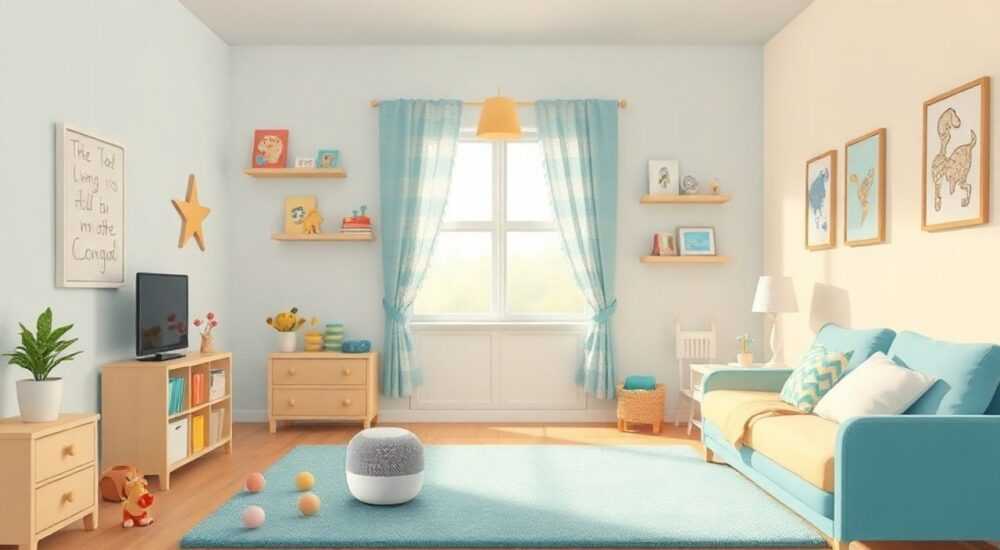
Умный дом в детской комнате — это не просто модная технология, а инструмент для создания безопасной, комфортной и здоровой среды для ребёнка. С помощью платформы Home Assistant можно централизованно управлять освещением, климатом, Wi-Fi-сетью и системами безопасности, адаптируя их под возрастные особенности и распорядок дня. Интеграция Wi-Fi в такую экосистему позволяет контролировать доступ к интернету, ограничивать время использования устройств и следить за активностью онлайн.
Для настройки Wi-Fi в детской через Home Assistant используйте роутер с поддержкой OpenWrt или контроллер UniFi, интегрируйте его в Home Assistant и настройте автоматизации по времени и событиям. Главное — обеспечить безопасность данных и простоту управления.
Содержание статьи:
- Зачем использовать Home Assistant в детской?
- Планирование сети: что учесть перед началом
- Что делать, если Wi-Fi «проседает» вечером?
- Оборудование: выбор роутера, точек доступа и датчиков
- Как выбрать мощность сигнала?
- Интеграция Wi-Fi в Home Assistant: пошаговая настройка
- Ошибка: интеграция не подключается
- Автоматизации: как привязать Wi-Fi к режиму дня
- Безопасность и родительский контроль
- Как предотвратить обход ограничений?
- Экспертное мнение
- Вопросы и ответы
- Заключение
Зачем использовать Home Assistant в детской?
Home Assistant — это локальная платформа для управления умным домом, которая не отправляет данные в облако. Это особенно важно при работе с детскими комнатами, где конфиденциальность и безопасность имеют первостепенное значение. В отличие от коммерческих решений, таких как Google Home или Amazon Alexa, Home Assistant работает полностью в вашей локальной сети, что минимизирует риски утечки персональной информации.
Платформа поддерживает тысячи интеграций, включая Wi-Fi-роутеры, точки доступа, датчики движения, температуры и влажности. Вы можете настроить сценарии, которые будут включать ночное освещение при обнаружении движения, регулировать температуру воздуха или временно блокировать доступ к интернету после 21:00. Такие решения помогают выстроить чёткий режим дня и снижают нагрузку на родителей.
Кроме того, Home Assistant позволяет визуализировать всё происходящее в детской через интерфейс Lovelace UI. Вы видите состояние всех устройств на одном экране: горит ли свет, включён ли Wi-Fi, сколько времени ребёнок проводит онлайн. Это даёт полный контроль без необходимости проверять каждое устройство отдельно.
Полезно знать: Home Assistant можно установить на Raspberry Pi, старый ПК или NAS — главное, чтобы устройство работало 24/7 и имело стабильное подключение к сети.
Планирование сети: что учесть перед началом
Перед тем как начинать настройку, необходимо продумать архитектуру сети. Детская комната — это зона с особыми требованиями: здесь может быть много беспроводных устройств (планшет, ноутбук, умные игрушки), высокая чувствительность к электромагнитному излучению и необходимость гибкого контроля.
Определитесь с типом управления Wi-Fi. Есть два основных подхода: использование роутера с открытым ПО (например, OpenWrt) или переход на профессиональную систему, такую как Ubiquiti UniFi или MikroTik. Первый вариант подходит для начинающих, второй — для тех, кто хочет масштабируемую и надёжную сеть.
Также учтите количество клиентов. Если в доме несколько детей, каждый со своими устройствами, лучше разбить сеть на VLAN-сегменты: один для родителей, другой — для детей. Это повысит безопасность и позволит тонко настраивать политики доступа.
- Определите зону покрытия Wi-Fi: будет ли сигнал доходить до кровати, игровой зоны, рабочего стола.
- Продумайте резервирование: что будет, если основной роутер выйдет из строя?
- Решите, будете ли вы использовать гостевую сеть для друзей ребёнка.
- Подумайте о будущем: возможно, позже понадобится камера или колонка с голосовым помощником.
Что делать, если Wi-Fi «проседает» вечером?
Частая проблема — перегрузка канала из-за одновременной работы нескольких устройств. Решение — настроить QoS (Quality of Service), чтобы приоритет получали видеозвонки или онлайн-уроки, а торренты и фоновые обновления замедлялись.
«Начните с анализа трафика. Используйте встроенные инструменты роутера или сторонние решения вроде NetData, чтобы понять, какие устройства потребляют больше всего трафика.» — Алексей Петров, сетевой инженер, 12 лет опыта
Оборудование: выбор роутера, точек доступа и датчиков
Выбор оборудования — ключевой этап. От него зависит стабильность, безопасность и возможности автоматизации. Для детской комнаты рекомендуется использовать современные Wi-Fi 6 точки доступа с поддержкой фильтрации MAC-адресов и расписания.
Рассмотрим три популярных варианта:
Модель |
Особенности |
Интеграция с Home Assistant |
Цена (пример) |
|---|---|---|---|
TP-Link Omada ER605 + EAP615-Wall |
Контроллер, VLAN, PoE, родительский контроль |
Через контроллер ESS |
~25 000 ₽ |
Ubiquiti UniFi Dream Machine |
Высокая производительность, UniFi OS, гостевая сеть |
Через UniFi Integration |
~35 000 ₽ |
Raspberry Pi + OpenWrt (TP-Link Archer C7) |
Полный контроль, низкая стоимость, DIY |
Через MQTT или SSH |
~8 000 ₽ |
Для мониторинга состояния комнаты добавьте датчики. Например, Xiaomi Aqara Temp & Humidity Sensor поможет отслеживать микроклимат, а Sonoff SNZB-03 — движение. Все они легко интегрируются в Home Assistant через Zigbee-адаптер (например, Sonoff Zigbee 3.0 USB Dongle Plus).
Полезно знать: Размещайте точку доступа не над кроватью и не рядом с головой ребёнка. Оптимальное место — верхняя часть стены напротив, на уровне 2–2.5 метра.
Как выбрать мощность сигнала?
Слишком сильный сигнал увеличивает уровень излучения. Установите мощность передатчика на 60–70% от максимума. Этого достаточно для покрытия комнаты 15–20 м², но снижает электромагнитную нагрузку.
Интеграция Wi-Fi в Home Assistant: пошаговая настройка
Процесс интеграции зависит от выбранного оборудования. Ниже — универсальный алгоритм для роутера с OpenWrt или UniFi.
- Убедитесь, что роутер поддерживает API или SNMP. Без этого интеграция невозможна.
- В Home Assistant перейдите в Настройки → Интеграции → Добавить интеграцию.
- Найдите нужную: «UniFi», «OpenWrt», «Tomato» или «MikroTik».
- Введите IP-адрес роутера, логин и пароль от администраторского аккаунта.
- Дождитесь подключения. После этого появятся сущности: клиенты, устройства, каналы.
- Настройте сенсоры: количество активных устройств, скорость загрузки, статус Wi-Fi.
Теперь вы можете видеть, кто подключён к сети, сколько времени проводит онлайн каждый пользователь и какие устройства используются. Например, можно создать сенсор, который считает, сколько минут планшет был в сети за день.
Полезно знать: Используйте уникальные SSID для детей (например, «Kids_Guest») — это упростит фильтрацию и контроль.
Ошибка: интеграция не подключается
Частые причины:
- Неправильный IP-адрес или порт;
- Отключён API на роутере;
- Блокировка брандмауэром;
- Нестабильное соединение.
Решение — проверьте настройки роутера, включите логирование и перезагрузите оба устройства.
Автоматизации: как привязать Wi-Fi к режиму дня
Главная ценность Home Assistant — автоматизации. Вот несколько практических примеров для детской:
- В 21:00 Wi-Fi для детских устройств отключается, включается ночник.
- Если датчик движения не срабатывает 30 минут, а планшет в сети — отправляется уведомление: «Ребёнок, возможно, спит с включённым экраном».
- При повышении температуры выше 24°C включается вентилятор или кондиционер.
- По будням в 7:30 включается мягкий будильник через колонку, а Wi-Fi разблокируется только после подтверждения «Я проснулся».
Пример YAML-кода автоматизации:
alias: "Отключение Wi-Fi в детской после 21:00"
trigger:
  platform: time
  at: "21:00:00"
condition:
  - condition: time
    weekday:
      - mon
      - tue
      - wed
      - thu
      - fri
action:
  - service: switch.turn_off
    target:
      entity_id: switch.wifi_kids_network
Такие сценарии помогают формировать дисциплину и беречь здоровье ребёнка.
«Автоматизация должна быть гибкой. Не блокируйте Wi-Fi насовсем — оставьте возможность “ещё 15 минут” через голосовую команду или кнопку на панели.» — Марина Козлова, UX-дизайнер умных домов, 8 лет опыта
Безопасность и родительский контроль
Работа с детьми требует особого подхода к безопасности. Во-первых, избегайте облачных сервисов. Даже если роутер предлагает «облачный родительский контроль», лучше использовать локальные решения.
Во-вторых, настройте фильтрацию контента. Можно использовать Pi-hole в связке с Home Assistant — он блокирует рекламу и опасные сайты на уровне DNS. Добавьте в него списки фильтрации для детей (например, StevenBlack/hosts).
В-третьих, организуйте учётные записи. Создайте отдельный профиль для каждого ребёнка с уникальным набором правил: время доступа, разрешённые приложения, ограничение скорости.
Как предотвратить обход ограничений?
Дети быстро учатся менять MAC-адрес или подключаться через гостевую сеть. Защититесь:
- Используйте привязку по MAC + имени устройства;
- Отключите гостевую сеть в ночное время;
- Настройте оповещения при подключении новых устройств.
Полезно знать: Регулярно обновляйте прошивку роутера и Home Assistant — это защищает от уязвимостей.
Экспертное мнение
«Когда я настраивал умную комнату для своей дочери, я начал с вопроса: “Что я хочу контролировать?” Оказалось, что важнее всего — сон и время за экраном. Мы сделали автоматическое отключение Wi-Fi, датчик освещённости и будильник, который включает свет постепенно. Главное — не перегружать систему. Начните с одного-двух сценариев, протестируйте, потом добавляйте.» — Дмитрий Смирнов, интегратор умных домов, 10 лет опыта
Он также отмечает, что дети быстро принимают такие системы, если объяснить им принцип: «Это не слежка, а помощь — чтобы хорошо высыпаться и успевать делать уроки».
Вопросы и ответы
Можно ли использовать Home Assistant без интернета?
Да, Home Assistant работает полностью локально. Вам не нужен постоянный выход в интернет, только локальная сеть. Однако для обновлений и некоторых интеграций подключение требуется периодически.
А если ребёнок возражает против ограничений?
Важно вовлечь его в процесс. Пусть сам выберет время отключения, название сети или цвет ночника. Это создаёт ощущение контроля и снижает сопротивление.
Насколько безопасны данные в Home Assistant?
Гораздо безопаснее, чем в облаках. Все данные хранятся у вас дома. Но обязательно установите пароль, включите двухфакторную аутентификацию и регулярно делайте резервные копии.
Что делать, если система зависла?
Имеет смысл настроить резервный роутер или использовать watchdog-автоматизацию, которая перезагружает основной роутер при потере связи.
Заключение
Настройка Wi-Fi в детской комнате через Home Assistant — это инвестиция в здоровье, безопасность и порядок. Система позволяет автоматизировать рутинные задачи, контролировать время онлайн и создать благоприятную среду для сна и учёбы. Главное — начать с малого, действовать пошагово и учитывать потребности конкретного ребёнка.
Интеграция Wi-Fi в экосистему умного дома даёт родителям инструменты для осознанного воспитания, а детям — структуру и предсказуемость. Это не про контроль, а про заботу.
- Используйте локальную платформу Home Assistant для максимальной безопасности.
- Выбирайте оборудование с поддержкой API и VLAN для гибкого управления.
- Настройте автоматизации под режим дня: сон, учёба, отдых.
- Применяйте родительский контроль через DNS-фильтрацию и расписание.
- Вовлекайте ребёнка в процесс — это снижает сопротивление и повышает эффективность.
⚠️ Дисклеймер — нажмите, чтобы развернуть
Материалы, опубликованные в разделе «Блог» на сайте RU DESIGN SHOP (rudesignshop.ru), носят исключительно информационный и ознакомительный характер и не являются руководством к действию, финансовой рекомендацией, медицинской услугой, ветеринарным назначением либо рекламой товаров и услуг, включая азартные игры. Публикации не содержат призывов к участию в азартных играх и не направлены на продвижение соответствующих операторов.
Безопасность применения товаров и веществ: при использовании строительных материалов, бытовой химии, пестицидов и агрохимикатов необходимо строго следовать инструкциям производителя и действующему законодательству Российской Федерации, включая Федеральный закон РФ от 19.07.1997 № 109-ФЗ «О безопасном обращении с пестицидами и агрохимикатами».
Упоминание товарных знаков, брендов и организаций носит исключительно информационный характер и не означает наличие партнёрских отношений или одобрения со стороны правообладателей.
Материалы, содержащие сведения о медицинских, ветеринарных или косметических средствах, представлены в справочных целях и не являются медицинской консультацией или назначением. Перед применением рекомендуется обратиться к врачу, ветеринарному специалисту или иному сертифицированному профессионалу.
Возрастные ограничения: материалы, содержащие сведения о продукции категории 18+, включая алкоголь или азартные игры, предназначены исключительно для совершеннолетней аудитории и публикуются в информационных целях.
Правовая ответственность: решения, принятые на основе опубликованной информации, пользователь принимает самостоятельно и на свой риск; редакция и авторы несут ответственность в пределах, установленных законодательством Российской Федерации.
Редакция не допускает публикаций, содержащих пропаганду экстремизма, терроризма, наркотических средств или суицида; подобные материалы подлежат немедленному удалению.
Упоминание организаций с ограниченным статусом: компания Meta Platforms Inc. (социальные сети Facebook и Instagram) признана экстремистской организацией решением суда РФ, её деятельность запрещена на территории Российской Федерации; любые упоминания приводятся исключительно в информационных целях.
Авторские права и источники: информация собирается из открытых источников; её актуальность указывается на дату публикации и может изменяться.
Изображения и иллюстрации используются на условиях, разрешённых правообладателями. При возникновении претензий редакция готова оперативно рассмотреть обращение и внести необходимые изменения.
Персональные данные и cookies: сайт использует cookies и обрабатывает персональные данные пользователей в соответствии с Федеральным законом № 152-ФЗ «О персональных данных» и Политикой конфиденциальности RU DESIGN SHOP.
Мнения авторов могут не совпадать с позицией государственных органов или коммерческих организаций, упомянутых в материалах.
РЕКОМЕНДУЕМ
Товары от российских производителей




