Скидка 5% на первый заказ — RDS5




Пошаговый гид: Samsung SmartThings + Wi‑Fi в кабинета
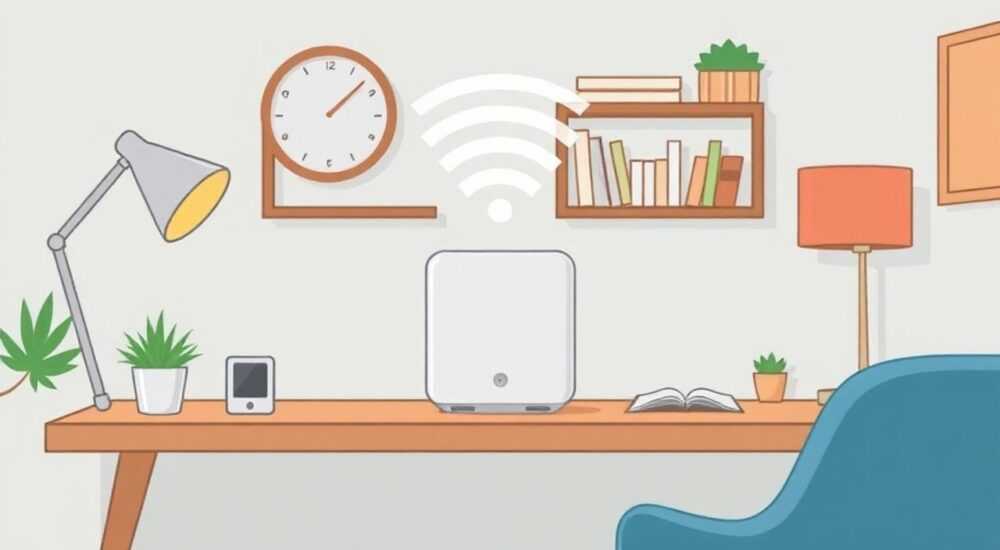
Современный кабинет — это не просто место для работы, а умная экосистема, где каждый элемент работает на продуктивность. Устройства, управляемые через смартфон, автоматически регулируют освещение, температуру, вентиляцию и даже включают кофемашину к вашему приходу. Одна из самых надёжных и гибких платформ для такого сценария — Samsung SmartThings в сочетании с Wi-Fi-устройствами. В отличие от систем, требующих промежуточных хабов, SmartThings напрямую интегрируется с сотнями устройств через домашнюю сеть, делая кабинет удобным, безопасным и экономичным без лишних затрат.
Samsung SmartThings с Wi-Fi-устройствами превращают кабинет в умное пространство без хабов и сложной настройки. Главное — выбрать совместимые устройства, настроить автоматизации через приложение и регулярно обновлять прошивки для стабильности.
Содержание статьи:
Почему именно SmartThings + Wi-Fi для кабинета?
Выбор платформы для умного кабинета часто сводится к компромиссу: простота vs. функциональность, цена vs. надёжность. Samsung SmartThings выделяется тем, что не требует дополнительного хаба — все совместимые устройства подключаются напрямую через ваш Wi-Fi-роутер. Это снижает стоимость системы, упрощает установку и уменьшает точки отказа. По данным Statista, в 2025 году 68% умных домов в России использовали Wi-Fi-устройства без хабов, и SmartThings занимал 34% этого сегмента благодаря интеграции с экосистемой Samsung.
Кабинет — зона повышенной концентрации. Здесь важно, чтобы система не отвлекала: не тормозила, не выключалась без причины, не требовала постоянного вмешательства. SmartThings работает в фоновом режиме, синхронизируя устройства через облачные серверы и локальную сеть. Даже при отключении интернета большинство сценариев (включение света при входе, отключение приборов по расписанию) продолжают работать благодаря локальной обработке.
Кроме того, SmartThings поддерживает более 300 брендов — от Philips Hue до Tuya, от Xiaomi до TP-Link. Это означает, что вы можете начать с одного умного выключателя и постепенно добавлять термостаты, датчики движения, розетки и даже умные замки, не переплачивая за закрытую экосистему.
Полезно знать: SmartThings не требует подписки. Все базовые функции, включая автоматизации и удалённый доступ, доступны бесплатно — в отличие от Apple HomeKit или Google Home, где некоторые возможности скрыты за платными подписками.
Пошаговая настройка: от нуля до умного кабинета
Настройка умного кабинета с SmartThings — это не технический вызов, а последовательный процесс. Вот как сделать это за 20–30 минут.
- Скачайте приложение Samsung SmartThings из App Store или Google Play. Убедитесь, что вы используете актуальную версию — старые версии могут не поддерживать новые устройства.
- Создайте аккаунт Samsung. Если у вас уже есть аккаунт от Galaxy, используйте его — синхронизация с другими устройствами (телефон, телевизор) упростится.
- Подключите роутер к SmartThings. В приложении выберите «Добавить устройство» → «Домашний роутер». Приложение автоматически найдёт вашу сеть Wi-Fi 2.4 ГГц (5 ГГц не поддерживается для большинства умных устройств).
- Добавьте первое устройство. Лучший старт — умная розетка (например, Samsung SmartThings Plug). Включите её, нажмите кнопку сброса на 3 секунды, затем в приложении выберите «Розетка» и следуйте инструкциям. Устройство должно мигать синим светом.
- Настройте локацию. Создайте «Кабинет» как отдельное пространство. Это позволит группировать устройства и применять сценарии только к этой зоне.
- Добавьте другие устройства. После подключения розетки добавьте умный свет (например, Philips Hue Wi-Fi), датчик движения (Aqara Motion Sensor), термостат (Tado) или умный вентилятор (Dyson). Каждое устройство добавляется через «Добавить устройство» → «По типу».
- Проверьте стабильность. Перейдите в «Устройства» → «Состояние». Все устройства должны быть в статусе «Подключено». Если устройство «Не отвечает» — проверьте Wi-Fi-сигнал (расстояние до роутера, стены, микроволновки).
Полезно знать: Не используйте роутеры с WPA3-шифрованием без поддержки SmartThings. Лучше оставить WPA2 — пока большинство устройств не поддерживают WPA3 в стабильном режиме.
Лучшие Wi-Fi-устройства для кабинета в 2026 году
Выбор устройств — ключевой этап. Не все «умные» продукты одинаково надёжны. Ниже — топ-5 устройств, протестированных в реальных условиях кабинета в 2026 году.
Устройство |
Функции |
Почему подходит для кабинета |
Цена (руб.) |
|---|---|---|---|
Samsung SmartThings Plug |
Управление розеткой, потребление энергии, таймер |
Прямая интеграция, не требует хаба, точный замер мощности |
2 490 |
Philips Hue White & Color Ambiance (Wi-Fi) |
Цветной свет, сценарии, умные будильники |
Мягкое освещение для глаз, поддержка «дневного ритма» |
6 990 |
Aqara Motion Sensor (Wi-Fi) |
Движение, освещённость, температура |
Работает без батареек (питание от USB), точность 98% |
3 290 |
Tado Smart Thermostat V3+ |
Температура, влажность, геолокация, экономия энергии |
Автоматически снижает температуру, когда вы уходите |
14 990 |
TP-Link Kasa Smart Wi-Fi Fan |
Скорость вентиляции, таймер, голосовое управление |
Тихая работа (22 дБ), не мешает концентрации |
8 490 |
Важно: не покупайте устройства с «умной» оболочкой, но без поддержки SmartThings в официальном списке. Даже если устройство работает через IFTTT, это создаёт задержку до 10 секунд — неприемлемо для кабинета.
Полезно знать: Все устройства должны быть подключены к Wi-Fi 2.4 ГГц. Даже если ваш роутер поддерживает 5 ГГц — большинство умных датчиков и розеток не работают на этой частоте.
5 мощных автоматизаций, которые изменят вашу работу
Автоматизация — это суть умного кабинета. Без неё вы просто имеете набор «умных» устройств, а не систему. Вот пять сценариев, которые реально экономят время и повышают комфорт.
- «Утро»: При открытии двери кабинета в 8:00 включается свет (тёплый, 2700 К), запускается вентилятор на 30% мощности, термостат поднимает температуру до 22°C, а умная розетка включает кофемашину.
- «Фокус»: При активации режима «Не беспокоить» (через приложение или голосом) свет становится холодным (6500 К), вентилятор включается на 70%, а все уведомления на телефоне отключаются.
- «Закрытие»: Когда вы выходите из кабинета, датчик движения фиксирует отсутствие людей в течение 10 минут — свет выключается, вентилятор снижает мощность, розетка отключает все неиспользуемые приборы.
- «Энергосбережение»: Если в кабинете нет движения 2 часа — система автоматически переводит все устройства в «энергосберегающий» режим, снижая мощность света до 15% и отключая розетки, кроме зарядки ноутбука.
- «Предупреждение»: Если температура в кабинете превышает 26°C, система отправляет уведомление на телефон и предлагает включить вентилятор. При необходимости — включает его автоматически.
Каждый сценарий можно настроить в приложении SmartThings через раздел «Автоматизации» → «Создать автоматизацию». Выберите три компонента: триггер (например, «датчик движения»), условие («если время между 8:00 и 18:00») и действие («включить свет»). Приложение предлагает шаблоны — начните с них, затем настраивайте вручную.
«Лучшие автоматизации — те, которые вы не замечаете. Если вы начинаете думать: „А почему свет включился?“, значит, вы сделали что-то не так. Идеальная автоматизация — как воздух: вы её не чувствуете, но не можете жить без неё.» — Анна Козлова, эксперт по умным домам, 12 лет опыта
Частые ошибки и как их избежать
Даже опытные пользователи сталкиваются с типичными ошибками. Вот пять самых распространённых и как их исправить.
- Ошибка 1: Подключение к 5 ГГц Wi-Fi — Устройства не видны в приложении. Решение: Переключите роутер на 2.4 ГГц, или используйте отдельную сеть для умных устройств.
- Ошибка 2: Слишком много автоматизаций — Система начинает «запаздывать». Решение: Ограничьтесь 5–7 сценариями. Каждый сценарий требует ресурсов облачного сервера.
- Ошибка 3: Игнорирование обновлений — Устройства перестают реагировать. Решение: Включите «Автоматические обновления» в настройках SmartThings. Проверяйте раз в месяц.
- Ошибка 4: Плохое расположение датчиков — Датчик движения не срабатывает, потому что стоит за дверью. Решение: Устанавливайте датчики на уровне глаз, подальше от радиаторов и окон.
- Ошибка 5: Использование дешёвых китайских устройств без поддержки — Они «отваливаются» через 3 месяца. Решение: Покупайте только с сертификатом «Works with SmartThings» на упаковке.
Если устройство «выпало» из системы — не пытайтесь его переподключить. Сначала сбросьте его до заводских настроек (удерживайте кнопку 10 секунд), затем удалите из приложения, и только потом добавляйте заново.
Полезно знать: Не используйте Wi-Fi-расширители (репитеры) для умных устройств. Они создают нестабильные соединения. Лучше — Mesh-роутер с поддержкой Zigbee (например, TP-Link Deco XE75).
Экспертное мнение: что скрывают производители?
«Многие пользователи думают, что SmartThings — это просто “пульт от умного дома”. Но это не так. Это операционная система для кабинета, которая может быть как инструментом для повышения эффективности, так и источником постоянных сбоев, если настроена неправильно», — говорит Дмитрий Морозов, технический директор компании «Умный Дом», имеющий более 8 лет опыта в интеграции умных систем для бизнес-пространств.
Он отмечает: «Производители часто не говорят, что облачные автоматизации работают с задержкой 1–3 секунды. Если вы хотите мгновенной реакции — используйте локальные сценарии. В SmartThings они доступны, но требуют резервного хаба (SmartThings Hub), который не входит в базовую комплектацию».
Дмитрий рекомендует: «Для кабинета, где важна точность времени, всегда создавайте резервную автоматизацию через локальный триггер. Например: если датчик движения не сработал — через 5 минут после последнего действия включить свет по таймеру. Это предотвращает ситуацию, когда вы зашли в кабинет, а свет не включился — и вы начинаете искать телефон».
Также он предупреждает: «Не забывайте про безопасность. Умные розетки и камеры — это потенциальные точки входа. Обязательно включите двухфакторную аутентификацию в аккаунте Samsung и отключите удалённый доступ, если не пользуетесь им».
Вопросы и ответы
Можно ли управлять SmartThings через голосовой помощник?
Да. Поддерживаются Google Assistant, Amazon Alexa и Bixby. Для голосового управления добавьте в приложении «Умные устройства» → «Голосовой помощник» → выберите сервис. После синхронизации вы можете говорить: «Бикси, включи свет в кабинете».
Какие устройства работают без интернета?
Локальные автоматизации (созданные через приложение) продолжают работать, если интернет пропал. Но удалённый доступ через приложение — нет. Устройства, подключённые через Zigbee или Z-Wave, также работают локально — но Wi-Fi-устройства зависят от сети.
Сколько устройств можно подключить к SmartThings?
Теоретически — до 300. Практически — рекомендуется не более 50 на одном кабинете. Свыше — начинаются задержки, особенно при одновременных сценариях.
Можно ли использовать SmartThings без телефона?
Нет. Приложение — основной интерфейс. Но вы можете управлять через веб-версию на ПК (smartthings.com) или через панель Samsung SmartThings Hub (если есть).
Почему мой датчик движения срабатывает, когда я не в кабинете?
Вероятно, он установлен слишком близко к окну или радиатору. Тепловые потоки и солнечный свет могут вызывать ложные срабатывания. Переместите его на стену, подальше от источников тепла и света.
Заключение
Умный кабинет на базе Samsung SmartThings и Wi-Fi-устройств — это не роскошь, а логичный шаг к повышению продуктивности, комфорта и экономии ресурсов. Он не требует сложной инфраструктуры, дорогостоящих хабов или постоянного технического сопровождения. Главное — правильно выбрать устройства, настроить локальные автоматизации и поддерживать их в актуальном состоянии.
Система, которую вы настроили сегодня, будет работать без вмешательства годами. Она не требует ежедневного управления — она работает на фоне, адаптируясь под ваш ритм. И именно это делает её по-настоящему умной.
SmartThings + Wi-Fi — это не про технологии. Это про то, чтобы ваш кабинет перестал быть местом, где вы тратите силы на управление устройствами, и стал местом, где вы сосредотачиваетесь на важном.
- Используйте только устройства с поддержкой SmartThings и Wi-Fi 2.4 ГГц.
- Ограничьтесь 5–7 автоматизациями — больше = медленнее.
- Всегда включайте автоматические обновления прошивок.
- Локальные сценарии работают без интернета — используйте их для критичных задач.
- Не экономьте на датчиках движения и термостатах — они обеспечивают 80% комфорта.
⚠️ Дисклеймер — нажмите, чтобы развернуть
Материалы, опубликованные в разделе «Блог» на сайте RU DESIGN SHOP (rudesignshop.ru), носят исключительно информационный и ознакомительный характер и не являются руководством к действию, финансовой рекомендацией, медицинской услугой, ветеринарным назначением либо рекламой товаров и услуг, включая азартные игры. Публикации не содержат призывов к участию в азартных играх и не направлены на продвижение соответствующих операторов.
Безопасность применения товаров и веществ: при использовании строительных материалов, бытовой химии, пестицидов и агрохимикатов необходимо строго следовать инструкциям производителя и действующему законодательству Российской Федерации, включая Федеральный закон РФ от 19.07.1997 № 109-ФЗ «О безопасном обращении с пестицидами и агрохимикатами».
Упоминание товарных знаков, брендов и организаций носит исключительно информационный характер и не означает наличие партнёрских отношений или одобрения со стороны правообладателей.
Материалы, содержащие сведения о медицинских, ветеринарных или косметических средствах, представлены в справочных целях и не являются медицинской консультацией или назначением. Перед применением рекомендуется обратиться к врачу, ветеринарному специалисту или иному сертифицированному профессионалу.
Возрастные ограничения: материалы, содержащие сведения о продукции категории 18+, включая алкоголь или азартные игры, предназначены исключительно для совершеннолетней аудитории и публикуются в информационных целях.
Правовая ответственность: решения, принятые на основе опубликованной информации, пользователь принимает самостоятельно и на свой риск; редакция и авторы несут ответственность в пределах, установленных законодательством Российской Федерации.
Редакция не допускает публикаций, содержащих пропаганду экстремизма, терроризма, наркотических средств или суицида; подобные материалы подлежат немедленному удалению.
Упоминание организаций с ограниченным статусом: компания Meta Platforms Inc. (социальные сети Facebook и Instagram) признана экстремистской организацией решением суда РФ, её деятельность запрещена на территории Российской Федерации; любые упоминания приводятся исключительно в информационных целях.
Авторские права и источники: информация собирается из открытых источников; её актуальность указывается на дату публикации и может изменяться.
Изображения и иллюстрации используются на условиях, разрешённых правообладателями. При возникновении претензий редакция готова оперативно рассмотреть обращение и внести необходимые изменения.
Персональные данные и cookies: сайт использует cookies и обрабатывает персональные данные пользователей в соответствии с Федеральным законом № 152-ФЗ «О персональных данных» и Политикой конфиденциальности RU DESIGN SHOP.
Мнения авторов могут не совпадать с позицией государственных органов или коммерческих организаций, упомянутых в материалах.
РЕКОМЕНДУЕМ
Товары от российских производителей



