Скидка 5% на первый заказ — RDS5




Повер поинт что делает
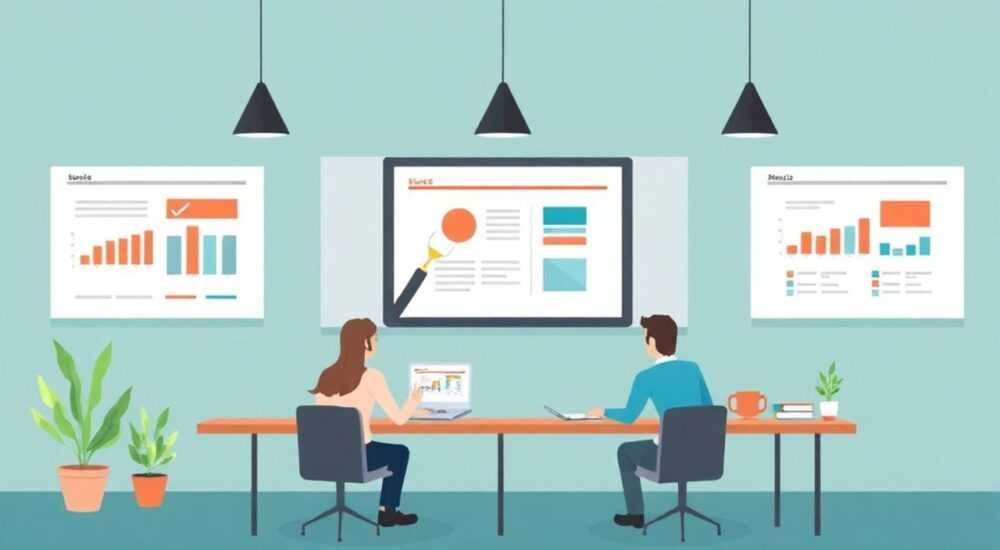
PowerPoint — это приложение из пакета Microsoft Office, предназначенное для создания и демонстрации презентаций. Оно позволяет визуализировать информацию с помощью слайдов, объединяя текст, изображения, графики, анимации и мультимедиа. Программа используется в бизнесе, образовании, науке и других сферах для эффективной передачи идей и данных.
PowerPoint помогает превратить сложную информацию в понятные и визуально привлекательные слайды. Главная рекомендация — фокусируйтесь на структуре и простоте: меньше текста, больше визуальных элементов.
Презентации стали неотъемлемой частью современной коммуникации. От школьных докладов до корпоративных отчётов — навык создавать убедительные выступления ценится во всех областях. PowerPoint остаётся лидером среди инструментов для этих целей, несмотря на появление множества альтернатив. Его популярность обусловлена интуитивным интерфейсом, мощными функциями форматирования и глубокой интеграцией с другими продуктами Microsoft. Однако многие пользователи используют лишь базовые возможности программы, упуская потенциал, который может сделать их презентации по-настоящему запоминающимися.
Содержание статьи:
- Основные функции PowerPoint
- Работа с текстом и объектами
- Создание и структура слайдов
- Шаги создания слайда
- Форматирование и дизайн презентации
- Анимации и переходы
- Мультимедиа и интерактивность
- Интерактивные элементы
- Совместная работа и интеграция
- Экспорт и демонстрация
- Подготовка к выступлению
- Экспертное мнение
- Вопросы и ответы
- Заключение
Основные функции PowerPoint
PowerPoint — это не просто редактор слайдов. Это многофункциональная платформа, которая решает широкий спектр задач: от подготовки учебных материалов до проведения живых вебинаров. Ключевая цель программы — помочь пользователю структурировать информацию и представить её максимально наглядно.
Первое, что делает PowerPoint — создаёт основу для презентации. Вы можете начать с чистого листа или выбрать один из сотен шаблонов. Шаблоны разработаны под конкретные цели: бизнес-планы, защита дипломов, маркетинговые кампании, тренинги. Они включают цветовые схемы, шрифты и компоновку, которые уже соответствуют профессиональным стандартам.
Программа автоматически управляет последовательностью слайдов, позволяя легко переходить между ними, добавлять или удалять. Также доступна функция заметок докладчика — текст, который видит только вы, но не показывается аудитории. Это особенно полезно при публичных выступлениях, когда нужно держать в голове ключевые тезисы.
Полезно знать: В PowerPoint есть режим «Докладчик», где одновременно отображаются текущий слайд, следующий слайд, таймер и заметки — всё на одном экране.
Работа с текстом и объектами
Текст в PowerPoint можно вводить как в обычном документе, но с возможностями полноценного верстальщика. Доступны параметры выравнивания, списки, колонтитулы, многоуровневые заголовки. Текстовые блоки легко перемещать, изменять размер и стиль. При этом программа предлагает «умные» советы по оформлению: например, предупреждает, если текст перегружен или плохо читается на фоне.
Кроме текста, вы можете вставлять фигуры, диаграммы, таблицы, иконки, SmartArt — специальные визуальные элементы для отображения процессов, иерархий, отношений. Например, SmartArt позволяет за пару кликов превратить список этапов в схему с эффектом перехода.
Создание и структура слайдов
Структура презентации — это каркас, на котором держится вся информация. PowerPoint помогает строить логичную последовательность: от введения к основной части и заключению. Успешная презентация начинается с чёткой цели — хотите ли вы проинформировать, убедить, обучить или вдохновить?
Лучше всего использовать принцип «один слайд — одна идея». Это означает, что каждый слайд должен передавать один ключевой тезис. Например, слайд о проблеме рынка не должен одновременно содержать анализ конкурентов и предложения по решению. Такой подход улучшает восприятие и снижает когнитивную нагрузку у аудитории.
PowerPoint предлагает несколько типов слайдов:
- Титульный — с названием и автором
- Разделительный — для перехода между блоками
- Текстовый — с основной информацией
- Графический — с изображениями или диаграммами
- Заключительный — с выводами и призывом к действию
«Структурируйте презентацию как историю: завязка (проблема), развитие (анализ), кульминация (решение), развязка (следующие шаги).» — Марина Соколова, эксперт по бизнес-коммуникациям, 12 лет опыта
Шаги создания слайда
- Выберите нужный макет слайда из меню «Главная» → «Макет».
- Добавьте контент: текст, изображение, график.
- Настройте визуальное оформление: цвет, шрифт, отступы.
- Проверьте читаемость: расстояние от экрана, размер шрифта (не менее 24 pt).
- Убедитесь, что слайд логично связан с предыдущим и следующим.
Форматирование и дизайн презентации
Дизайн — это не просто «красиво», это инструмент воздействия. Цвета, шрифты и композиция влияют на восприятие информации. PowerPoint предоставляет инструменты для создания профессионального вида без знаний графического дизайна.
Одна из ключевых функций — темы. Тема задаёт единый стиль всем слайдам: цветовую палитру, шрифты заголовков и основного текста, эффекты. При смене темы вся презентация обновляется автоматически. Это экономит время и обеспечивает визуальную согласованность.
Если вы хотите больше контроля, используйте режим «Образец слайдов». Здесь можно настроить фон, расположение элементов, стили текста один раз, и они будут применяться ко всем слайдам. Например, вы можете добавить логотип компании в угол каждого слайда, и он будет отображаться везде.
Элемент дизайна |
Рекомендации |
|---|---|
Цветовая палитра |
Используйте не более 3–4 цветов. Один доминирующий, один акцентный. |
Шрифты |
Выбирайте читаемые шрифты: Calibri, Arial, Segoe UI. Заголовки — 36–44 pt, текст — 24–28 pt. |
Фон |
Избегайте слишком ярких или текстурных фонов. Лучше — однотонный или с легким градиентом. |
Контраст |
Темный текст на светлом фоне или наоборот. Проверьте в условиях плохого освещения. |
Полезно знать: PowerPoint имеет встроенную проверку доступности — она анализирует контраст, читаемость и помогает сделать презентацию удобной для людей с нарушениями зрения.
Анимации и переходы
Анимации в PowerPoint — это не просто «эффекты ради эффектов». Они помогают направлять внимание зрителя. Например, можно поочерёдно показывать пункты списка, чтобы аудитория не терялась в информации.
Переходы между слайдами также должны быть уместными. Быстрый «выцветание» или «перелистывание» подойдут для большинства случаев. А вот «взрыв», «прыжок» или «ракета» лучше оставить для детских презентаций.
Главное правило: анимации не должны отвлекать. Если зрители замечают эффект, а не содержание — что-то пошло не так.
Мультимедиа и интерактивность
PowerPoint умеет работать с видео, аудио, интерактивными ссылками и даже 3D-моделями. Это открывает возможности для создания динамичных и вовлекающих презентаций.
Вы можете вставить видео прямо в слайд — из файла, с YouTube или с OneDrive. Видео можно обрезать, добавить закадровый текст, настроить автозапуск или воспроизведение по клику. Аудиофайлы используются для фоновой музыки, подкастов или голосовых комментариев.
Начиная с версии PowerPoint 2019 и Microsoft 365, доступны 3D-объекты. Вы можете вращать модель планеты, автомобиля или анатомической схемы прямо во время презентации. Это особенно актуально в образовании и технических отраслях.
Полезно знать: Используйте гиперссылки, чтобы сделать презентацию нелинейной. Например, из слайда с вопросом можно перейти к ответу, а затем вернуться назад.
Интерактивные элементы
- Кнопки действий — позволяют переходить к другим слайдам, запускать файлы или выходить из презентации.
- Формы и поля ввода — в сочетании с VBA (макросами) можно создавать тесты и опросы.
- QR-коды — размещайте на слайдах, чтобы зрители могли быстро перейти на сайт или скачать материалы.
Совместная работа и интеграция
Современный PowerPoint — это не только настольное приложение, но и облачная платформа. Через OneDrive и SharePoint вы можете делиться презентацией с коллегами и работать над ней одновременно.
Режим реального времени позволяет нескольким пользователям редактировать слайды, оставлять комментарии, видеть, кто что меняет. Все изменения сохраняются автоматически. Это особенно полезно для удалённых команд и международных проектов.
PowerPoint интегрируется с другими сервисами Microsoft:
- Teams — проводите презентации прямо в видеоконференции.
- Word — экспортируйте слайды как документ или используйте как основу для отчёта.
- Excel — вставляйте динамические таблицы и диаграммы, которые обновляются при изменении данных.
- Outlook — отправляйте презентацию по email одним кликом.
«Используйте комментарии в PowerPoint, чтобы согласовать правки без лишних писем. Коллеги могут ответить, отметить выполненным или назначить задачу.» — Дмитрий Романов, руководитель digital-отдела, 8 лет в IT
Экспорт и демонстрация
Готовую презентацию можно показать по-разному. PowerPoint поддерживает множество форматов экспорта:
- PPTX — стандартный формат для редактирования.
- PDF — для печати и распространения без возможности изменений.
- Видео — MP4, который можно загрузить на YouTube или отправить по почте.
- HTML — для публикации на сайте (через сторонние конвертеры).
Режим демонстрации (F5) включает полноэкранный просмотр. Вы можете управлять слайдами с клавиатуры, мыши или сенсорного экрана. Также доступен таймер, указка (лазерная или цифровая) и возможность рисовать на слайдах.
Если вы выступаете онлайн, используйте функцию «Трансляция презентации». Она генерирует ссылку, по которой зрители подключаются через браузер. Вам не нужно устанавливать дополнительные программы — достаточно иметь интернет.
Подготовка к выступлению
- Проверьте оборудование: проектор, микрофон, адаптеры.
- Протестируйте все медиафайлы — видео и аудио должны воспроизводиться.
- Сделайте резервную копию на флешку или в облако.
- Потренируйтесь с таймером, чтобы уложиться в регламент.
- Подготовьте ответы на возможные вопросы.
Полезно знать: В PowerPoint есть функция «Репетиция с таймером». Она записывает время показа каждого слайда и помогает отточить выступление.
Экспертное мнение
«Самая частая ошибка — перегружать слайды текстом. Люди не могут одновременно читать и слушать. Ваша задача — поддерживать слово визуально, а не дублировать его. Используйте ключевые слова, иконки, метафоры.» — Елена Ковалёва, коуч по публичным выступлениям, автор курсов по коммуникациям
Елена отмечает, что успешные презентации строятся на эмоциональной вовлечённости. «Люди запоминают истории, а не факты. Начните с кейса, личного примера или провокационного вопроса. PowerPoint — ваш союзник в создании такого нарратива.»
Она также рекомендует использовать принцип «10/20/30» Гая Кавасаки: не более 10 слайдов, 20 минут выступления, шрифт не менее 30 pt. «Это жёсткие рамки, но они заставляют думать чётко и по делу.»
Вопросы и ответы
Можно ли использовать PowerPoint бесплатно?
Да, через веб-версию PowerPoint Online. Достаточно зарегистрироваться в Microsoft Account. Функционал ограничен, но хватит для просмотра и базового редактирования. Полная версия доступна по подписке Microsoft 365 или разовым платежом за Office.
Как сделать презентацию доступной для слабовидящих?
Используйте высокий контраст, крупный шрифт, альтернативный текст для изображений. В PowerPoint есть встроенный «Проверщик доступности», который подскажет, где нужно улучшить.
Что делать, если презентация «тяжёлая» и тормозит?
Уменьшите размер изображений, сожмите медиафайлы (через «Формат» → «Сжать изображения»), уберите лишние анимации. Также можно разделить файл на несколько частей.
Как научиться делать хорошие презентации?
Изучайте примеры известных выступлений (TED Talks), практикуйтесь, собирайте обратную связь. Используйте шаблоны с сайта Microsoft или Canva. Главное — начать и не бояться ошибаться.
Заключение
PowerPoint — это мощный инструмент, который гораздо больше, чем просто создание слайдов. Он помогает структурировать мысли, визуализировать данные и эффективно доносить идеи. Умение работать с программой — важный навык в современном мире, где внимание аудитории — самый ценный ресурс.
Чтобы ваша презентация была успешной, сосредоточьтесь на простоте, ясности и визуальной поддержке. Не стремитесь рассказать всё — покажите главное. Используйте возможности PowerPoint разумно: темы, анимации, мультимедиа и совместную работу.
- PowerPoint помогает превратить информацию в наглядную и запоминающуюся форму.
- Следите за структурой: один слайд — одна идея.
- Используйте дизайн и анимации для усиления сообщения, а не ради эффекта.
- Применяйте облачные функции для совместной работы и трансляций.
- Тестируйте презентацию перед выступлением и адаптируйте под аудиторию.
⚠️ Дисклеймер — нажмите, чтобы развернуть
Материалы, опубликованные в разделе «Блог» на сайте RU DESIGN SHOP (rudesignshop.ru), носят исключительно информационный и ознакомительный характер и не являются руководством к действию, финансовой рекомендацией, медицинской услугой, ветеринарным назначением либо рекламой товаров и услуг, включая азартные игры. Публикации не содержат призывов к участию в азартных играх и не направлены на продвижение соответствующих операторов.
Безопасность применения товаров и веществ: при использовании строительных материалов, бытовой химии, пестицидов и агрохимикатов необходимо строго следовать инструкциям производителя и действующему законодательству Российской Федерации, включая Федеральный закон РФ от 19.07.1997 № 109-ФЗ «О безопасном обращении с пестицидами и агрохимикатами».
Упоминание товарных знаков, брендов и организаций носит исключительно информационный характер и не означает наличие партнёрских отношений или одобрения со стороны правообладателей.
Материалы, содержащие сведения о медицинских, ветеринарных или косметических средствах, представлены в справочных целях и не являются медицинской консультацией или назначением. Перед применением рекомендуется обратиться к врачу, ветеринарному специалисту или иному сертифицированному профессионалу.
Возрастные ограничения: материалы, содержащие сведения о продукции категории 18+, включая алкоголь или азартные игры, предназначены исключительно для совершеннолетней аудитории и публикуются в информационных целях.
Правовая ответственность: решения, принятые на основе опубликованной информации, пользователь принимает самостоятельно и на свой риск; редакция и авторы несут ответственность в пределах, установленных законодательством Российской Федерации.
Редакция не допускает публикаций, содержащих пропаганду экстремизма, терроризма, наркотических средств или суицида; подобные материалы подлежат немедленному удалению.
Упоминание организаций с ограниченным статусом: компания Meta Platforms Inc. (социальные сети Facebook и Instagram) признана экстремистской организацией решением суда РФ, её деятельность запрещена на территории Российской Федерации; любые упоминания приводятся исключительно в информационных целях.
Авторские права и источники: информация собирается из открытых источников; её актуальность указывается на дату публикации и может изменяться.
Изображения и иллюстрации используются на условиях, разрешённых правообладателями. При возникновении претензий редакция готова оперативно рассмотреть обращение и внести необходимые изменения.
Персональные данные и cookies: сайт использует cookies и обрабатывает персональные данные пользователей в соответствии с Федеральным законом № 152-ФЗ «О персональных данных» и Политикой конфиденциальности RU DESIGN SHOP.
Мнения авторов могут не совпадать с позицией государственных органов или коммерческих организаций, упомянутых в материалах.
РЕКОМЕНДУЕМ
Товары от российских производителей




