Скидка 5% на первый заказ — RDS5




Повер поинт где
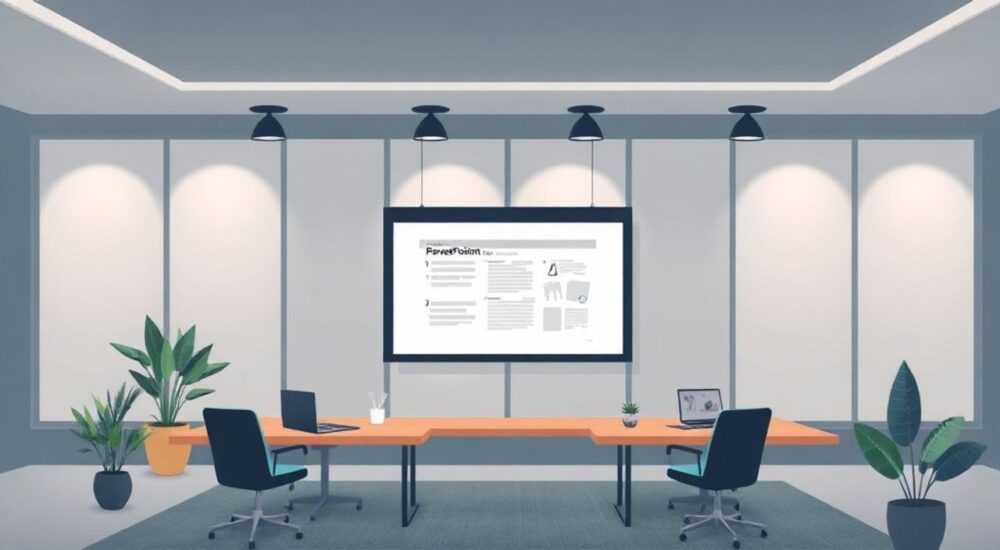
PowerPoint — это приложение из пакета Microsoft Office, предназначенное для создания презентаций. Оно позволяет визуализировать информацию с помощью слайдов, содержащих текст, изображения, диаграммы, видео и анимации. PowerPoint используется в бизнесе, образовании, науке и других сферах для эффективной передачи идей, отчётов и концепций.
PowerPoint — это программа для создания и редактирования презентаций, входящая в состав Microsoft Office или Microsoft 365. Скачать её можно через официальный сайт Microsoft, установить локально или использовать онлайн-версию бесплатно.
Содержание статьи:
- Где найти и как получить PowerPoint
- Как проверить, установлен ли PowerPoint
- Установка и способы доступа к PowerPoint
- Пошаговая установка PowerPoint
- Альтернативы при отсутствии лицензии
- Основные возможности PowerPoint: что можно делать
- Создание слайдов и структурирование контента
- Работа с медиа и анимацией
- Диаграммы, графики и данные
- Совместная работа и облачный доступ
- Редактирование в реальном времени
- Комментарии и обсуждения
- Презентация онлайн
- Распространённые ошибки и как их избежать
- Перегруженность слайдов
- Неправильное использование анимации
- Проблемы с совместимостью
- Экспертное мнение
- Вопросы и ответы
- Заключение
Где найти и как получить PowerPoint
PowerPoint — один из самых востребованных инструментов для создания презентаций в мире. По данным Microsoft, ежедневно создаётся более 30 миллионов презентаций в PowerPoint. Программа доступна в нескольких версиях и форматах, что делает её гибкой для разных пользователей: от студентов до корпоративных клиентов.
Чтобы начать работу с PowerPoint, нужно определиться, где именно его взять. Наиболее надёжные источники — официальные платформы Microsoft. Несмотря на обилие сторонних сайтов, предлагающих «бесплатный» скачанный PowerPoint, использование таких версий несёт риски: вирусы, блокировка лицензией, отсутствие обновлений.
Существует три основных способа получить доступ к PowerPoint:
- Покупка подписки Microsoft 365 (ранее Office 365) — полная версия с регулярными обновлениями.
- Бесплатная веб-версия через браузер на сайте office.com.
- Установка локальной версии с диска или через установщик после покупки лицензии.
Microsoft 365 предлагает несколько тарифов: для дома, бизнеса, образования. Базовый тариф Home включает PowerPoint, Word, Excel и другие приложения на 1–6 устройств. Для студентов и преподавателей многие учебные заведения предоставляют бесплатный доступ к Microsoft 365 через академические лицензии.
Полезно знать: Веб-версия PowerPoint имеет почти все функции десктопной версии, но ограничена в работе с макросами и некоторыми типами анимаций.
Как проверить, установлен ли PowerPoint
Если вы используете Windows, проверьте наличие программы через меню «Пуск»:
- Нажмите кнопку «Пуск».
- Начните вводить «PowerPoint».
- Если приложение найдено — оно установлено.
На компьютерах с предустановленным Office (например, в офисах или новых ноутбуках) PowerPoint может быть уже доступен. Также проверьте наличие через «Панель управления» → «Программы и компоненты».
Установка и способы доступа к PowerPoint
Для полноценного использования PowerPoint важно понимать, какие варианты установки и доступа существуют. Выбор зависит от ваших задач, технических возможностей и бюджета.
Способ доступа |
Плюсы |
Минусы |
Подходит для |
|---|---|---|---|
Десктопная версия (установленная) |
Полный функционал, офлайн-работа, поддержка макросов и сложных анимаций |
Требует лицензии, занимает место на диске |
Профессионалов, частых пользователей, корпораций |
Веб-версия (PowerPoint Online) |
Бесплатно, работает в браузере, не требует установки |
Ограниченный функционал, нужен интернет |
Студентов, разовых задач, совместной работы |
Мобильное приложение (iOS/Android) |
Удобство, синхронизация с облаком, простота редактирования |
Урезанный интерфейс, не все функции доступны |
Пользователей смартфонов и планшетов |
Пошаговая установка PowerPoint
Если у вас есть лицензия Microsoft 365:
- Перейдите на office.com и войдите под своей учётной записью Microsoft.
- Нажмите «Установить Office» в правом верхнем углу.
- Выберите «Установить Office 365» — начнётся загрузка установщика.
- Запустите файл и следуйте инструкциям мастера установки.
- После завершения PowerPoint появится в меню «Пуск».
Если вы используете старую версию Office (например, 2016, 2019), установка производится с физического носителя или через центр загрузок Microsoft.
«Всегда устанавливайте PowerPoint через официальный установщик Microsoft. Это гарантирует безопасность, стабильность и автоматическое обновление.» — Алексей Миронов, системный администратор, 12 лет опыта
Альтернативы при отсутствии лицензии
Если вы не хотите или не можете оплатить подписку, рассмотрите:
- Бесплатную веб-версию PowerPoint на powerpoint.office.com.
- Google Slides — мощный аналог с отличной совместной работой.
- LibreOffice Impress — бесплатное ПО с поддержкой формата .pptx.
Обратите внимание: PowerPoint Online требует регистрации учётной записи Microsoft (можно создать бесплатно).
Основные возможности PowerPoint: что можно делать
PowerPoint — это не просто набор слайдов. Современная версия — это многофункциональный инструмент визуализации данных, обучения и коммуникации. Разберём ключевые возможности, которые стоит использовать.
Создание слайдов и структурирование контента
Каждый слайд можно настроить под конкретную цель: титульный, содержание, информационный, заключительный. Используйте шаблоны — они экономят время и обеспечивают визуальную согласованность.
PowerPoint предлагает:
- Более 30 стандартных макетов слайдов.
- Автоматическую расстановку текста и изображений.
- Интеграцию с Microsoft Designer — ИИ-помощником по дизайну.
Designer анализирует ваш контент и предлагает оформление, цветовые схемы и компоновку. Например, добавили фото — он сам предложит прозрачный фон и подходящий шрифт.
Работа с медиа и анимацией
Современные презентации живут за счёт движения. PowerPoint позволяет:
- Добавлять видео с YouTube, OneDrive или локального диска.
- Настраивать переходы между слайдами (плавные, масштабирование, растр).
- Создавать анимацию объектов: появление, движение, исчезновение.
Используйте анимацию умеренно. Избыток эффектов отвлекает аудиторию от сути.
Полезно знать: Чтобы анимация не воспроизводилась автоматически, установите запуск «по щелчку». Это даёт контроль во время выступления.
Диаграммы, графики и данные
PowerPoint интегрирован с Excel. Вы можете вставлять динамические диаграммы, которые обновляются при изменении исходных данных.
Поддерживаемые типы:
- Гистограммы и столбчатые диаграммы.
- Круговые и кольцевые графики.
- Линейные и точечные диаграммы.
- Каскадные и водопадные диаграммы (в новых версиях).
Используйте «Quick Analysis» — инструмент быстрого анализа, который появляется после выделения таблицы.
Совместная работа и облачный доступ
Одно из главных преимуществ современного PowerPoint — возможность работать в команде в реальном времени. Особенно это актуально при удалённой работе и проектах с несколькими участниками.
Редактирование в реальном времени
Если презентация сохранена в OneDrive или SharePoint:
- Несколько человек могут редактировать один файл одновременно.
- Вы видите курсоры других участников и изменения мгновенно.
- История версий позволяет откатиться к предыдущему состоянию.
Достаточно отправить ссылку с правами «редактирование» — и коллега сразу в работе.
Комментарии и обсуждения
Используйте вкладку «Комментарии» для обратной связи:
- Выделите текст или объект и добавьте замечание.
- Ответьте на комментарий — получится диалог.
- Отметьте комментарий как «решённый», когда вопрос закрыт.
«Совместная работа в PowerPoint экономит до 40% времени на согласовании презентаций. Главное — чётко распределить зоны ответственности.» — Екатерина Лебедева, бизнес-тренер, эксперт по коммуникациям
Презентация онлайн
PowerPoint позволяет проводить презентации удалённо:
- Функция «Показать презентацию» в Teams или через ссылку.
- Аудитория видит слайды в браузере, даже без установленного PowerPoint.
- Ведущий контролирует переключение слайдов.
Это особенно удобно для вебинаров, собраний и защиты проектов.
Распространённые ошибки и как их избежать
Даже опытные пользователи допускают типичные ошибки при работе с PowerPoint. Знание этих проблем помогает создавать более эффективные презентации.
Перегруженность слайдов
Главная ошибка — пытаться поместить на слайд всё: текст, графики, таблицы, иконки. Результат — аудитория теряет фокус.
Решение:
- Один слайд — одна идея.
- Не более 6 строк текста и 6 элементов на слайде.
- Используйте визуалы вместо абзацев.
Неправильное использование анимации
Анимация должна подчеркивать мысль, а не развлекать. Эффекты вроде «прыгающих букв» или «вращающихся картинок» снижают восприятие.
Рекомендации:
- Используйте простые эффекты: появление, исчезновение, выцветание.
- Настройте порядок анимации через панель «Анимация».
- Тестируйте показ — убедитесь, что всё работает плавно.
Проблемы с совместимостью
Если вы открываете презентацию на другом компьютере, возможны сбои: пропали шрифты, сломались анимации, не воспроизводится видео.
Как избежать:
- Сохраняйте презентацию в формате .pptx (современный) или .ppsx (для показа).
- Встраивайте шрифты: «Файл» → «Параметры» → «Сохранение» → «Внедрять шрифты».
- Проверяйте презентацию на целевом устройстве заранее.
Полезно знать: Если видео не воспроизводится, скопируйте его в ту же папку, где находится презентация, и используйте вставку «Видео на этом устройстве».
Экспертное мнение
«PowerPoint — это не про красивые слайды, а про ясность сообщения. Лучшие презентации — те, которые запоминаются не дизайном, а смыслом.» — Дмитрий Ковалёв, директор по продукту, 15 лет в IT
По его словам, ключ к успеху — структура. Он рекомендует использовать метод «Проблема – Решение – Выгода»:
- Первые слайды: описываем боль аудитории.
- Середина: предлагаем своё решение.
- Конец: показываем выгоды и призыв к действию.
Такой подход повышает вовлечённость и увеличивает шансы на принятие решения.
Вопросы и ответы
Можно ли использовать PowerPoint бесплатно?
Да, через веб-версию на office.com. Требуется бесплатная учётная запись Microsoft. Функционал ограничен, но достаточен для базовых задач.
Как открыть файл .pptx без PowerPoint?
Используйте Google Slides, LibreOffice Impress или просмотрщик Microsoft PowerPoint Viewer (устаревший, но рабочий). Также можно конвертировать в PDF.
Почему презентация тормозит при показе?
Часто причина — тяжёлые видео, многослойные анимации или слабое железо. Оптимизируйте: сожмите изображения, упростите анимации, используйте «режим демонстрации».
Как сделать презентацию доступной для людей с ограниченными возможностями?
Добавляйте альтернативный текст к изображениям, используйте контрастные цвета, пишите понятные заголовки. В PowerPoint есть встроенный «Проверка доступности».
Заключение
PowerPoint остаётся лидером среди инструментов для создания презентаций благодаря гибкости, интеграции с экосистемой Microsoft и постоянному развитию. Независимо от того, работаете ли вы в офисе, учитесь или ведёте бизнес, PowerPoint помогает донести мысль ясно и убедительно.
Главное — использовать его осознанно. Не гонитесь за эффектами, делайте акцент на структуре, контенте и потребностях аудитории. Современные возможности, такие как ИИ-дизайн, совместная работа и облачный доступ, делают процесс создания презентаций быстрым и эффективным.
PowerPoint — это не просто программа, а инструмент влияния. Умение им пользоваться — важный навык XXI века.
- PowerPoint доступен через Microsoft 365, веб-версию и мобильные приложения.
- Установка возможна на Windows, macOS, iOS и Android.
- Используйте облачные функции для совместной работы и презентаций онлайн.
- Избегайте перегрузки слайдов и чрезмерной анимации.
- Оптимизируйте презентации для восприятия и совместимости.
⚠️ Дисклеймер — нажмите, чтобы развернуть
Материалы, опубликованные в разделе «Блог» на сайте RU DESIGN SHOP (rudesignshop.ru), носят исключительно информационный и ознакомительный характер и не являются руководством к действию, финансовой рекомендацией, медицинской услугой, ветеринарным назначением либо рекламой товаров и услуг, включая азартные игры. Публикации не содержат призывов к участию в азартных играх и не направлены на продвижение соответствующих операторов.
Безопасность применения товаров и веществ: при использовании строительных материалов, бытовой химии, пестицидов и агрохимикатов необходимо строго следовать инструкциям производителя и действующему законодательству Российской Федерации, включая Федеральный закон РФ от 19.07.1997 № 109-ФЗ «О безопасном обращении с пестицидами и агрохимикатами».
Упоминание товарных знаков, брендов и организаций носит исключительно информационный характер и не означает наличие партнёрских отношений или одобрения со стороны правообладателей.
Материалы, содержащие сведения о медицинских, ветеринарных или косметических средствах, представлены в справочных целях и не являются медицинской консультацией или назначением. Перед применением рекомендуется обратиться к врачу, ветеринарному специалисту или иному сертифицированному профессионалу.
Возрастные ограничения: материалы, содержащие сведения о продукции категории 18+, включая алкоголь или азартные игры, предназначены исключительно для совершеннолетней аудитории и публикуются в информационных целях.
Правовая ответственность: решения, принятые на основе опубликованной информации, пользователь принимает самостоятельно и на свой риск; редакция и авторы несут ответственность в пределах, установленных законодательством Российской Федерации.
Редакция не допускает публикаций, содержащих пропаганду экстремизма, терроризма, наркотических средств или суицида; подобные материалы подлежат немедленному удалению.
Упоминание организаций с ограниченным статусом: компания Meta Platforms Inc. (социальные сети Facebook и Instagram) признана экстремистской организацией решением суда РФ, её деятельность запрещена на территории Российской Федерации; любые упоминания приводятся исключительно в информационных целях.
Авторские права и источники: информация собирается из открытых источников; её актуальность указывается на дату публикации и может изменяться.
Изображения и иллюстрации используются на условиях, разрешённых правообладателями. При возникновении претензий редакция готова оперативно рассмотреть обращение и внести необходимые изменения.
Персональные данные и cookies: сайт использует cookies и обрабатывает персональные данные пользователей в соответствии с Федеральным законом № 152-ФЗ «О персональных данных» и Политикой конфиденциальности RU DESIGN SHOP.
Мнения авторов могут не совпадать с позицией государственных органов или коммерческих организаций, упомянутых в материалах.
РЕКОМЕНДУЕМ
Товары от российских производителей

Гипсовый светильник SGS5
1906 руб.
Driver Box ST Forstlight
Диапазон цен: 4490 руб. – 6620 руб.

