Скидка 5% на первый заказ — RDS5




Повер поинт как добавить слайд
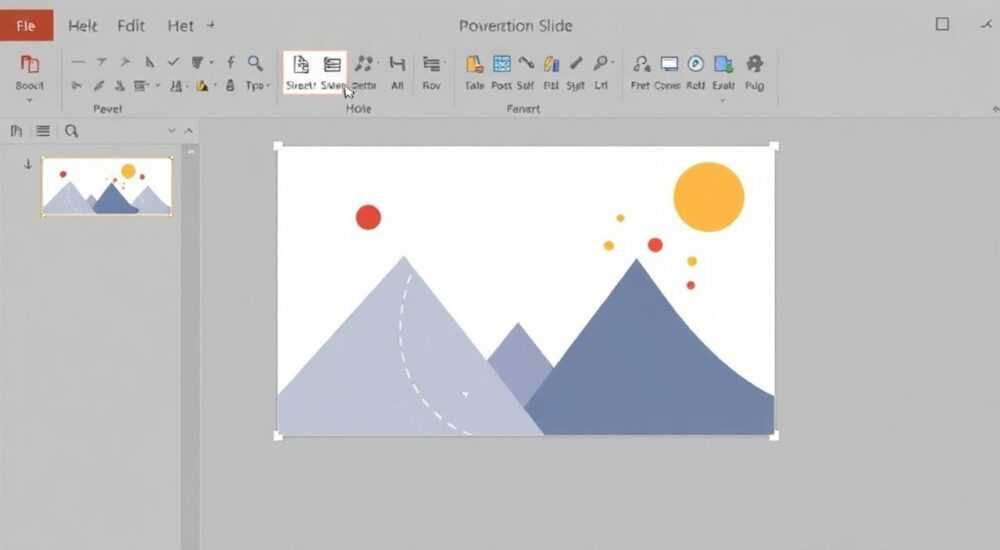
Добавление слайда в PowerPoint — базовая, но критически важная операция при создании презентаций. Независимо от версии программы (Microsoft 365, 2019, 2016 и выше), процесс остаётся интуитивно понятным: достаточно использовать сочетание клавиш Ctrl+M или кнопку «Создать слайд» на вкладке «Главная». Главное — выбрать правильный макет под контент: заголовок, изображение, текст и т.д.
Чтобы быстро добавить слайд в PowerPoint, нажмите Ctrl+M или воспользуйтесь кнопкой на панели инструментов. Убедитесь, что выбран подходящий макет — это залог структурированной и визуально гармоничной презентации.
PowerPoint остаётся одним из самых востребованных инструментов для создания бизнес-презентаций, учебных материалов и выступлений. По данным Microsoft, ежедневно создаются миллионы презентаций в формате PPTX. Однако даже опытные пользователи иногда сталкиваются с вопросами: как правильно добавить новый слайд, какой макет выбрать, можно ли вставить его из шаблона или другой презентации? Эти вопросы особенно актуальны, когда речь идёт о соблюдении корпоративного стиля, скорости подготовки или необходимости сохранить целостность дизайна.
В этой статье мы детально разберём все способы добавления слайдов в PowerPoint, включая горячие клавиши, работу с макетами, импорт из внешних источников и использование мастер-слайдов. Вы узнаете, как автоматизировать процесс, избежать типичных ошибок и сделать презентацию профессиональной. Особое внимание уделено новым функциям в Microsoft 365, таким как ИИ-рекомендации макетов и облачное сотрудничество.
Содержание статьи:
- Основные способы добавления слайда
- Макеты и дизайн: как выбрать подходящий?
- Продвинутые методы: вставка из других презентаций и шаблонов
- Вставка из шаблона (.potx)
- Использование Reuse Slides
- Работа с образцом слайда (Master Slide)
- Типичные ошибки и как их избежать
- Проблемы с шрифтами и совместимостью
- Как ИИ ускоряет создание слайдов в PowerPoint
- Экспертное мнение
- Алексей Смирнов, ведущий бизнес-аналитик, 12 лет опыта в корпоративных презентациях
- Вопросы и ответы
- Заключение
Основные способы добавления слайда
Самый простой способ — использовать интерфейс PowerPoint. Перейдите на вкладку «Главная» и найдите группу «Слайды». Там расположена кнопка «Создать слайд». При клике появится список доступных макетов: «Заголовок и объект», «Только заголовок», «Два содержимых» и другие. Выбор зависит от типа контента: текст, изображения, таблицы или графики.
Если вы работаете с уже существующей презентацией, важно вставлять слайд в нужное место. Для этого выделите слайд в области миниатюр слева, затем нажмите «Создать слайд». Новый элемент появится сразу после выбранного. Это позволяет точно контролировать структуру повествования.
Альтернативный способ — контекстное меню. Кликните правой кнопкой мыши по любому слайду в левой панели и выберите «Создать слайд». Этот метод особенно удобен, если панель инструментов скрыта или вы используете маленький экран.
Полезно знать: Если вы часто добавляете слайды с одинаковым макетом, PowerPoint запоминает ваш выбор и предлагает его первым в списке.
Для тех, кто ценит скорость, лучший вариант — горячие клавиши. Сочетание Ctrl+M создаёт новый слайд с последним использованным макетом. Это самый быстрый способ, особенно при работе с длинными презентациями. Другие полезные комбинации:
- Ctrl+Enter — переход в режим редактирования нового слайда;
- Shift+Ctrl+D — дублирование текущего слайда;
- Alt+N, S, A — последовательное нажатие для вызова меню добавления слайда через клавиатуру.
PowerPoint также поддерживает голосовые команды через Microsoft Editor и Dictation. Произнесите: «Добавить новый слайд», и программа выполнит действие. Эта функция особенно полезна при демонстрации презентации или работе с сенсорными устройствами.
Макеты и дизайн: как выбрать подходящий?
Макет — это шаблон размещения элементов на слайде: заголовки, текстовые поля, изображения, фигуры. Правильный выбор макета влияет на читаемость, визуальную иерархию и общее восприятие. В PowerPoint есть более 10 стандартных макетов, но вы можете создавать свои.
Наиболее популярные макеты:
- Заголовок и объект — универсальный вариант для большинства слайдов;
- Только заголовок — подходит для переходных слайдов или акцентирования внимания;
- Два содержимых — идеален для сравнения данных, изображений или пунктов списка;
- Заголовок и два содержимых — используется в аналитических презентациях;
- Пустой — даёт полную свободу дизайна, но требует ручной настройки.
При выборе макета ориентируйтесь на цель слайда. Например, если вы представляете график продаж — лучше взять макет с местом для диаграммы. Если сравниваете два продукта — используйте «Два содержимых».
Цель слайда |
Рекомендуемый макет |
Когда не использовать |
|---|---|---|
Введение в тему |
Заголовок и объект |
Если нужен только заголовок без дополнительного текста |
Переход между разделами |
Только заголовок |
Если требуется разместить много информации |
Сравнение данных |
Два содержимых |
Если данные трёхмерные или требуют таблицы |
Визуализация процесса |
Заголовок и объект + SmartArt |
Если нет времени на настройку графики |
«Выбор макета — это не просто оформление. Это стратегия подачи информации. Хороший макет направляет взгляд аудитории и усиливает ключевое сообщение.» — Елена Миронова, UX-дизайнер презентаций, 8 лет опыта
PowerPoint автоматически предлагает макеты на основе контекста. Например, если вы вставляете изображение, программа может предложить макет с крупной картинкой. Эта функция активируется в настройках автозамены и рекомендаций.
Продвинутые методы: вставка из других презентаций и шаблонов
Иногда нужно добавить слайд не с нуля, а из другого источника. Например, вы хотите перенести слайд из прошлой презентации или использовать элемент из шаблона. PowerPoint предоставляет несколько способов:
- Откройте обе презентации.
- В исходной презентации щёлкните правой кнопкой по нужному слайду в миниатюрах.
- Выберите «Копировать слайд».
- Перейдите во вторую презентацию, щёлкните правой кнопкой и выберите «Вставить».
Важно: при вставке слайд сохраняет свой дизайн. Если он конфликтует с текущей темой, PowerPoint предложит адаптировать его. Нажмите «Сохранить исходное форматирование» или «Использовать стиль целевой презентации».
Ещё один способ — использование буфера обмена. Выделите слайд, нажмите Ctrl+C, перейдите в другую презентацию, нажмите Ctrl+V. Вариант подходит для перемещения нескольких слайдов за раз.
Вставка из шаблона (.potx)
Шаблоны — мощный инструмент для соблюдения корпоративного стиля. Чтобы вставить слайд из шаблона:
- Перейдите на вкладку «Вставка».
- Нажмите «Слайды из шаблона».
- Выберите файл .potx или откройте онлайн-шаблон из Office.com.
- Выберите нужные слайды и вставьте их.
Полезно знать: Шаблоны можно хранить в OneDrive. Это позволяет команде использовать единые макеты и цветовые схемы, даже работая удалённо.
Использование Reuse Slides
Особенно удобная функция — «Повторное использование слайдов». Она находится на вкладке «Главная» → «Слайды» → «Повторное использование слайдов».
- Нажмите кнопку, выберите файл.
- В правой панели отобразятся все слайды из презентации.
- Щёлкните по нужному — он вставится с текущим дизайном.
Преимущество: можно вставлять слайды без открытия второй презентации. Также поддерживаются ссылки на облачные файлы.
Работа с образцом слайда (Master Slide)
Образец слайда (Slide Master) — это «скелет» всей презентации. Он определяет шрифты, цвета, фон, положение логотипов и стандартных элементов. Работа с ним позволяет массово изменять стиль всех слайдов.
Чтобы открыть образец:
- Перейдите на вкладку «Вид».
- Нажмите «Образец слайдов».
- Вы увидите главный образец и связанные с ним макеты.
В этом режиме вы можете:
- Добавить логотип, который будет на всех слайдах;
- Изменить цветовую схему;
- Настроить номера страниц и дату;
- Создать кастомный макет для определённого типа контента.
Например, вы можете создать макет «Кейс-стади» с двумя колонками: слева — проблема, справа — решение. После этого этот макет появится в списке при добавлении нового слайда.
«Образец слайда — это инвестиция в эффективность. Один раз настроив его, вы экономите часы при создании каждой новой презентации.» — Дмитрий Ковалёв, IT-тренер, Microsoft Certified Trainer
Важно: изменения в образце слайда применяются ко всем слайдам, использующим соответствующие макеты. Поэтому перед внесением правок проверьте, не нарушится ли визуальная согласованность.
Типичные ошибки и как их избежать
Даже опытные пользователи допускают ошибки при добавлении слайдов. Вот самые распространённые:
- Игнорирование макетов. Создание слайдов с нуля без использования макетов приводит к несогласованному дизайну. Решение: всегда начинайте с выбора макета.
- Вставка слайда в неправильное место. Это ломает логику повествования. Решение: перед добавлением выделяйте нужный слайд в миниатюрах.
- Копирование слайдов без адаптации. Иногда вставленный слайд содержит устаревшие данные или лишние элементы. Решение: всегда проверяйте контент после вставки.
- Избыточное количество слайдов. Чем больше слайдов, тем выше риск потерять внимание аудитории. Рекомендуется придерживаться правила: 1 минута на слайд.
Проблемы с шрифтами и совместимостью
Если вы открываете презентацию на другом компьютере, шрифты могут не отображаться. Чтобы избежать этого:
- Используйте стандартные шрифты: Calibri, Arial, Times New Roman.
- Или встройте шрифты: «Файл» → «Параметры» → «Сохранение» → «Встраивать шрифты в файл».
Полезно знать: Встраивание шрифтов увеличивает размер файла. Используйте эту опцию только при необходимости.
Как ИИ ускоряет создание слайдов в PowerPoint
Microsoft активно внедряет искусственный интеллект в PowerPoint. Начиная с 2023 года, доступна функция Designer в реальном времени, которая анализирует ваш контент и предлагает макеты, анимации и цветовые схемы.
Ещё одна полезная функция — Ideas pane (панель идей). Она появляется справа и предлагает:
- Автоматическую расстановку элементов;
- Рекомендации по улучшению читаемости;
- Готовые анимации для списков и диаграмм.
С 2024 года доступен Copilot в PowerPoint — ИИ-ассистент, который может:
- Создать презентацию по текстовому запросу;
- Добавить слайды на основе документа Word или электронной почты;
- Подобрать подходящие изображения и иконки.
Например, напишите: «Создай слайд о росте продаж за Q4», и Copilot автоматически сгенерирует слайд с заголовком, графиком и кратким выводом.
«ИИ не заменяет креатора, но освобождает его от рутины. Теперь вы тратите меньше времени на вёрстку и больше — на стратегию сообщения.» — Анна Петрова, digital-стратег, эксперт по AI в маркетинге
Экспертное мнение
Алексей Смирнов, ведущий бизнес-аналитик, 12 лет опыта в корпоративных презентациях
«За годы работы я видел сотни презентаций. Те, что производили впечатление, всегда начинались с чёткой структуры. А структура — это правильно добавленные и организованные слайды.
Многие делают ошибку: начинают с оформления, а не с логики. Мой совет: сначала определите поток мыслей, затем добавляйте слайды, соответствующие каждому этапу. Используйте макеты как каркас, а не как ограничение.
Также рекомендую настроить образец слайда заранее. Это спасает при срочных презентациях. У меня есть шаблон для отчётности, другой — для pitch-демо. Я просто выбираю нужный и заполняю контент.
И да, Ctrl+M — мой любимый ярлык. Я нажимаю его десятки раз в день.»
Вопросы и ответы
Как быстро добавить несколько слайдов подряд?
Нажмите Ctrl+M, чтобы создать первый слайд. Затем повторяйте действие. Каждый новый слайд будет использовать тот же макет. Если нужно разное оформление — выбирайте макет вручную после каждого добавления.
Почему после вставки слайд выглядит иначе?
Это происходит из-за различий в темах. PowerPoint предлагает два варианта: сохранить исходное форматирование или адаптировать под текущую презентацию. Выбор зависит от задачи. Для единого стиля — выбирайте адаптацию.
Можно ли настроить горячую клавишу по умолчанию?
Стандартная комбинация Ctrl+M не настраивается напрямую, но вы можете создать макрос и назначить ему другое сочетание через VBA. Однако для большинства пользователей текущего варианта достаточно.
Что делать, если кнопка «Создать слайд» неактивна?
Проверьте, не находитесь ли вы в режиме редактирования текста. Иногда курсор «застревает» в поле. Нажмите Esc, чтобы выйти, и попробуйте снова. Также убедитесь, что презентация не заблокирована для редактирования.
Как добавить слайд с анимацией по умолчанию?
Анимация не входит в макет по умолчанию. Но вы можете задать её в образце слайда. Перейдите в «Образец слайдов», выберите макет, добавьте анимацию к элементам, закройте режим. Теперь все новые слайды с этим макетом будут иметь анимацию.
Заключение
Добавление слайда в PowerPoint — это не просто техническая операция, а часть стратегии создания эффективной презентации. От выбора макета до использования ИИ — каждый шаг влияет на результат. Главное — действовать осознанно: выделять место для вставки, выбирать подходящий макет и следить за стилевой целостностью.
Используйте сочетание клавиш Ctrl+M для скорости, настройте образец слайда для единообразия, и не игнорируйте возможности ИИ. Это сэкономит время и повысит качество ваших презентаций.
- Всегда добавляйте слайды с учётом логики повествования.
- Выбирайте макет, соответствующий типу контента.
- Используйте Ctrl+M и Reuse Slides для повышения эффективности.
- Настройте Slide Master для соблюдения корпоративного стиля.
- Применяйте ИИ-инструменты для автоматизации рутины.
⚠️ Дисклеймер — нажмите, чтобы развернуть
Материалы, опубликованные в разделе «Блог» на сайте RU DESIGN SHOP (rudesignshop.ru), носят исключительно информационный и ознакомительный характер и не являются руководством к действию, финансовой рекомендацией, медицинской услугой, ветеринарным назначением либо рекламой товаров и услуг, включая азартные игры. Публикации не содержат призывов к участию в азартных играх и не направлены на продвижение соответствующих операторов.
Безопасность применения товаров и веществ: при использовании строительных материалов, бытовой химии, пестицидов и агрохимикатов необходимо строго следовать инструкциям производителя и действующему законодательству Российской Федерации, включая Федеральный закон РФ от 19.07.1997 № 109-ФЗ «О безопасном обращении с пестицидами и агрохимикатами».
Упоминание товарных знаков, брендов и организаций носит исключительно информационный характер и не означает наличие партнёрских отношений или одобрения со стороны правообладателей.
Материалы, содержащие сведения о медицинских, ветеринарных или косметических средствах, представлены в справочных целях и не являются медицинской консультацией или назначением. Перед применением рекомендуется обратиться к врачу, ветеринарному специалисту или иному сертифицированному профессионалу.
Возрастные ограничения: материалы, содержащие сведения о продукции категории 18+, включая алкоголь или азартные игры, предназначены исключительно для совершеннолетней аудитории и публикуются в информационных целях.
Правовая ответственность: решения, принятые на основе опубликованной информации, пользователь принимает самостоятельно и на свой риск; редакция и авторы несут ответственность в пределах, установленных законодательством Российской Федерации.
Редакция не допускает публикаций, содержащих пропаганду экстремизма, терроризма, наркотических средств или суицида; подобные материалы подлежат немедленному удалению.
Упоминание организаций с ограниченным статусом: компания Meta Platforms Inc. (социальные сети Facebook и Instagram) признана экстремистской организацией решением суда РФ, её деятельность запрещена на территории Российской Федерации; любые упоминания приводятся исключительно в информационных целях.
Авторские права и источники: информация собирается из открытых источников; её актуальность указывается на дату публикации и может изменяться.
Изображения и иллюстрации используются на условиях, разрешённых правообладателями. При возникновении претензий редакция готова оперативно рассмотреть обращение и внести необходимые изменения.
Персональные данные и cookies: сайт использует cookies и обрабатывает персональные данные пользователей в соответствии с Федеральным законом № 152-ФЗ «О персональных данных» и Политикой конфиденциальности RU DESIGN SHOP.
Мнения авторов могут не совпадать с позицией государственных органов или коммерческих организаций, упомянутых в материалах.
РЕКОМЕНДУЕМ
Товары от российских производителей




