Скидка 5% на первый заказ — RDS5




Повер поинт как изменить прозрачность картинки
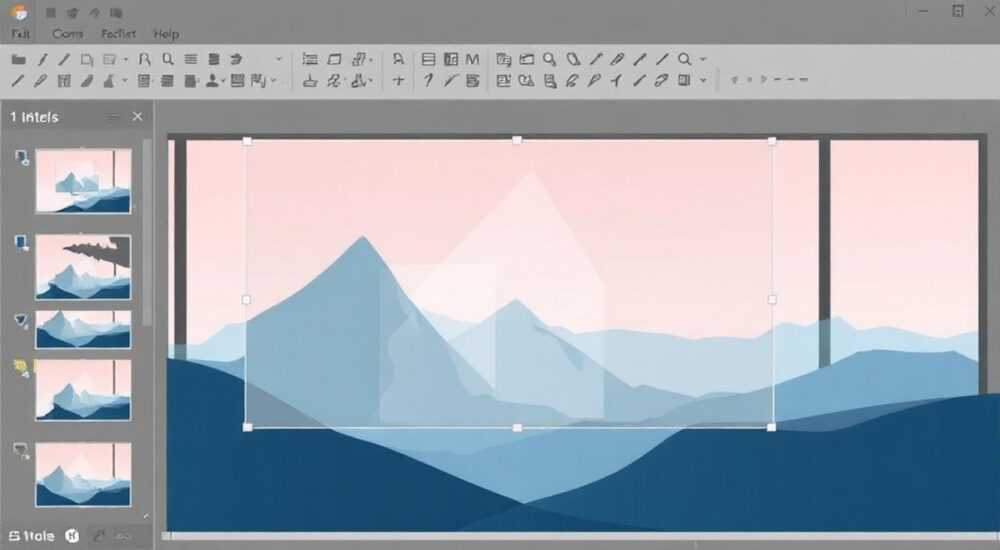
Представьте, что вы работаете с презентацией в PowerPoint — изображение выглядит слишком ярко, мешает восприятию текста, или нужно создать эффект полупрозрачного логотипа на фоне. Как быстро и точно изменить прозрачность картинки в PowerPoint, не теряя качество и не уходя в сторонние программы? Это частая задача дизайнеров, преподавателей, маркетологов и офисных сотрудников, которые ценят время и точность. Ответ прост: в PowerPoint есть встроенные инструменты, позволяющие это сделать за пару кликов — но большинство пользователей не знают, где их найти или как избежать типичных ошибок.
Чтобы изменить прозрачность картинки в PowerPoint, выберите изображение, перейдите на вкладку «Формат» → «Параметры изображения» → «Прозрачность» и установите нужный процент. Это работает для всех версий PowerPoint 2010 и выше, включая Microsoft 365. Главное — не используйте «Цвет» для изменения прозрачности, это удаляет изображение, а не делает его полупрозрачным.
Содержание статьи:
- Как изменить прозрачность картинки в PowerPoint: пошаговая инструкция
- Частые ошибки при настройке прозрачности и как их избежать
- Ошибка 1: Использование «Цвет» вместо «Прозрачность»
- Ошибка 2: Неправильный порядок слоёв
- Ошибка 3: Изменение прозрачности в режиме «Просмотр»
- Ошибка 4: Использование PNG с альфа-каналом, но без настройки
- Ошибка 5: Слишком высокая прозрачность
- Продвинутые техники: градиенты, маски и слои
- Сравнение методов: прозрачность vs. фильтры vs. внешние редакторы
- Экспертное мнение: как профессионалы используют прозрачность в презентациях
- Часто задаваемые вопросы
- Заключение
Как изменить прозрачность картинки в PowerPoint: пошаговая инструкция
Изменение прозрачности изображения в PowerPoint — одна из самых недооценённых функций, которая может кардинально улучшить визуальную иерархию презентации. Многие считают, что для этого нужно открывать Photoshop или GIMP, но это не так. Встроенный инструмент работает мгновенно и сохраняет исходный файл без потерь.
Сначала вставьте изображение: перейдите на вкладку «Вставка» → «Рисунки» и выберите файл. После того как изображение появится на слайде, щёлкните по нему один раз — это активирует контекстные вкладки. Обратите внимание на появившуюся в верхнем меню вкладку «Формат» — именно здесь находятся все инструменты редактирования изображения.
Теперь перейдите в раздел «Параметры изображения». В правой части окна (или в нижней части панели, в зависимости от версии) найдите кнопку «Прозрачность». Щёлкните по ней — откроется выпадающее меню с предустановленными значениями: 0%, 25%, 50%, 75%, 100%. Выберите нужный уровень. Для более точной настройки нажмите «Другие параметры прозрачности» — откроется окно с ползунком, где можно задать значение от 0 до 100% с шагом 1%.
Полезно знать: Прозрачность в PowerPoint применяется ко всему изображению целиком. Если нужно прозрачность только для части картинки — используйте маски или вырезание.
Если вы используете PowerPoint для Mac, путь немного отличается: после выбора изображения нажмите «Формат» → «Прозрачность» в панели инструментов. Интерфейс там чуть иной, но функционал идентичен. Важно: не путайте «Прозрачность» с «Цвет» — последний инструмент меняет цветовой баланс, а не прозрачность, и может полностью обесцветить изображение.
Частые ошибки при настройке прозрачности и как их избежать
Даже опытные пользователи допускают ошибки, которые сводят на нет усилия по созданию эстетичной презентации. Вот пять самых распространённых проблем и как их решить.
Ошибка 1: Использование «Цвет» вместо «Прозрачность»
Многие выбирают «Цвет» → «Прозрачность», думая, что это тот же инструмент. На самом деле, этот параметр меняет цветовую палитру, а не прозрачность. Результат — изображение становится бледным, серым или с искажёнными тонами. Это не прозрачность — это фильтр.
Ошибка 2: Неправильный порядок слоёв
Если вы добавили прозрачное изображение поверх текста, а текст стал нечитаемым — проблема не в прозрачности, а в порядке слоёв. Щёлкните правой кнопкой по изображению → «Переместить назад» → «На один шаг назад». Это снизит уровень изображения относительно текста, сохранив читаемость.
Ошибка 3: Изменение прозрачности в режиме «Просмотр»
В режиме «Просмотр слайдов» или «Режим презентации» некоторые версии PowerPoint не отображают изменения прозрачности корректно. Всегда проверяйте результат в «Режиме обычного просмотра» перед сохранением презентации.
Ошибка 4: Использование PNG с альфа-каналом, но без настройки
Если вы вставили PNG-изображение с уже прозрачными областями (например, логотип с прозрачным фоном), PowerPoint может игнорировать альфа-канал и наложить белый фон. Чтобы этого не произошло, убедитесь, что в настройках изображения не включена опция «Заполнить фон».
Ошибка 5: Слишком высокая прозрачность
Установка прозрачности выше 80% делает изображение почти невидимым — это не эстетично, а часто вредит восприятию. Дизайнеры рекомендуют использовать 20–60% для фоновых элементов, 10–30% для водяных знаков и 5–15% для декоративных акцентов.
«Часто клиенты просят сделать логотип “почти невидимым”. Я всегда спрашиваю: “Для чего?”. Если цель — декор, то 15% — идеально. Если для легального упоминания — 30–40%. Чем меньше — тем менее эффективно.» — Анна Соколова, визуальный дизайнер, 12 лет в корпоративных презентациях
Продвинутые техники: градиенты, маски и слои
Если стандартная прозрачность кажется слишком грубой, есть способы добиться более тонкого контроля. Например, можно создать эффект градиентной прозрачности — когда изображение плавно исчезает с краёв.
Для этого используйте «Маску»: выберите изображение → «Формат» → «Маска» → «Форма» → выберите круг, овал или произвольную форму. После этого изображение будет обрезано по форме, а края станут плавными. Затем примените прозрачность — результат будет выглядеть как естественное затухание.
Если вам нужно, чтобы прозрачность была разной в разных частях изображения — используйте комбинацию «Прозрачность» + «Обрезка». Скопируйте изображение, наложите одну копию поверх другой, уменьшите прозрачность верхней, обрежьте её по краю — и вы получите эффект «смешивания».
В PowerPoint 365 появилась новая функция — «Градиентная прозрачность через рисование». Нарисуйте прямоугольник поверх изображения, залейте его градиентом от белого к прозрачному, затем выделите оба объекта и примените «Объединить формы» → «Вычесть». Результат — изображение с плавным переходом к прозрачности.
Полезно знать: Все продвинутые техники работают только с растровыми изображениями (JPG, PNG). Векторные SVG требуют предварительного преобразования в растровый формат.
Сравнение методов: прозрачность vs. фильтры vs. внешние редакторы
Часто возникает вопрос: стоит ли использовать PowerPoint или лучше обработать изображение в Photoshop? Ответ зависит от задачи. Ниже — сравнительная таблица, которая поможет выбрать оптимальный путь.
Метод |
Преимущества |
Недостатки |
Когда использовать |
|---|---|---|---|
Встроенная прозрачность PowerPoint |
Быстро, без потерь, сохраняется в файле, не требует внешних программ |
Только равномерная прозрачность по всему изображению |
Быстрые презентации, корпоративные шаблоны, редактирование на ходу |
Фильтры (Цвет, Тени, Свет) |
Эффекты глубины, акценты, настройка тона |
Не меняет прозрачность, искажает цвет |
Для стилизации, а не для прозрачности |
Photoshop / GIMP |
Полный контроль, градиенты, маски, ручная прозрачность по пикселям |
Требует времени, экспорта, риска потери качества при импорте |
Профессиональные дизайны, печатные материалы, сложные композиции |
Онлайн-редакторы (Canva, Fotor) |
Простой интерфейс, готовые шаблоны |
Ограничения по размеру, водяные знаки, зависимость от интернета |
Для новичков, быстрых соцсетей, но не для презентаций |
Если вы делаете 1–2 презентации в месяц — встроенного инструмента PowerPoint достаточно. Если вы создаёте ежедневные визуальные материалы — инвестируйте в базовые навыки Photoshop. Но никогда не используйте онлайн-редакторы для корпоративных презентаций: они могут сжимать изображения, терять качество и добавлять водяные знаки.
Экспертное мнение: как профессионалы используют прозрачность в презентациях
Алексей Миронов, главный дизайнер агентства BrandVisual, работает с крупными компаниями более 15 лет. Его презентации используются на конференциях Forbes и в корпоративных тренингах Microsoft. Он делится ключевыми принципами:
«Прозрачность — это не просто “сделать светлее”. Это инструмент управления вниманием. Когда вы делаете фоновое изображение на 30% прозрачным, вы даёте зрителю возможность читать текст, не отвлекаясь на визуальный шум. Но если вы делаете логотип на 85% прозрачным — он перестаёт быть логотипом. Он становится помехой.» — Алексей Миронов, визуальный дизайнер, автор курса “Визуальная стратегия в презентациях”
Он рекомендует следующее:
— Для заголовков слайдов — прозрачность фона 15–25%, чтобы текст «выплывал».
— Для фоновых текстур — 5–10%, чтобы не перегружать.
— Для водяных знаков — 8–12% с добавлением тени, чтобы они не «сливались» с фоном.
— Никогда не используйте прозрачность для важных данных — если человек не может разобрать логотип, это не стиль — это ошибка.
Он также отмечает, что в PowerPoint 2021 и Microsoft 365 появилась поддержка HDR-изображений. При работе с ними прозрачность работает иначе — лучше тестировать результат на разных мониторах.
Часто задаваемые вопросы
Почему после изменения прозрачности изображение становится размытым?
Это происходит, если вы используете низкое разрешение изображения (менее 72 DPI) и увеличиваете его. Прозрачность не вызывает размытие — это следствие масштабирования. Решение: всегда используйте изображения не менее 1920×1080 пикселей для слайдов Full HD.
Можно ли сделать разную прозрачность для разных частей одного изображения?
Встроенными средствами PowerPoint — нет. Но можно скопировать изображение, наложить копию поверх, обрезать одну часть, применить прозрачность к копии, а к оригиналу — другую. Это создаёт эффект «слоёв».
Почему прозрачность не сохраняется при сохранении в PDF?
Это известная проблема в некоторых версиях PowerPoint. Решение: перед экспортом в PDF убедитесь, что в настройках экспорта включена опция «Сохранять прозрачность». Если не помогает — экспортируйте в PNG, а затем в PDF через Adobe Acrobat.
Как сделать прозрачный фон у PNG-изображения в PowerPoint?
Если PNG уже имеет прозрачный фон, но PowerPoint показывает белый — щёлкните правой кнопкой → «Формат изображения» → «Цвет» → выберите «Прозрачный цвет» и кликните по белому фону. Это удалит фон, сохранив прозрачность.
Поддерживает ли PowerPoint прозрачность в анимациях?
Да. При анимации «Появление» или «Плавное появление» прозрачность сохраняется. Можно создать эффект «появления с полупрозрачности» — просто установите начальное значение прозрачности в 0% и анимируйте до 100%.
Заключение
Изменение прозрачности картинки в PowerPoint — это не просто технический приём, а стратегический инструмент визуальной коммуникации. Он позволяет управлять вниманием, создавать глубину, убирать визуальный шум и подчёркивать ключевую информацию. Многие недооценивают эту функцию, потому что считают её «мелкой» — но именно такие детали отличают профессиональную презентацию от обычной.
Помните: прозрачность — это не про «сделать красиво», а про «сделать понятно». Используйте её умеренно, проверяйте результат на разных экранах и всегда сохраняйте исходный файл. Не спешите применять прозрачность к каждому изображению — она работает, когда есть смысл. Логотип на 15% — это элегантно. Логотип на 90% — это непрофессионально.
Правильное использование прозрачности делает презентацию не просто визуально приятной, а эффективной — читаемой, запоминающейся и убедительной.
- Используйте вкладку «Формат» → «Прозрачность», а не «Цвет».
- Оптимальный диапазон — 10–60% для большинства случаев.
- Проверяйте результат в режиме «Обычный просмотр», а не в «Режиме презентации».
- Для сложных эффектов — комбинируйте маски, обрезку и слои.
- Не используйте онлайн-редакторы для корпоративных презентаций — рискуете потерять качество и бренд.
⚠️ Дисклеймер — нажмите, чтобы развернуть
Материалы, опубликованные в разделе «Блог» на сайте RU DESIGN SHOP (rudesignshop.ru), носят исключительно информационный и ознакомительный характер и не являются руководством к действию, финансовой рекомендацией, медицинской услугой, ветеринарным назначением либо рекламой товаров и услуг, включая азартные игры. Публикации не содержат призывов к участию в азартных играх и не направлены на продвижение соответствующих операторов.
Безопасность применения товаров и веществ: при использовании строительных материалов, бытовой химии, пестицидов и агрохимикатов необходимо строго следовать инструкциям производителя и действующему законодательству Российской Федерации, включая Федеральный закон РФ от 19.07.1997 № 109-ФЗ «О безопасном обращении с пестицидами и агрохимикатами».
Упоминание товарных знаков, брендов и организаций носит исключительно информационный характер и не означает наличие партнёрских отношений или одобрения со стороны правообладателей.
Материалы, содержащие сведения о медицинских, ветеринарных или косметических средствах, представлены в справочных целях и не являются медицинской консультацией или назначением. Перед применением рекомендуется обратиться к врачу, ветеринарному специалисту или иному сертифицированному профессионалу.
Возрастные ограничения: материалы, содержащие сведения о продукции категории 18+, включая алкоголь или азартные игры, предназначены исключительно для совершеннолетней аудитории и публикуются в информационных целях.
Правовая ответственность: решения, принятые на основе опубликованной информации, пользователь принимает самостоятельно и на свой риск; редакция и авторы несут ответственность в пределах, установленных законодательством Российской Федерации.
Редакция не допускает публикаций, содержащих пропаганду экстремизма, терроризма, наркотических средств или суицида; подобные материалы подлежат немедленному удалению.
Упоминание организаций с ограниченным статусом: компания Meta Platforms Inc. (социальные сети Facebook и Instagram) признана экстремистской организацией решением суда РФ, её деятельность запрещена на территории Российской Федерации; любые упоминания приводятся исключительно в информационных целях.
Авторские права и источники: информация собирается из открытых источников; её актуальность указывается на дату публикации и может изменяться.
Изображения и иллюстрации используются на условиях, разрешённых правообладателями. При возникновении претензий редакция готова оперативно рассмотреть обращение и внести необходимые изменения.
Персональные данные и cookies: сайт использует cookies и обрабатывает персональные данные пользователей в соответствии с Федеральным законом № 152-ФЗ «О персональных данных» и Политикой конфиденциальности RU DESIGN SHOP.
Мнения авторов могут не совпадать с позицией государственных органов или коммерческих организаций, упомянутых в материалах.
РЕКОМЕНДУЕМ
Товары от российских производителей




