Скидка 5% на первый заказ — RDS5




Повер поинт как пользоваться
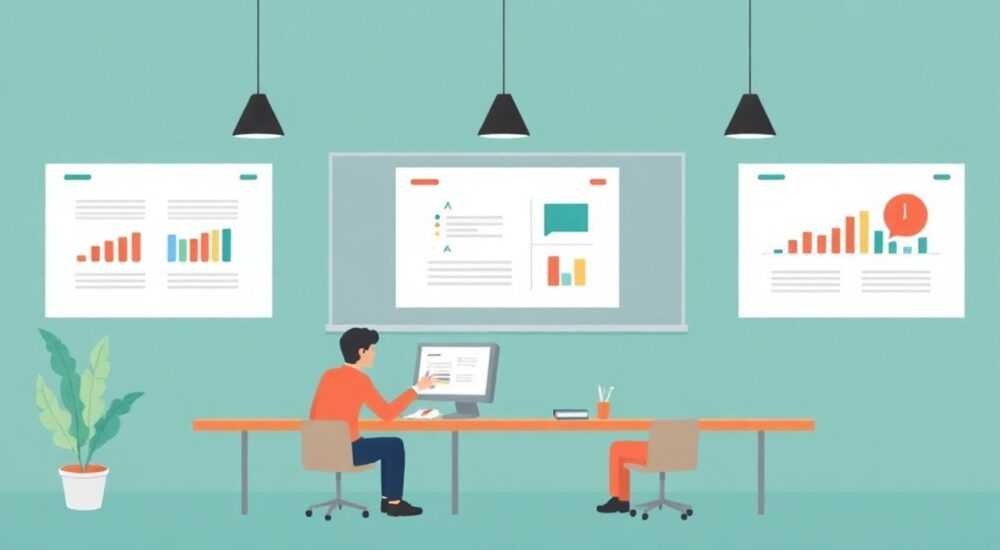
Программа PowerPoint от Microsoft — это одно из самых востребованных решений для создания презентаций в бизнесе, образовании и публичных выступлениях. Несмотря на кажущуюся простоту, эффективное использование PowerPoint требует понимания не только базовых функций, но и принципов визуальной подачи информации, структурирования контента и дизайнерских приемов. Многие пользователи ограничиваются шаблонами по умолчанию, что снижает восприятие и запоминаемость материала. Освоение всех инструментов программы позволяет создавать динамичные, профессиональные и убедительные презентации.
PowerPoint — это мощный инструмент для создания презентаций, который требует понимания как технических возможностей, так и принципов визуального общения. Главная рекомендация — начинайте с чёткой структуры слайдов и используйте минимальный текст, делая акцент на визуальных элементах.
Содержание статьи:
- Интерфейс PowerPoint: разбираемся с основными элементами
- Режимы просмотра презентации
- Как создать презентацию с нуля: пошаговое руководство
- Шаг 1: Выбор шаблона или создание с нуля
- Шаг 2: Добавление и редактирование слайдов
- Шаг 3: Вставка визуальных элементов
- Шаг 4: Сохранение и экспорт
- Дизайн слайдов: правила и ошибки
- Цвет и контраст
- Шрифты и читаемость
- Визуальные иерархии
- Анимации и переходы: как использовать правильно
- Типы анимаций
- Переходы между слайдами
- Совместная работа и облачные функции
- Функции совместной работы
- Презентация в браузере
- Экспертное мнение
- Вопросы и ответы
- Заключение
Интерфейс PowerPoint: разбираемся с основными элементами
При первом запуске PowerPoint перед вами открывается стандартный интерфейс, состоящий из нескольких ключевых зон: лента с вкладками, область просмотра слайдов, рабочее поле и боковая панель заметок. Лента — это центр управления функциями программы. Она включает такие вкладки, как «Главная», «Вставка», «Дизайн», «Переходы», «Анимация», «Показ слайдов» и другие. Каждая вкладка содержит группы инструментов, объединённых по назначению.
В верхней части окна расположена строка заголовка с названием файла и кнопками сворачивания/разворачивания. Слева — миниатюры слайдов, позволяющие быстро перемещаться между ними. Внизу находится строка состояния, где отображается текущий номер слайда, режим просмотра и масштаб. Правый нижний угол позволяет регулировать масштаб отображения презентации.
Основные вкладки и их функции:
- Главная — базовые операции: копирование, вставка, форматирование текста, добавление новых слайдов.
- Вставка — добавление объектов: изображений, графиков, таблиц, фигур, видео, гиперссылок.
- Дизайн — выбор тем оформления, настройка фона, размеров слайда (например, 16:9 или 4:3).
- Переходы — эффекты смены слайдов (появление, затухание, пролистывание).
- Анимация — управление анимацией объектов внутри слайда.
- Показ слайдов — настройка демонстрации: тайминг, указатель, запись репетиций.
Полезно знать: Если вы случайно закрыли какую-то панель или ленту, нажмите Ctrl + F1 — это скрывает и снова показывает ленту управления.
Режимы просмотра презентации
PowerPoint предлагает несколько режимов просмотра, каждый из которых служит своей цели:
- Обычный режим — стандартный вид с миниатюрами слайдов, рабочей областью и панелью заметок. Подходит для редактирования.
- Сортировщик слайдов — все слайды в уменьшенном виде, удобно для перестановки порядка и общей оценки структуры.
- Режим чтения — имитация показа слайдов, но с возможностью прокрутки. Хорош для проверки на планшете или телефоне.
- Показ слайдов — полноэкранный режим демонстрации от первого до последнего слайда.
Как создать презентацию с нуля: пошаговое руководство
Начать работу можно с чистого листа или использовать готовый шаблон. Первый шаг — запустить PowerPoint и выбрать «Создать презентацию». После этого вы попадаете на первый слайд, обычно оформленный как титульный.
Шаг 1: Выбор шаблона или создание с нуля
На начальном экране доступны сотни шаблонов от Microsoft: для бизнеса, образования, мероприятий, отчётов. Шаблоны уже содержат цветовую схему, шрифты и макеты слайдов. Это экономит время и обеспечивает визуальную согласованность.
Если вы хотите полный контроль над дизайном, выберите «Пустая презентация». Однако помните: даже в пустой презентации можно применить мастер-слайды — скелеты оформления, которые задают стиль всем слайдам.
Шаг 2: Добавление и редактирование слайдов
Чтобы добавить новый слайд, нажмите «Главная» → «Новый слайд». Выберите нужный макет: заголовок и текст, два столбца, изображение с подписью, сравнение и т.д. Каждый макет оптимизирован под конкретный тип контента.
Редактирование текста происходит прямо на слайде. Щелкните по текстовому полю и введите информацию. Не перегружайте слайд: правило «6×6» гласит — не более 6 строк и 6 слов в строке. Это помогает аудитории лучше воспринимать материал.
Шаг 3: Вставка визуальных элементов
PowerPoint позволяет вставлять:
- Изображения — через вкладку «Вставка» → «Изображения». Рекомендуется использовать высококачественные фото без сильного сжатия.
- Фигуры — стрелки, круги, блоки для схем. Удобно для визуализации процессов.
- Графики и диаграммы — особенно полезны в отчётах. При изменении данных график обновляется автоматически.
- Таблицы — для структурирования информации. Можно стилизовать через вкладку «Конструктор таблиц».
- Видео и аудио — вставляются с жёсткого диска или из интернета (через ссылку).
«Используйте векторные изображения (SVG) при возможности — они масштабируются без потерь качества.» — Алексей Петров, UX-дизайнер, 8 лет опыта в презентационных технологиях
Шаг 4: Сохранение и экспорт
Сохраняйте презентацию регулярно. Формат по умолчанию — .pptx. Также доступны:
- .pdf — для печати или отправки без возможности редактирования.
- .mp4 — видеофайл всей презентации с анимацией и переходами.
- .ppsx — показ слайдов, запускается сразу при открытии.
Рекомендуется использовать облачное сохранение через OneDrive — это обеспечивает доступ с любого устройства и защиту от потери данных.
Дизайн слайдов: правила и ошибки
Хороший дизайн — это не про красоту, а про ясность. Цель слайда — донести идею за 5–7 секунд. Для этого нужно соблюдать несколько принципов.
Цвет и контраст
Выбирайте контрастные сочетания: тёмный текст на светлом фоне или наоборот. Избегайте красного на зелёном, синего на фиолетовом. Используйте не более 3–4 цветов в одной презентации. Цвет должен работать на восприятие, а не отвлекать.
Правильно |
Ошибочно |
|---|---|
Чёрный текст на белом фоне |
Серый текст на светло-сером фоне |
Белый текст на тёмно-синем фоне |
Жёлтый текст на белом фоне |
Текст с тенью при сложном фоне |
Многоцветный текст на изображении |
Шрифты и читаемость
Используйте легко читаемые шрифты: Arial, Calibri, Segoe UI, Helvetica. Размер заголовка — от 32 pt, основного текста — от 24 pt. Избегайте курсивного и подчёркнутого текста в больших объёмах. Никогда не используйте Comic Sans в деловой презентации.
Визуальные иерархии
Структурируйте информацию:
- Заголовок — крупным шрифтом, по центру или слева.
- Подзаголовок — второстепенная информация.
- Основной контент — маркированные списки, изображения, диаграммы.
- Логотип или водяной знак — в углу, не перекрывая контент.
Полезно знать: Используйте мастер-слайды («Вид» → «Образец слайдов»), чтобы задать единый стиль для всех слайдов. Это сэкономит часы при редактировании.
Анимации и переходы: как использовать правильно
Анимации могут улучшить восприятие, но чаще всего их используют чрезмерно. Цель анимации — направить внимание, а не развлечь.
Типы анимаций
В PowerPoint четыре категории:
- Вход — объект появляется (появление, затухание, вылет).
- Выход — исчезновение (исчезновение, взрыв).
- Акцентирование — выделение (подчёркивание, покачивание).
- Пути перемещения — движение по заданной траектории.
Применяйте анимации точечно: например, чтобы показать этапы процесса один за другим. Не анимируйте каждый элемент.
Переходы между слайдами
Переходы должны быть нейтральными. Лучшие варианты:
- «Без перехода» — самый профессиональный выбор.
- «Затемнение» — плавная смена, не отвлекает.
- «Пролистывание» — если нужно подчеркнуть последовательность.
Избегайте «взрывов», «прыжков» и «распыления». Они устарели и вызывают недоверие.
«Если вы сомневаетесь, нужна ли анимация — её не должно быть. Анимация должна служить смыслу, а не заменять его.» — Марина Козлова, спичрайтер и коуч по публичным выступлениям
Совместная работа и облачные функции
PowerPoint интегрирован с Microsoft 365, что позволяет работать в команде в реальном времени. Сохраните файл в OneDrive или SharePoint — и пригласите коллег по ссылке.
Функции совместной работы
- Несколько человек редактируют презентацию одновременно.
- Цветные курсоры показывают, кто что редактирует.
- Комментарии: выделите текст или объект и добавьте комментарий.
- Отслеживание изменений — как в Word.
Презентация в браузере
PowerPoint Online — бесплатная версия в браузере. Поддерживает большинство функций, кроме сложной анимации и некоторых эффектов. Удобно для быстрого редактирования на любом устройстве.
Полезно знать: Используйте функцию «Комментировать» для сбора обратной связи перед финальной презентацией. Это сокращает количество правок.
Экспертное мнение
«Самая частая ошибка — превращение презентации в документ. Люди читают слайды, а не слушают докладчика. Ваша задача — сделать слайды визуальной опорой, а не конспектом. Говорите вы, а слайды лишь усиливают вашу речь.» — Дмитрий Смирнов, TEDx-спикер, автор книги «Презентация без страха»
По его словам, лучшие презентации создаются по методу «одна идея — один слайд». Например, если вы рассказываете о росте продаж, один слайд — одна диаграмма и один вывод. Не пытайтесь уместить всё: чем меньше текста, тем больше внимания к вам.
Вопросы и ответы
Как сделать презентацию доступной для людей с нарушением зрения?
Используйте высокий контраст, крупные шрифты, альтернативный текст для изображений (щелчок ПКМ → «Описание»). Избегайте информации, передаваемой только через цвет (например, «красные значения — плохие»).
Можно ли использовать PowerPoint на Mac?
Да, PowerPoint доступен для macOS через Microsoft 365. Интерфейс почти идентичен Windows-версии, но некоторые функции могут отличаться (например, поддержка макросов).
Как уменьшить размер файла презентации?
Сжимайте изображения («Формат» → «Сжать изображения»), удаляйте скрытые данные («Файл» → «Информация» → «Проверка документов»), сохраняйте в PDF, если не нужна анимация.
Что делать, если презентация «падает» при показе?
Сохраните копию в .pptx и .ppsx. Перед выступлением протестируйте на том же оборудовании. Отключите автоматические обновления во время показа.
Заключение
PowerPoint — это не просто программа для слайдов, а инструмент визуальной коммуникации. Успешная презентация строится на трёх китах: структура, дизайн и подача. Технические навыки использования интерфейса важны, но ключевое — умение донести мысль через минимум слов и максимум смысла.
Главное — помнить: вы говорите, а слайды работают на вас. Не превращайте презентацию в стену текста. Используйте визуальные метафоры, лаконичные формулировки и чёткую логику. Тогда ваша презентация будет не просто понятной, но и запоминающейся.
- Начинайте с чёткой структуры и одной идеи на слайд.
- Используйте шаблоны и мастер-слайды для единообразия.
- Минимизируйте текст, максимизируйте визуал.
- Анимации и переходы применяйте умеренно и осмысленно.
- Работайте в облаке для совместного редактирования и резервного копирования.
⚠️ Дисклеймер — нажмите, чтобы развернуть
Материалы, опубликованные в разделе «Блог» на сайте RU DESIGN SHOP (rudesignshop.ru), носят исключительно информационный и ознакомительный характер и не являются руководством к действию, финансовой рекомендацией, медицинской услугой, ветеринарным назначением либо рекламой товаров и услуг, включая азартные игры. Публикации не содержат призывов к участию в азартных играх и не направлены на продвижение соответствующих операторов.
Безопасность применения товаров и веществ: при использовании строительных материалов, бытовой химии, пестицидов и агрохимикатов необходимо строго следовать инструкциям производителя и действующему законодательству Российской Федерации, включая Федеральный закон РФ от 19.07.1997 № 109-ФЗ «О безопасном обращении с пестицидами и агрохимикатами».
Упоминание товарных знаков, брендов и организаций носит исключительно информационный характер и не означает наличие партнёрских отношений или одобрения со стороны правообладателей.
Материалы, содержащие сведения о медицинских, ветеринарных или косметических средствах, представлены в справочных целях и не являются медицинской консультацией или назначением. Перед применением рекомендуется обратиться к врачу, ветеринарному специалисту или иному сертифицированному профессионалу.
Возрастные ограничения: материалы, содержащие сведения о продукции категории 18+, включая алкоголь или азартные игры, предназначены исключительно для совершеннолетней аудитории и публикуются в информационных целях.
Правовая ответственность: решения, принятые на основе опубликованной информации, пользователь принимает самостоятельно и на свой риск; редакция и авторы несут ответственность в пределах, установленных законодательством Российской Федерации.
Редакция не допускает публикаций, содержащих пропаганду экстремизма, терроризма, наркотических средств или суицида; подобные материалы подлежат немедленному удалению.
Упоминание организаций с ограниченным статусом: компания Meta Platforms Inc. (социальные сети Facebook и Instagram) признана экстремистской организацией решением суда РФ, её деятельность запрещена на территории Российской Федерации; любые упоминания приводятся исключительно в информационных целях.
Авторские права и источники: информация собирается из открытых источников; её актуальность указывается на дату публикации и может изменяться.
Изображения и иллюстрации используются на условиях, разрешённых правообладателями. При возникновении претензий редакция готова оперативно рассмотреть обращение и внести необходимые изменения.
Персональные данные и cookies: сайт использует cookies и обрабатывает персональные данные пользователей в соответствии с Федеральным законом № 152-ФЗ «О персональных данных» и Политикой конфиденциальности RU DESIGN SHOP.
Мнения авторов могут не совпадать с позицией государственных органов или коммерческих организаций, упомянутых в материалах.
РЕКОМЕНДУЕМ
Товары от российских производителей




