Скидка 5% на первый заказ — RDS5




Повер поинт как сделать фигуру полупрозрачной
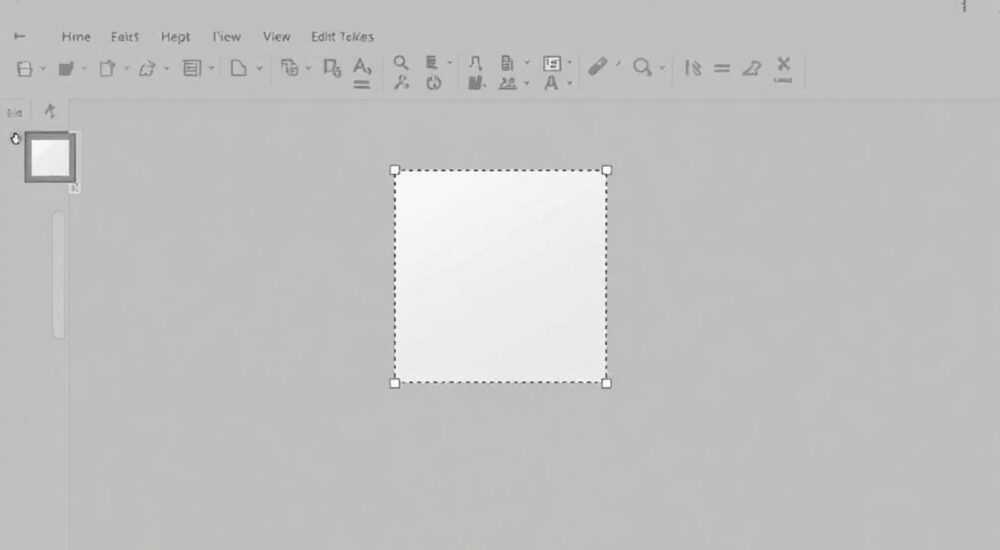
Полупрозрачные фигуры в PowerPoint — это мощный инструмент визуального дизайна, позволяющий создавать многослойные композиции, акцентировать внимание на ключевых элементах и улучшать читаемость слайдов. Сделать фигуру полупрозрачной можно через настройки заливки, где доступен контроль прозрачности в процентах. Главное — использовать этот эффект осознанно, чтобы не перегружать слайд и сохранить его информативность.
Чтобы сделать фигуру полупрозрачной в PowerPoint, откройте меню «Формат фигуры», выберите «Заливка» и установите нужный уровень прозрачности (от 0 до 100%). Оптимальное значение — 30–50%, чтобы сохранить баланс между видимостью фона и читаемостью содержимого.
Содержание статьи:
- Зачем использовать полупрозрачные фигуры в презентациях
- Пошаговое руководство: как сделать фигуру полупрозрачной
- Как проверить результат
- Расширенные техники: градиенты, текст и изображения под фигурой
- Градиентная заливка с прозрачностью
- Текст поверх полупрозрачной фигуры
- Изображение как часть фигуры
- Типичные ошибки и как их избежать
- Слишком высокая прозрачность
- Прозрачность вместо контраста
- Несовместимость с печатью
- Дизайн-советы: когда и как использовать прозрачность
- Контекст использования
- Цвет и прозрачность
- Экспертное мнение
- Вопросы и ответы
- Заключение
Зачем использовать полупрозрачные фигуры в презентациях
Прозрачность — один из ключевых инструментов современного визуального дизайна. В PowerPoint она позволяет создавать более глубокие и профессиональные композиции. Полупрозрачные фигуры помогают выделить контент, не перекрывая полностью фон, что особенно важно при использовании фотографий или цветовых градиентов.
Многие пользователи ограничиваются сплошной заливкой, но это делает слайды плоскими и менее динамичными. Прозрачные элементы добавляют ощущение слоистости, как в профессиональных графических редакторах. Например, полупрозрачная плашка над изображением может служить фоном для текста, обеспечивая контраст без потери атмосферы исходного фото.
Исследования в области когнитивной психологии показывают, что зритель воспринимает многослойные визуальные материалы на 40% эффективнее, чем однослойные. Это связано с тем, что мозг легче обрабатывает информацию, если она структурирована в пространстве. Прозрачность помогает создать эту структуру.
Полезно знать: Прозрачность работает только с заливкой фигуры, а не с её контуром. Если нужно сделать прозрачным контур, используйте отдельные настройки линии.
Пошаговое руководство: как сделать фигуру полупрозрачной
Процесс настройки прозрачности в PowerPoint прост, но требует точности. Ниже — подробная инструкция, актуальная для всех версий PowerPoint начиная с 2010 года, включая Microsoft 365.
- Выберите фигуру на слайде. Если её нет — вставьте через вкладку «Вставка» → «Фигуры».
- Щёлкните правой кнопкой мыши по фигуре и выберите «Формат фигуры». Альтернатива — дважды щёлкнуть по фигуре или использовать вкладку «Формат» в контекстном меню.
- В правой панели откройте раздел «Заливка» (иконка ведра).
- Выберите тип заливки — «Сплошная заливка» (даже если вы хотите прозрачность).
- Найдите ползунок «Прозрачность» и установите нужное значение в процентах.
Значение 0% означает полную непрозрачность, 100% — полное исчезновение фигуры. Рекомендуемый диапазон — 30–70%, в зависимости от задачи. Например, 40% подходит для фоновых плашек под текст, 60% — для акцентных рамок.
Как проверить результат
После настройки обязательно оцените слайд в режиме просмотра. Иногда на экране ноутбука прозрачность кажется идеальной, но при проекции на большом экране текст становится плохо читаемым. Проверяйте контрастность:
- Цвет текста должен резко отличаться от общего тона фона.
- Избегайте светлого текста на светлом фоне, даже если он полупрозрачный.
- Тестируйте на разных устройствах: монитор, проектор, планшет.
«Прозрачность — не панацея. Лучше начать с 30% и постепенно увеличивать, чем сразу ставить 70% и терять читаемость.» — Елена Маркова, UX-дизайнер, 12 лет опыта в презентационном дизайне
Расширенные техники: градиенты, текст и изображения под фигурой
Полупрозрачные фигуры — это только начало. Их можно комбинировать с другими эффектами для создания сложных визуальных решений.
Градиентная заливка с прозрачностью
PowerPoint позволяет задавать градиентную заливку с разной степенью прозрачности для каждого цвета. Это полезно, например, для затемнения краёв изображения.
Шаг |
Действие |
|---|---|
1 |
Выберите фигуру → «Формат фигуры» → «Заливка» → «Градиентная заливка» |
2 |
Добавьте два или более цветовых маркера |
3 |
Для каждого маркера установите свою прозрачность (например, 0% у центра, 80% у краёв) |
4 |
Настройте направление градиента (радиальный — для эффекта свечения) |
Текст поверх полупрозрачной фигуры
Один из самых частых кейсов — текст на фоне изображения. Чтобы он был читаем, используется полупрозрачная плашка.
- Вставьте изображение на слайд.
- Над ним — прямоугольник с заливкой (например, чёрной) и прозрачностью 40–50%.
- Добавьте текстовый блок сверху.
- Убедитесь, что шрифт контрастный (белый или светло-серый).
Полезно знать: Не используйте прозрачность для самого текста — это снижает читаемость. Прозрачность должна быть у фона, а текст — непрозрачный.
Изображение как часть фигуры
Можно заполнить фигуру изображением и сделать его полупрозрачным. Это создаёт эффект водяного знака или декоративного фона.
- Вставьте фигуру.
- «Формат фигуры» → «Заливка» → «Заливка изображением или текстурой».
- Выберите изображение (с компьютера или из коллекции).
- Активируйте опцию «Относиться к объекту» — тогда масштаб сохранится при изменении размера.
- Установите прозрачность (рекомендуется 70–90% для водяных знаков).
Типичные ошибки и как их избежать
Даже простые функции могут быть использованы неправильно. Вот основные ошибки при работе с прозрачностью.
Слишком высокая прозрачность
Если фигура почти невидима (80–100%), она теряет смысл. Такой элемент не выполняет ни эстетической, ни функциональной роли.
- Решение: ограничьтесь 70% максимум, если только не создаёте водяной знак.
- Проверяйте, выполняет ли фигура задачу: выделение, защита текста, акцент.
Прозрачность вместо контраста
Некоторые используют прозрачность, чтобы «смягчить» слишком яркий фон, но правильнее — подобрать другой цвет или тон.
- Пример: красный фон с белым текстом — лучше заменить на тёмно-бордовый, чем делать полупрозрачную плашку.
- Правило: сначала работайте с цветом, потом — с прозрачностью.
Несовместимость с печатью
Прозрачные фигуры могут некорректно выводиться на печать. Некоторые принтеры интерпретируют их как серый цвет, что портит визуал.
Полезно знать: Перед печатью презентации проверьте предварительный просмотр. Если прозрачность важна — экспортируйте в PDF с включённой опцией «сохранить прозрачность».
Дизайн-советы: когда и как использовать прозрачность
Прозрачность — не просто эффект, а инструмент композиции. Вот несколько практических рекомендаций.
- Для акцентирования внимания: полупрозрачная рамка вокруг ключевого элемента направляет взгляд.
- Для многослойности: наслоение нескольких фигур с разной прозрачностью создаёт объём.
- Для минимализма: вместо тёмной плашки — светлая с 30% прозрачности, чтобы сохранить лёгкость дизайна.
Контекст использования
Ситуация |
Рекомендуемая прозрачность |
Цель |
|---|---|---|
Текст на фотографии |
40–50% |
Обеспечить читаемость без потери фона |
Акцентная рамка |
30–40% |
Выделить блок, не перекрывая соседние элементы |
Водяной знак |
70–90% |
Добавить брендирование, не отвлекая |
Фоновый узор |
20–30% |
Оживить слайд, не перегружая |
Цвет и прозрачность
Цвет влияет на восприятие прозрачности. Тёмный цвет при 40% будет казаться плотнее, чем светлый. Экспериментируйте:
- Чёрный с 40% — выглядит как серый.
- Белый с 40% — едва заметен.
- Синий с 50% — создаёт эффект «окна».
«Прозрачность — это как приправа: чуть-чуть — вкусно, много — испортишь блюдо. Добавляйте постепенно и оценивайте каждый шаг.» — Дмитрий Фролов, арт-директор студии презентаций SlidePro
Экспертное мнение
Анна Петрова, ведущий дизайнер корпоративных презентаций, более 15 лет в индустрии:
«За эти годы я видела тысячи слайдов. Те, что запоминаются — не самые яркие, а те, где чувствуется баланс. Прозрачность — один из способов его достичь. Но чаще всего её используют как “фишку”, а не инструмент. Например, клиент просит “сделайте вот это полупрозрачным, это модно”. А потом оказывается, что текст невозможно прочитать.
Я всегда начинаю с анализа: где зритель посмотрит первым? Что должно выделиться? Если полупрозрачная фигура помогает ответить на этот вопрос — отлично. Если нет — она лишняя.
Совет: попробуйте временно скрыть все полупрозрачные элементы. Если слайд стал хуже — вы на правильном пути. Если ничего не изменилось — удалите их.»
Вопросы и ответы
Можно ли сделать прозрачной только часть фигуры?
Нет, в PowerPoint нельзя задать разную прозрачность для разных участков одной фигуры. Но можно наложить несколько фигур с разной прозрачностью, имитируя градиент.
Почему прозрачность не работает с контуром фигуры?
Потому что прозрачность контура настраивается отдельно. В «Формат фигуры» → «Контур фигуры» → «Цвет контура» → «Прозрачность».
Поддерживает ли PowerPoint анимацию прозрачности?
Да. Через «Анимация» → «Дополнительные параметры эффекта» → «Изменение свойств» можно анимировать появление/исчезновение фигуры через изменение прозрачности.
Как экспортировать слайд с прозрачностью в PNG?
Файл → «Сохранить как» → выберите формат PNG. Убедитесь, что фон слайда прозрачный (через «Дизайн» → «Формат фона» → «Прозрачный»).
Работает ли прозрачность в старых версиях PowerPoint?
Да, начиная с PowerPoint 2010. В 2007 и ранее — только через внешние редакторы и импорт изображений.
Заключение
Полупрозрачные фигуры — это не просто модный тренд, а практичный инструмент для улучшения восприятия презентации. Они помогают создавать многослойные, глубокие композиции, повышают читаемость текста и усиливают визуальную иерархию. Главное — использовать их осознанно, с учётом контекста и цели слайда.
Прозрачность должна служить содержанию, а не заменять его. Настройка занимает минуту, но правильное применение требует вкуса и практики. Начните с малого: попробуйте 40% на чёрной плашке над фото — и вы сразу почувствуете разницу.
- Прозрачность настраивается через «Формат фигуры» → «Заливка» → ползунок «Прозрачность».
- Оптимальный диапазон — 30–70%, в зависимости от задачи.
- Всегда проверяйте читаемость текста и совместимость с проектором или печатью.
- Не используйте прозрачность ради эффекта — она должна выполнять функцию.
- Комбинируйте с градиентами, изображениями и анимацией для продвинутых решений.
⚠️ Дисклеймер — нажмите, чтобы развернуть
Материалы, опубликованные в разделе «Блог» на сайте RU DESIGN SHOP (rudesignshop.ru), носят исключительно информационный и ознакомительный характер и не являются руководством к действию, финансовой рекомендацией, медицинской услугой, ветеринарным назначением либо рекламой товаров и услуг, включая азартные игры. Публикации не содержат призывов к участию в азартных играх и не направлены на продвижение соответствующих операторов.
Безопасность применения товаров и веществ: при использовании строительных материалов, бытовой химии, пестицидов и агрохимикатов необходимо строго следовать инструкциям производителя и действующему законодательству Российской Федерации, включая Федеральный закон РФ от 19.07.1997 № 109-ФЗ «О безопасном обращении с пестицидами и агрохимикатами».
Упоминание товарных знаков, брендов и организаций носит исключительно информационный характер и не означает наличие партнёрских отношений или одобрения со стороны правообладателей.
Материалы, содержащие сведения о медицинских, ветеринарных или косметических средствах, представлены в справочных целях и не являются медицинской консультацией или назначением. Перед применением рекомендуется обратиться к врачу, ветеринарному специалисту или иному сертифицированному профессионалу.
Возрастные ограничения: материалы, содержащие сведения о продукции категории 18+, включая алкоголь или азартные игры, предназначены исключительно для совершеннолетней аудитории и публикуются в информационных целях.
Правовая ответственность: решения, принятые на основе опубликованной информации, пользователь принимает самостоятельно и на свой риск; редакция и авторы несут ответственность в пределах, установленных законодательством Российской Федерации.
Редакция не допускает публикаций, содержащих пропаганду экстремизма, терроризма, наркотических средств или суицида; подобные материалы подлежат немедленному удалению.
Упоминание организаций с ограниченным статусом: компания Meta Platforms Inc. (социальные сети Facebook и Instagram) признана экстремистской организацией решением суда РФ, её деятельность запрещена на территории Российской Федерации; любые упоминания приводятся исключительно в информационных целях.
Авторские права и источники: информация собирается из открытых источников; её актуальность указывается на дату публикации и может изменяться.
Изображения и иллюстрации используются на условиях, разрешённых правообладателями. При возникновении претензий редакция готова оперативно рассмотреть обращение и внести необходимые изменения.
Персональные данные и cookies: сайт использует cookies и обрабатывает персональные данные пользователей в соответствии с Федеральным законом № 152-ФЗ «О персональных данных» и Политикой конфиденциальности RU DESIGN SHOP.
Мнения авторов могут не совпадать с позицией государственных органов или коммерческих организаций, упомянутых в материалах.
РЕКОМЕНДУЕМ
Товары от российских производителей




