Скидка 5% на первый заказ — RDS5




Повер поинт как сделать гиперссылку
Создание гиперссылок в PowerPoint — это простой, но мощный инструмент для повышения интерактивности презентации. Он позволяет быстро переходить между слайдами, открывать веб-страницы, запускать файлы или даже запускать другие приложения прямо во время демонстрации. Грамотно настроенные ссылки делают подачу материала более динамичной и удобной как для докладчика, так и для аудитории.
Чтобы создать гиперссылку в PowerPoint, выделите текст или объект и нажмите Ctrl+K — затем выберите назначение: слайд, файл, веб-адрес или почта. Главное — не забывайте проверять работоспособность ссылок перед показом.
Содержание статьи:
- Зачем использовать гиперссылки в презентациях?
- Как создать гиперссылку: пошаговые инструкции
- Способ 1: Через контекстное меню (мыши)
- Способ 2: Горячие клавиши (быстрый доступ)
- Способ 3: Через вкладку «Вставка»
- Варианты назначения гиперссылки: куда можно перейти?
- Форматирование и оптимизация внешнего вида ссылок
- Как изменить стиль гиперссылки
- Как сделать кнопку-ссылку
- Распространённые ошибки, которых нужно избегать
- Ошибка 1: Неработающие ссылки после перемещения файла
- Ошибка 2: Отсутствие визуального обозначения ссылки
- Ошибка 3: Слишком много ссылок на одном слайде
- Интерактивный пример использования
- Заключение
Зачем использовать гиперссылки в презентациях?
Гиперссылки в PowerPoint — это не просто элемент дизайна, а функциональный инструмент навигации. Они превращают линейную презентацию в интерактивный документ, где зритель может «путешествовать» по темам, возвращаться к предыдущим блокам или углубляться в детали без остановки демонстрации.
Представьте, что вы рассказываете о новом продукте. В одном слайде упоминается техническая спецификация, в другом — отзывы клиентов, а в третьем — сравнение с конкурентами. Без ссылок вы будете вынуждены последовательно проходить каждый слайд. С гиперссылками же вы можете добавить кнопку «Подробнее о характеристиках» прямо на слайд с обзором — и мгновенно перейти к нужному фрагменту при вопросе аудитории.
«Гиперссылки — это скрытые двигатели презентации. Они позволяют адаптировать подачу контента под реакцию зала, делая выступление живым и гибким.» — Алексей Миронов, эксперт по корпоративным коммуникациям, Microsoft MVP
Это особенно ценно при защите проектов, обучении, продажах или публичных выступлениях, где важно оперативно реагировать на интересы слушателей. Кроме того, гиперссылки помогают избежать перегрузки одного слайда информацией: вы можете разнести данные по нескольким страницам и связать их логически.
Как создать гиперссылку: пошаговые инструкции
Создание гиперссылки в PowerPoint занимает считанные секунды, но требует внимания к деталям. Ниже — все основные способы с пояснениями.
Способ 1: Через контекстное меню (мыши)
- Выделите текст или объект (изображение, фигура, значок), который должен стать ссылкой.
- Щёлкните правой кнопкой мыши и выберите пункт «Гиперссылка».
- В открывшемся окне выберите тип назначения: слайд, файл, веб-страница и т.д.
- Укажите конкретное место назначения и нажмите «ОК».
Способ 2: Горячие клавиши (быстрый доступ)
- Выделите нужный элемент.
- Нажмите Ctrl + K — это универсальный ярлык для вставки гиперссылки во всех версиях PowerPoint.
- Выберите цель перехода и подтвердите действие.
Способ 3: Через вкладку «Вставка»
- Перейдите на вкладку «Вставка» в верхнем меню.
- Найдите кнопку «Гиперссылка» (значок цепи).
- Нажмите её, выделите объект (если ещё не сделано) и задайте параметры.
Полезно знать: Если вы работаете с фигурой или изображением, убедитесь, что оно не закрыто другим слоем. Иногда клик не срабатывает из-за наложения объектов.
Варианты назначения гиперссылки: куда можно перейти?
PowerPoint предлагает несколько типов целей для гиперссылок. Выбор зависит от задачи и формата вашей презентации.
Тип назначения |
Описание |
Пример использования |
|---|---|---|
Другой слайд в этой же презентации |
Переход к любому слайду по номеру или заголовку |
Кнопка «Назад» или «Далее», навигация по меню |
Файл на компьютере или в сети |
Открытие PDF, Excel, Word и других документов |
Прикрепление технического отчёта или договора |
Веб-страница |
Переход по URL в браузере |
Демонстрация сайта, видео на YouTube, статьи |
Адрес электронной почты |
Открытие шаблона письма в почтовом клиенте |
Контактная информация: «Напишите нам» |
Место в текущем документе |
Аналог якоря — переход к определённому месту на слайде |
Редко используется, но полезно при длинных текстах |
Полезно знать: При использовании ссылок на внешние файлы убедитесь, что они доступны на компьютере, с которого будет идти показ. Лучше всего копировать нужные документы в одну папку с презентацией и использовать относительные пути.
Форматирование и оптимизация внешнего вида ссылок
По умолчанию гиперссылки в PowerPoint выделяются синим цветом и подчёркиванием. Это стандарт, но его можно и нужно настраивать под стиль презентации.
Как изменить стиль гиперссылки
- Перейдите в «Дизайн» → «Цвета» → «Создать новые цвета темы»
- Найдите параметры «Гиперссылки» и «Посещённые гиперссылки».
- Выберите цвета, соответствующие вашему фирменному стилю.
- Сохраните как новую тему, чтобы использовать в будущем.
Как сделать кнопку-ссылку
Лучший способ — использовать фигуры:
- Вставьте фигуру (например, прямоугольник со скруглёнными углами).
- Добавьте текст: «Подробнее», «Видео», «Контакты».
- Выделите фигуру и вставьте гиперссылку (Ctrl+K).
- Настройте заливку, границу и эффекты через вкладку «Формат».
«Не используйте голый синий текст. Вместо этого создавайте визуальные кнопки — они понятнее для аудитории и выглядят профессиональнее.» — Дарья Ковалёва, UX-дизайнер презентаций, агентство SlideUp
Также можно добавить эффект при наведении:
- Выделите объект-ссылку.
- Перейдите в «Анимация» → «Пользовательская анимация».
- Добавьте эффект «Появление» или «Изменение цвета» с триггером «Щелчок мышью».
- Настройте, чтобы эффект срабатывал при наведении (в расширенных настройках).
Распространённые ошибки, которых нужно избегать
Даже опытные пользователи допускают типичные просчёты при работе с гиперссылками. Вот основные из них — и как их исправить.
Ошибка 1: Неработающие ссылки после перемещения файла
Если вы отправили презентацию коллеге, а ссылки на файлы не открываются — скорее всего, путь изменился. PowerPoint сохраняет абсолютные пути (например, C:UsersNameDocumentsreport.pdf), которые теряются вне исходной папки.
Полезно знать: Чтобы избежать этой проблемы, храните все связанные файлы в одной папке с презентацией и используйте относительные ссылки. Или вставляйте документы как объекты (через «Вставка» → «Объект» → «Создать из файла»).
Ошибка 2: Отсутствие визуального обозначения ссылки
Текст, который выглядит как обычный, но является кликабельным, вызывает недоумение. Аудитория не знает, что по нему можно щёлкнуть.
Решение: всегда визуализируйте интерактивность. Используйте:
- Кнопки с тенью или градиентом;
- Иконки (стрелка, «play», «+»);
- Подсказки: «Нажмите, чтобы открыть», «Кликните для просмотра».
Ошибка 3: Слишком много ссылок на одном слайде
Перегруженный слайд с десятком «синих слов» выглядит как старый сайт 90-х. Это снижает доверие и отвлекает внимание.
Рекомендация: ограничьтесь 1–3 ключевыми ссылками на слайде. Остальное — либо уберите, либо объедините в единую кнопку-меню.
Интерактивный пример использования
Представьте, что вы проводите тренинг по цифровой грамотности. Ваша презентация включает теорию, практику и дополнительные материалы.
На первом слайде — план занятия:
- Введение
- Безопасность в интернете
- Работа с почтой
- Практическое задание
- Дополнительно
Каждый пункт — гиперссылка на соответствующий раздел. Также вы добавили:
- Кнопку «Видеоурок» на слайде о безопасности — ведёт на YouTube.
- Ссылку «Скачать чек-лист» — открывает PDF-файл из папки.
- Кнопку «Назад в меню» на каждом слайде — возвращает к оглавлению.
Во время занятия вы можете свободно перемещаться: если участник спрашивает о паролях, вы сразу переходит к нужному слайду, не теряя нить рассказа.
«Интерактивность — это не про технологии, а про внимание. Когда вы кликаете — зритель чувствует, что процесс управляемый и продуманный.» — Сергей Белов, тренер по публичным выступлениям, TEDx спикер
Заключение
Гиперссылки в PowerPoint — это простой, но стратегически важный инструмент. Они превращают статичную презентацию в живой, адаптивный инструмент коммуникации. Владение ими повышает вашу уверенность, делает подачу материала гибкой и профессиональной.
Главное — помнить: каждая ссылка должна решать задачу. Не добавляйте их ради эффекта. Проверяйте работоспособность, следите за визуальной согласованностью и учитывайте контекст показа.
- Гиперссылки делают презентацию интерактивной и удобной для навигации.
- Создавать их можно через контекстное меню, Ctrl+K или вкладку «Вставка».
- Целью может быть слайд, файл, сайт или email — выбирайте осознанно.
- Форматируйте ссылки под стиль презентации, избегайте синего текста по умолчанию.
- Проверяйте работоспособность перед показом, особенно при использовании внешних файлов.
⚠️ Дисклеймер — нажмите, чтобы развернуть
Материалы, опубликованные в разделе «Блог» на сайте RU DESIGN SHOP (rudesignshop.ru), носят исключительно информационный и ознакомительный характер и не являются руководством к действию, финансовой рекомендацией, медицинской услугой, ветеринарным назначением либо рекламой товаров и услуг, включая азартные игры. Публикации не содержат призывов к участию в азартных играх и не направлены на продвижение соответствующих операторов.
Безопасность применения товаров и веществ: при использовании строительных материалов, бытовой химии, пестицидов и агрохимикатов необходимо строго следовать инструкциям производителя и действующему законодательству Российской Федерации, включая Федеральный закон РФ от 19.07.1997 № 109-ФЗ «О безопасном обращении с пестицидами и агрохимикатами».
Упоминание товарных знаков, брендов и организаций носит исключительно информационный характер и не означает наличие партнёрских отношений или одобрения со стороны правообладателей.
Материалы, содержащие сведения о медицинских, ветеринарных или косметических средствах, представлены в справочных целях и не являются медицинской консультацией или назначением. Перед применением рекомендуется обратиться к врачу, ветеринарному специалисту или иному сертифицированному профессионалу.
Возрастные ограничения: материалы, содержащие сведения о продукции категории 18+, включая алкоголь или азартные игры, предназначены исключительно для совершеннолетней аудитории и публикуются в информационных целях.
Правовая ответственность: решения, принятые на основе опубликованной информации, пользователь принимает самостоятельно и на свой риск; редакция и авторы несут ответственность в пределах, установленных законодательством Российской Федерации.
Редакция не допускает публикаций, содержащих пропаганду экстремизма, терроризма, наркотических средств или суицида; подобные материалы подлежат немедленному удалению.
Упоминание организаций с ограниченным статусом: компания Meta Platforms Inc. (социальные сети Facebook и Instagram) признана экстремистской организацией решением суда РФ, её деятельность запрещена на территории Российской Федерации; любые упоминания приводятся исключительно в информационных целях.
Авторские права и источники: информация собирается из открытых источников; её актуальность указывается на дату публикации и может изменяться.
Изображения и иллюстрации используются на условиях, разрешённых правообладателями. При возникновении претензий редакция готова оперативно рассмотреть обращение и внести необходимые изменения.
Персональные данные и cookies: сайт использует cookies и обрабатывает персональные данные пользователей в соответствии с Федеральным законом № 152-ФЗ «О персональных данных» и Политикой конфиденциальности RU DESIGN SHOP.
Мнения авторов могут не совпадать с позицией государственных органов или коммерческих организаций, упомянутых в материалах.
РЕКОМЕНДУЕМ
Товары от российских производителей
-6%
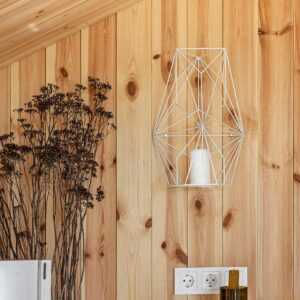
Бра комета белый ARCHPOLE
Первоначальная цена составляла 20957 руб..19700 руб.Текущая цена: 19700 руб..
-5%
Светильник TUBO Z Forstlight
Диапазон цен: 64530 руб. – 115240 руб.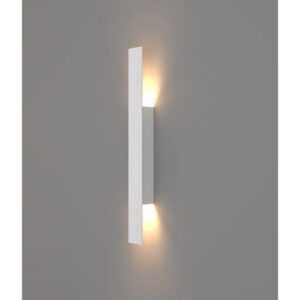
-5%
Светильник NEXT Forstlight
Диапазон цен: 9600 руб. – 22710 руб.