Скидка 5% на первый заказ — RDS5




Повер поинт как сделать изображение прозрачным
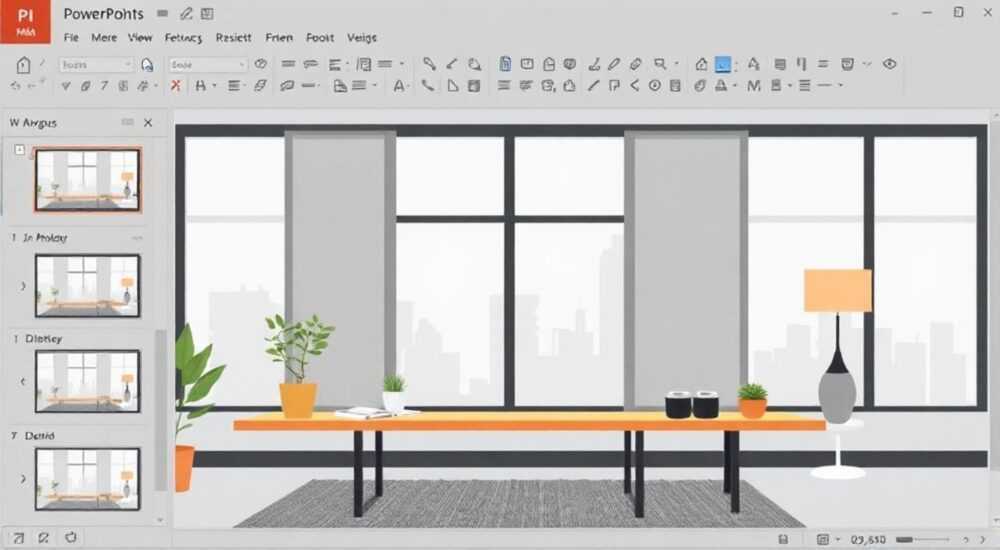
Прозрачные изображения в PowerPoint — мощный инструмент для создания профессиональных и визуально привлекательных презентаций. Они позволяют аккуратно интегрировать графику в слайд, не перекрывая фон или другие элементы, что особенно важно при работе с логотипами, иконками или художественными наложениями. Сделать изображение прозрачным можно несколькими способами: через встроенную функцию удаления фона, настройку прозрачности всей картинки или с помощью форматирования фигур. Главное — использовать подходящий метод в зависимости от типа изображения и версии PowerPoint.
Чтобы сделать изображение прозрачным в PowerPoint, воспользуйтесь инструментом «Удалить фон» для точного выделения нужной области или измените прозрачность всей картинки через параметры заливки. Для сложных задач лучше подготовить PNG-файл с альфа-каналом заранее.
Содержание статьи:
- Как работает прозрачность в PowerPoint
- Способ 1: Удалить фон через встроенный инструмент
- Когда использовать «Удалить фон»
- Ограничения метода
- Способ 2: Изменить прозречность изображения
- Когда применять изменение прозрачности
- Альтернатива: использование прозрачной заливки фигуры
- Способ 3: Использование фигур и заливки
- Преимущества метода
- Недостатки
- Подготовка изображений во внешних редакторах
- Ошибки и как их избежать
- Экспертное мнение
- Вопросы и ответы
- Заключение
Как работает прозрачность в PowerPoint
PowerPoint поддерживает несколько видов прозрачности, но важно понимать, что сама программа не обладает таким же уровнем контроля над пикселями, как специализированные графические редакторы. Вместо этого она использует упрощённые методы: удаление однородного фона или масштабирование прозрачности всей картинки. Это означает, что если вам нужно тонкое управление — например, полупрозрачные края или сложные формы — лучше подготовить изображение заранее.
Прозрачность в PowerPoint реализуется через два основных механизма: фоновое удаление и регулировка непрозрачности. Первый позволяет «вырезать» определённые участки изображения, второй — сделать всё изображение светлее или темнее по принципу наложения слоя. Оба подхода имеют свои ограничения, но при правильном использовании дают отличный результат.
Формат файла также играет ключевую роль. PowerPoint лучше всего работает с PNG, так как этот формат поддерживает альфа-канал — то есть настоящую прозрачность. Форматы JPEG и BMP не поддерживают прозрачность, поэтому даже после обработки в PowerPoint они могут отображаться с белым фоном на некоторых устройствах.
Полезно знать: Если вы планируете часто использовать прозрачные изображения, создайте шаблон слайда с уже вставленными элементами. Это сэкономит время при подготовке новых презентаций.
Способ 1: Удалить фон через встроенный инструмент
PowerPoint предлагает удобный инструмент «Удалить фон», который автоматически определяет фоновую область и позволяет вручную скорректировать границы. Этот метод идеально подходит для изображений с чётким контрастом между объектом и фоном, например, фотографий на белом фоне.
Чтобы использовать этот инструмент:
- Вставьте изображение на слайд через «Вставка» → «Изображение».
- Выделите картинку и перейдите на вкладку «Формат» (в группе «Работа с изображениями»).
- Нажмите кнопку «Удалить фон».
- PowerPoint предложит область, которую он считает фоном. Зелёная рамка — это сохраняемая часть, малиновая — удаляемая.
- При необходимости скорректируйте зоны с помощью маркеров «Добавить область» и «Удалить область».
- Нажмите «Сохранить изменения».
«Инструмент “Удалить фон” отлично работает с логотипами и простыми иллюстрациями, но может “путаться” на сложных текстурах. Всегда проверяйте результат на разных фонах.” — Анна Петрова, дизайнер презентаций, 8 лет опыта
Если изображение имеет нечёткие границы, например, волосы или дым, автоматическое удаление может дать сбои. В таких случаях рекомендуется увеличить масштаб слайда и работать с маркерами очень аккуратно. Также можно частично использовать этот инструмент, а затем доработать результат в другом редакторе.
Когда использовать «Удалить фон»
- Когда фон однородный (белый, серый, сплошной цвет).
- Когда объект имеет чёткие границы (логотипы, иконки, геометрические фигуры).
- Когда нет доступа к внешним графическим редакторам.
Ограничения метода
- Не поддерживает полупрозрачные переходы (например, тени или размытые края).
- Может некорректно работать с изображениями низкого качества.
- Результат зависит от версии PowerPoint — в старых версиях (до 2013) функция либо отсутствует, либо работает хуже.
Способ 2: Изменить прозречность изображения
Если вам не нужно удалять фон, а лишь сделать изображение светлее или «воздушнее», можно изменить его общую прозрачность. Этот метод не создаёт настоящей прозрачности, а просто снижает непрозрачность всей картинки, как будто вы накладываете её поверх другого слоя с эффектом наложения.
Шаги для изменения прозрачности:
- Вставьте изображение на слайд.
- Щёлкните по нему правой кнопкой мыши и выберите «Форматировать изображение».
- В открывшейся панели справа перейдите в раздел «Заливка и линии».
- Выберите «Заливка» → «Изображение или текстура».
- Найдите параметр «Прозрачность» и установите нужное значение (например, 50%).
Этот способ часто используется для создания водяных знаков, фоновых надписей или мягкого наложения иконок. Однако важно понимать, что при таком подходе всё изображение становится прозрачным — включая сам объект, а не только фон.
Полезно знать: Прозрачность изображения влияет на читаемость. Не делайте текстовые элементы слишком прозрачными — это затруднит восприятие на проекторе.
Когда применять изменение прозрачности
- Для создания водяных знаков на титульных слайдах.
- Для фоновых изображений, которые не должны отвлекать внимание.
- Когда нужно быстро «приглушить» картинку без удаления фона.
Альтернатива: использование прозрачной заливки фигуры
Можно поместить изображение внутрь фигуры (например, прямоугольника) и задать прозрачность заливке фигуры. Это даёт больше контроля, особенно если вы хотите наложить эффект на часть слайда.
Метод |
Где находится |
Когда использовать |
|---|---|---|
Общая прозрачность изображения |
Формат → Заливка → Прозрачность |
Когда нужно приглушить всю картинку |
Прозрачность заливки фигуры |
Формат фигуры → Заливка → Прозрачность |
Когда изображение используется как текстура внутри фигуры |
Удаление фона |
Формат → Удалить фон |
Когда нужно убрать фон и оставить только объект |
Способ 3: Использование фигур и заливки
Ещё один хитрый, но эффективный способ — вставить изображение как заливку фигуры. Это позволяет не только контролировать прозрачность, но и применять маски, скругления и другие эффекты. Например, вы можете вставить круглую иконку с прозрачным фоном, даже если исходное изображение было прямоугольным.
Пошаговая инструкция:
- Вставьте фигуру (например, круг) через «Вставка» → «Фигуры».
- Щёлкните правой кнопкой мыши по фигуре и выберите «Форматировать фигуру».
- Перейдите в «Заливка» → «Изображение или текстура».
- Нажмите «Вставить» и выберите файл.
- При необходимости настройте прозрачность заливки.
Этот метод особенно полезен, когда вы хотите создать единый стиль для всех иконок или изображений. Например, все фото сотрудников можно оформить в одинаковые круглые рамки с легкой прозрачностью.
«Использование фигур с заливкой — мой любимый способ в дизайне презентаций. Он даёт максимальную гибкость и позволяет легко менять стили.” — Дмитрий Ковалёв, ведущий преподаватель курсов по PowerPoint, Москва
Преимущества метода
- Можно комбинировать с другими эффектами: тень, свечение, отражение.
- Легко масштабируется и адаптируется под разные слайды.
- Поддерживается во всех современных версиях PowerPoint.
Недостатки
- Требует дополнительных действий по сравнению с прямым вставлением.
- Если изображение большое, оно может «съехать» при изменении размера фигуры — используйте опцию «Закрепить пропорции».
Подготовка изображений во внешних редакторах
Если вы работаете с профессиональными презентациями, лучший способ — подготовить прозрачные изображения заранее. Даже самые продвинутые инструменты PowerPoint не заменят Photoshop, Canva или Figma, где можно точно настроить альфа-канал, удалить фон с волосами, добавить тени и полупрозрачные переходы.
Популярные бесплатные инструменты:
- Canva — позволяет удалять фон одним кликом и экспортировать в PNG.
- GIMP — бесплатный аналог Photoshop с поддержкой слоёв и масок.
- Remove.bg — онлайн-сервис для автоматического удаления фона с фотографий.
- Inkscape — векторный редактор, подходит для иконок и логотипов.
После обработки сохраните изображение в формате PNG с прозрачным фоном. Затем просто вставьте его в PowerPoint — фон останется прозрачным без дополнительных настроек.
Полезно знать: Даже если вы удалили фон в PowerPoint, при экспорте презентации в PDF или при отправке коллеге с другой версией Office прозрачность может «сломаться». Поэтому для важных проектов всегда используйте PNG-файлы.
Ошибки и как их избежать
Новички часто допускают типичные ошибки при работе с прозрачностью. Вот основные из них и способы их решения:
- Белый фон вместо прозрачности. Причина: изображение сохранено в JPEG. Решение: всегда используйте PNG для прозрачных объектов.
- Нечёткие края после удаления фона. Причина: низкое качество исходника или агрессивное удаление. Решение: увеличьте разрешение или доработайте в графическом редакторе.
- Прозрачность не отображается при демонстрации. Причина: проблемы с видеодрайвером или устаревшая версия PowerPoint. Решение: обновите программу или протестируйте на другом устройстве.
- Изображение теряет качество при изменении размера. Причина: растровое изображение растянуто. Решение: используйте векторные графики или высокое разрешение (минимум 300 dpi).
Ошибка |
Причина |
Решение |
|---|---|---|
Фон остаётся белым |
Формат JPEG или неправильная экспортная настройка |
Экспортируйте как PNG с прозрачностью |
Объект выглядит размытым |
Низкое разрешение или сильное увеличение |
Используйте исходники с высоким DPI |
Прозрачность исчезает в PDF |
Настройки экспорта в PDF не поддерживают альфа-канал |
Проверьте настройки: «Сохранить как» → «PDF» → «Оптимизировать для: минимальный размер» отключить |
Экспертное мнение
«Многие думают, что PowerPoint — это просто для слайдов с текстом. Но современные версии позволяют делать почти всё, что и графические редакторы. Главное — понимать границы возможного. Если вам нужно просто убрать белый фон с логотипа — делайте это прямо в PowerPoint. Но если вы работаете с портретами, сложными текстурами или анимацией — готовьте изображения заранее. Это сэкономит часы на переделках.” — Елена Миронова, руководитель студии визуальных коммуникаций, более 12 лет в индустрии
Она также отмечает: «Клиенты часто не замечают качественной прозрачности — но чувствуют, когда чего-то не хватает. Чистые, аккуратные изображения без лишних рамок и белых прямоугольников создают ощущение профессионализма. Это как хорошо сидящий костюм — никто не скажет “вау”, но все почувствуют доверие.”»
Вопросы и ответы
Можно ли сделать прозрачным только часть изображения?
Да, но не напрямую. Через «Удалить фон» вы можете указать, какие области убрать. Для частичной прозрачности (например, полупрозрачные волосы) лучше использовать внешний редактор.
Почему после удаления фона остаются артефакты?
Это происходит из-за низкого контраста между объектом и фоном. Попробуйте вручную добавить/удалить области. Если не помогает — обработайте изображение в Photoshop или Canva.
Поддерживает ли PowerPoint анимацию прозрачности?
Да. Вы можете анимировать появление изображения с 0% до 100% прозрачности через эффекты «Появление» или «Изменение».
Как проверить, что фон действительно прозрачен?
Поместите под изображение цветной прямоугольник. Если вы видите цвет сквозь “фоновые” участки — прозрачность работает.
Работает ли прозрачность в PowerPoint Online?
Да, но с ограничениями. Инструмент «Удалить фон» доступен, но может работать медленнее. Лучше использовать настольную версию.
Заключение
Создание прозрачных изображений в PowerPoint — это не просто технический приём, а важный элемент визуальной коммуникации. Он помогает сделать презентацию чище, современнее и профессиональнее. Неважно, используете ли вы встроенные инструменты или внешние редакторы — главное, чтобы результат соответствовал цели: ясности, эстетике и воздействию на аудиторию.
Выбор метода зависит от задачи: для быстрого результата подойдёт «Удалить фон», для постоянного использования — подготовка PNG-файлов. Главное — помнить о формате, качестве и совместимости.
- Для настоящей прозрачности используйте формат PNG.
- Инструмент «Удалить фон» эффективен для простых изображений с чётким контрастом.
- Изменение прозрачности всей картинки подходит для водяных знаков и фоновых эффектов.
- Для сложных задач лучше подготовить изображение в графическом редакторе.
- Всегда проверяйте результат на разных фонах и устройствах.
⚠️ Дисклеймер — нажмите, чтобы развернуть
Материалы, опубликованные в разделе «Блог» на сайте RU DESIGN SHOP (rudesignshop.ru), носят исключительно информационный и ознакомительный характер и не являются руководством к действию, финансовой рекомендацией, медицинской услугой, ветеринарным назначением либо рекламой товаров и услуг, включая азартные игры. Публикации не содержат призывов к участию в азартных играх и не направлены на продвижение соответствующих операторов.
Безопасность применения товаров и веществ: при использовании строительных материалов, бытовой химии, пестицидов и агрохимикатов необходимо строго следовать инструкциям производителя и действующему законодательству Российской Федерации, включая Федеральный закон РФ от 19.07.1997 № 109-ФЗ «О безопасном обращении с пестицидами и агрохимикатами».
Упоминание товарных знаков, брендов и организаций носит исключительно информационный характер и не означает наличие партнёрских отношений или одобрения со стороны правообладателей.
Материалы, содержащие сведения о медицинских, ветеринарных или косметических средствах, представлены в справочных целях и не являются медицинской консультацией или назначением. Перед применением рекомендуется обратиться к врачу, ветеринарному специалисту или иному сертифицированному профессионалу.
Возрастные ограничения: материалы, содержащие сведения о продукции категории 18+, включая алкоголь или азартные игры, предназначены исключительно для совершеннолетней аудитории и публикуются в информационных целях.
Правовая ответственность: решения, принятые на основе опубликованной информации, пользователь принимает самостоятельно и на свой риск; редакция и авторы несут ответственность в пределах, установленных законодательством Российской Федерации.
Редакция не допускает публикаций, содержащих пропаганду экстремизма, терроризма, наркотических средств или суицида; подобные материалы подлежат немедленному удалению.
Упоминание организаций с ограниченным статусом: компания Meta Platforms Inc. (социальные сети Facebook и Instagram) признана экстремистской организацией решением суда РФ, её деятельность запрещена на территории Российской Федерации; любые упоминания приводятся исключительно в информационных целях.
Авторские права и источники: информация собирается из открытых источников; её актуальность указывается на дату публикации и может изменяться.
Изображения и иллюстрации используются на условиях, разрешённых правообладателями. При возникновении претензий редакция готова оперативно рассмотреть обращение и внести необходимые изменения.
Персональные данные и cookies: сайт использует cookies и обрабатывает персональные данные пользователей в соответствии с Федеральным законом № 152-ФЗ «О персональных данных» и Политикой конфиденциальности RU DESIGN SHOP.
Мнения авторов могут не совпадать с позицией государственных органов или коммерческих организаций, упомянутых в материалах.
Читайте также

РЕКОМЕНДУЕМ
Товары от российских производителей